Crie um molde de abóbora com rostos, texto e pontes de sustentação. Verifique áreas soltas, exporte SVG ou PNG e imprima em tamanho real em A4 ou Carta.
Do rosto ao molde de papel
Monte o desenho na abóbora e depois confira o molde plano antes de transferi-lo para a superfície real.
Escolher e organizar
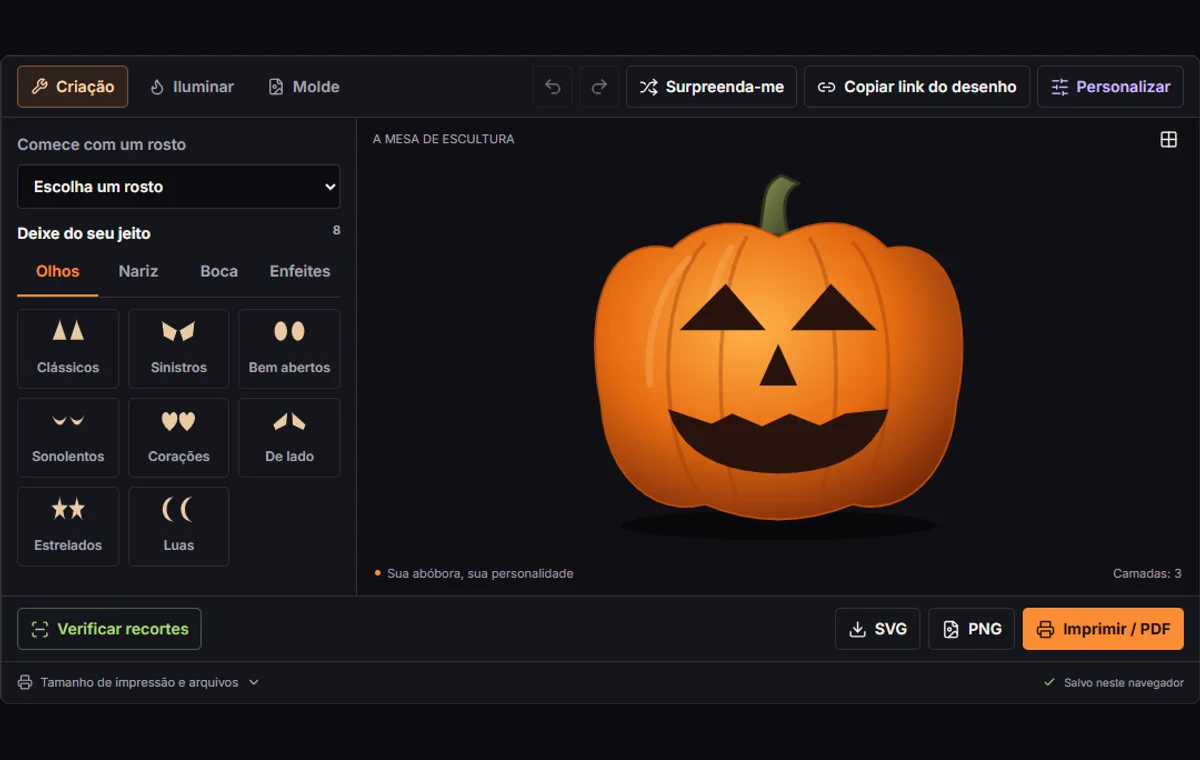
Comece com um rosto, troque olhos, nariz ou boca e adicione enfeites. Personalizar reúne texto, camadas e transformações.
Revisar o material
Mude para Molde: o preto sai e o branco fica. Verifique os recortes, examine as ilhas e adicione ou ajuste pontes.
Medir e imprimir
Escolha uma largura de 75 a 330 mm e papel A4 ou Carta. Imprima em 100%, meça a referência de 50 mm e alinhe as folhas divididas.
Três pontos de partida práticos
A primeira abóbora em família
Use o rosto clássico com traços grandes e separados. As crianças podem escolher a expressão e traçar os contornos; um adulto faz os cortes. Evite enfeites minúsculos em abóboras pequenas.
Um nome ou recado curto
Adicione texto em Personalizar, aumente seu tamanho e examine os espaços fechados das letras. Salve um JSON antes de criar pontes para comparar as versões.
Uma composição para a entrada
Salve um rosto, mude a expressão para a próxima abóbora e imprima cada desenho na largura medida para ela. A prévia iluminada ajuda a comparar, mas não prevê a intensidade real da luz.
Leia o desenho como material, não como tinta
Distinguir o que recortar e manter
Na visualização Molde, preto significa recortar e branco significa manter. As mesmas aberturas aparecem escuras na abóbora e claras na prévia iluminada. Essa imagem é uma ilustração: não calcula a espessura, os gomos nem o contorno exato da sua abóbora.
Trocar traços ou acrescentar camadas
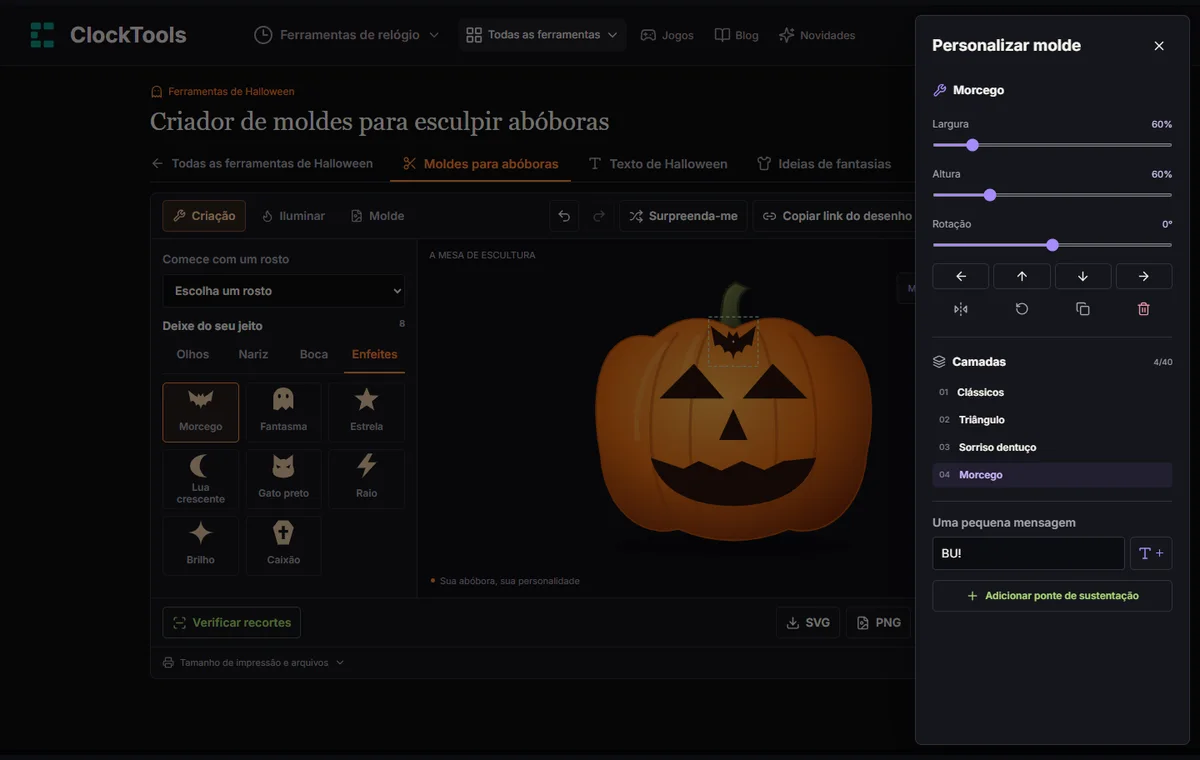
Escolher outros olhos, nariz ou boca substitui a primeira peça existente da categoria. Enfeites, texto e pontes acrescentam camadas. Arraste uma peça para posicioná-la ou selecione-a e use Personalizar para mudar largura, altura, rotação e espelhamento horizontal. Os controles separados de largura e altura também permitem deformar a figura de propósito.
Deixar material entre as aberturas
Avalie os espaços entre os traços com o mesmo cuidado que os próprios traços. Dois recortes bonitos podem deixar uma faixa muito estreita de material quando ficam próximos demais. Comece com um rosto espaçado e adicione detalhes apenas se continuarem legíveis no tamanho de impressão escolhido. Desfazer e Refazer ajudam a comparar; um arquivo JSON preserva uma versão além da sessão atual.
Texto, espaço negativo e o exemplo BOO
Reconhecer as contraformas fechadas
Uma letra nem sempre corresponde a um único recorte maciço. Os espaços brancos fechados em letras como B, O, A e R são chamados de contraformas. Se você retirar todo o traço preto ao redor, o centro fica solto. Os olhos do fantasma e a cruz dentro do caixão podem criar o mesmo problema.
Conectar as contraformas de BOO
Experimente BOO: adicione o texto em Personalizar e mude para Molde. Os dois espaços do B e o centro de cada O podem precisar de ligações com o branco externo. Adicione uma ponte branca atravessando um traço preto, com as duas pontas alcançando o material que será mantido. Ajuste largura e ângulo e repita para cada espaço fechado; uma ponte só não resolve necessariamente a palavra inteira.
Diferenciar recorte e gravação
A ferramenta cria letras pretas para recortar, não um contorno ou uma gravação automática. Para manter uma letra branca, seria preciso organizar outros recortes ao redor e prever suas ligações. Prefira mensagens curtas: o texto se ajusta a uma caixa fixa, então frases longas deixam as letras mais estreitas. A fonte com serifa disponível no navegador também pode alterar o formato final.
| Elemento | Possível problema | Possível ajuste |
|---|---|---|
| Contraforma de B ou O | O centro branco fica solto | Ligar cada centro com uma ponte branca |
| Mensagem longa | Traços finos e letras apertadas | Encurtar ou ampliar o texto |
| Espaço muito pequeno | Sobra pouco material entre os cortes | Afastar ou simplificar as formas |
O que a verificação de recortes consegue avaliar
Interpretar a análise plana de conexões
Verificar recortes examina as áreas brancas mantidas em uma prévia plana amostrada e procura ligações com o material ao redor. Aponta áreas fechadas que parecem desconectadas. Detalhes minúsculos podem passar despercebidos, e um contato só na diagonal não é considerado uma conexão útil.
Posicionar pontes e verificar de novo
Um aviso indica uma possível ilha de material, não uma instrução definitiva de corte. As pontes sugeridas oferecem ligações retas até o branco ao redor. São pontos de partida, não uma estrutura de sustentação otimizada. Algumas ilhas não terão sugestão. Em Personalizar, você pode adicionar uma ponte manual e escolher outra posição ou ângulo quando a proposta não combinar com o desenho.
As pontes são faixas brancas que interrompem os recortes pretos para manter o material conectado. A posição, a largura e o ângulo determinam que parte da abertura continua inteira. Depois de adicionar ou mover uma ponte, verifique novamente e examine o molde no tamanho de impressão. Ajuste pontes que só encostem em um canto, não alcancem o destino ou apaguem um detalhe importante.
Avaliar a abóbora real separadamente
Nenhuma área desconectada encontrada é um resultado orientativo, não uma garantia física de resistência ou segurança. A análise não mede estreitamentos, recortes minúsculos, acesso da ferramenta, curvatura, casca danificada nem espessura. Simplifique detalhes delicados mesmo sem avisos e deixe o adulto responsável pelo corte avaliar a abóbora de verdade.
Imprimir em tamanho real e transferir sem deformar
Medir e escolher a largura do molde
A largura do molde corresponde ao quadrado completo do desenho, não apenas aos traços visíveis ou à ilustração da abóbora. Tamanho de impressão e arquivos aceita 75–330 mm. Com 180 mm, a área quadrada mede 180 mm; um rosto que ocupa só parte dela será mais estreito. Meça primeiro a frente útil da abóbora.
Imprimir e conferir a escala
Escolha A4 ou Carta (EUA) na ferramenta e o mesmo papel na janela de impressão. Use 100% ou Tamanho real, não Ajustar à página. Meça a referência impressa de 50 mm com uma régua física. Se ela medir 45 mm, houve redução para 90%: corrija as configurações e imprima novamente. O tamanho na tela não comprova a escala do papel.
Unir as folhas com a sobreposição
Desenhos grandes são divididos em folhas numeradas, até uma grade de 2 × 2 na largura máxima. Folhas vizinhas repetem 8 mm do desenho. Faça os trechos repetidos coincidirem, corte uma margem se necessário e una com fita adesiva. Não basta encostar as bordas do papel. Confira todas as emendas antes de transferir o motivo.
Transferir para a superfície curva
O papel é plano e a abóbora é curva. Prenda primeiro o centro do molde montado e faça pequenas dobras ou cortes de alívio nas partes sem desenho para acomodá-lo sem esticar o motivo. Trace os contornos ou use seu método habitual de transferência. Confira as pontes na própria abóbora antes de um adulto começar a cortar.
| Saída | Uso | Detalhe importante |
|---|---|---|
| Imprimir / PDF | Molde de papel medido | 100%, referência de 50 mm, A4 ou Carta |
| SVG | Arte redimensionável | Desenho de 400 × 400 e rodapé de marca separado |
| PNG | Compartilhar imagem ou guardar referência | 1600 × 1728 pixels com o rodapé |
| JSON | Continuar a edição depois | Dados do desenho, não uma imagem para imprimir |
Das lanternas de nabo aos rostos de abóbora
Examinar os registros sobre lanternas
A Biblioteca do Congresso relaciona essas lanternas a histórias irlandesas sobre Jack e nabos escavados. O folclore não comprova um inventor único nem uma data exata de invenção.
O Smithsonian Gardens descreve a abóbora como um material mais disponível e fácil de trabalhar para imigrantes irlandeses na América. O Museu Nacional da Irlanda preserva um modelo de lanterna de nabo ligado a Donegal.
Adaptar o desenho ao material
Essa mudança de material traz uma lição para o desenho atual: o rosto depende da superfície. Um padrão convincente em uma abóbora virtual larga pode ficar apertado em um fruto menor e com gomos profundos. Adapte escala e espaçamento em vez de tentar reproduzir a tela literalmente.
Transformar a criação em uma atividade em família
Dividir as escolhas no desenho em papel
Separe a escolha do rosto da etapa de corte. Uma pessoa escolhe os olhos, outra a boca e outra compara a prévia no papel. Imprima um rascunho para conversar sobre quais partes brancas precisam continuar ligadas. Isso torna o espaço negativo concreto sem entregar uma ferramenta cortante a uma criança.
Preparar uma alternativa mais simples
Para uma atividade curta, prepare um desenho de traços grandes e uma alternativa mais simples. Cada participante pode experimentar a prévia; salve a versão escolhida antes de continuar os testes. Uma abóbora pequena pode funcionar melhor com canetinhas do que com recortes complexos. O molde ainda serve de referência para desenhar.
Cortes com adultos e iluminação a pilhas
As orientações da CPSC deixam os cortes para os adultos e recomendam luzes a pilhas no lugar de chamas abertas. Use uma luz LED no resultado final: a prévia iluminada é decorativa, não uma indicação para colocar vela. Mantenha a área estável e desimpedida e simplifique se o desenho se mostrar delicado demais.
Guardar um desenho editável e compartilhar conscientemente
O navegador não substitui uma cópia de segurança
O editor tenta salvar o desenho atual neste navegador. Isso não é backup de conta nem sincronização: outro navegador, navegação privada, limpeza dos dados do site ou armazenamento bloqueado podem impedir a recuperação. Se o salvamento estiver indisponível, continue editando e baixe o JSON. Um desenho salvo que esteja danificado não é substituído silenciosamente.
Projetos editáveis e imagens prontas
Salvar desenho baixa a estrutura JSON editável da versão 1. Abrir desenho aceita um arquivo ClockTools válido com menos de 25 KB e no máximo 40 camadas. SVG e PNG são imagens prontas, não projetos que possam ser importados. Os dois colocam ClockTools.app fora do quadrado de recorte de 400 × 400, sem incluir o rodapé na análise de ilhas.
Privacidade ao compartilhar links
Copiar link do desenho coloca explicitamente os dados comprimidos, incluindo nome e texto, no fragmento da URL. Qualquer pessoa com o link completo consegue recuperar o desenho; compressão não é criptografia. O editor não envia o desenho para um servidor nessa etapa, mas o histórico ou um serviço de mensagens pode guardar o link. Não inclua informações privadas. Se o acesso à área de transferência falhar, selecione e copie o link exibido.
Método, limites e correções
Como o molde é criado
O molde combina formas editáveis, texto e pontes brancas. O preto representa aberturas, e o branco, material que será mantido. A verificação examina essas áreas em uma prévia plana amostrada e sugere ligações quando possível. Detalhes minúsculos e apoios estreitos ainda precisam de revisão visual.
As páginas usam medidas em milímetros, referência de 50 mm e 8 mm de desenho repetido entre folhas. A largura é limitada a 75–330 mm. Imprimir / PDF abre o fluxo de impressão do navegador; a opção PDF e a escala dependem dele e das configurações de impressão.
Limites práticos
Esta é uma ferramenta para planejar moldes planos, não uma simulação estrutural, validação para máquinas ou certificação de segurança. Pequenas ilhas podem passar despercebidas, e conexões estreitas podem ser aceitas. Curvatura, espessura, ferramentas e substituição de fonte alteram o resultado real.
O armazenamento local e a área de transferência podem estar indisponíveis. Guarde um arquivo editável, examine o papel e deixe os cortes para os adultos. Prefira iluminação LED a pilhas a uma chama aberta.
Resolver um problema
Para um centro solto, adicione ou reposicione uma ponte e verifique novamente. Amplie, afaste ou remova detalhes frágeis. Se o tamanho impresso estiver errado, corrija as opções de impressão e meça a referência outra vez.
Se a importação falhar, guarde o original e abra um JSON válido exportado pela ferramenta. Renomear PNG ou SVG para .json não converte o arquivo. Ao relatar um problema, informe papel, largura e navegador, removendo nomes e mensagens privadas do desenho compartilhado.
Dúvidas sobre moldes de abóbora
Devo recortar as áreas pretas ou brancas?
Recorte as áreas pretas e mantenha as brancas. As pontes brancas interrompem formas pretas para preservar a ligação do material. Confira a prévia no papel, não apenas a ilustração iluminada.
Por que o centro de uma letra aparece no aviso?
O centro branco de um O, B ou letra semelhante pode ficar solto quando o contorno preto é removido. Ligue cada contraforma ao branco externo com uma ponte adequada e verifique novamente.
Uma verificação sem avisos garante um recorte seguro?
Não. Ela apenas indica que não encontrou regiões brancas desconectadas que atendam aos critérios na imagem plana analisada. Cortes minúsculos, apoios finos, curvatura e espessura ainda exigem avaliação prática.
Como imprimir no tamanho exato ou salvar em PDF?
Escolha largura e papel e abra Imprimir / PDF. Selecione 100% ou Tamanho real e um destino PDF, se disponível. Meça a referência impressa de 50 mm antes de transferir o molde.
Como juntar as folhas divididas?
Cada folha indica coluna e linha e repete 8 mm do desenho vizinho. Alinhe os trechos repetidos, corte a margem excedente se necessário e prenda com fita adesiva. Com 330 mm, são usadas quatro folhas.
Posso reabrir um PNG ou SVG no editor?
Não. Salvar desenho gera o JSON editável aceito por Abrir desenho. SVG é uma arte redimensionável; PNG é uma imagem de 1600 × 1728 pixels, incluindo o rodapé da marca.
Meu desenho é salvo ou compartilhado automaticamente?
O editor tenta salvar localmente no navegador, sem backup em nuvem. Compartilhar exige Copiar link do desenho. O link inclui nome e texto e pode ser aberto por qualquer pessoa que o receba completo.
Crianças podem usar o molde?
Elas podem escolher, desenhar ou traçar o motivo com supervisão. Os adultos devem fazer os cortes. Decorar só com canetinhas é outra opção, e uma luz LED a pilhas evita a chama aberta.
Por que minha mensagem longa parece apertada?
O texto se ajusta a uma caixa fixa. Mais caracteres deixam as letras estreitas, e o navegador pode usar outra fonte com serifa. Encurte ou alargue o texto e confira novamente as contraformas e os espaços.