Crea uno stencil per zucche con volti, scritte e ponticelli. Controlla le aree isolate, esporta SVG o PNG e stampa a grandezza naturale su A4 o Letter.
Dal volto al modello su carta
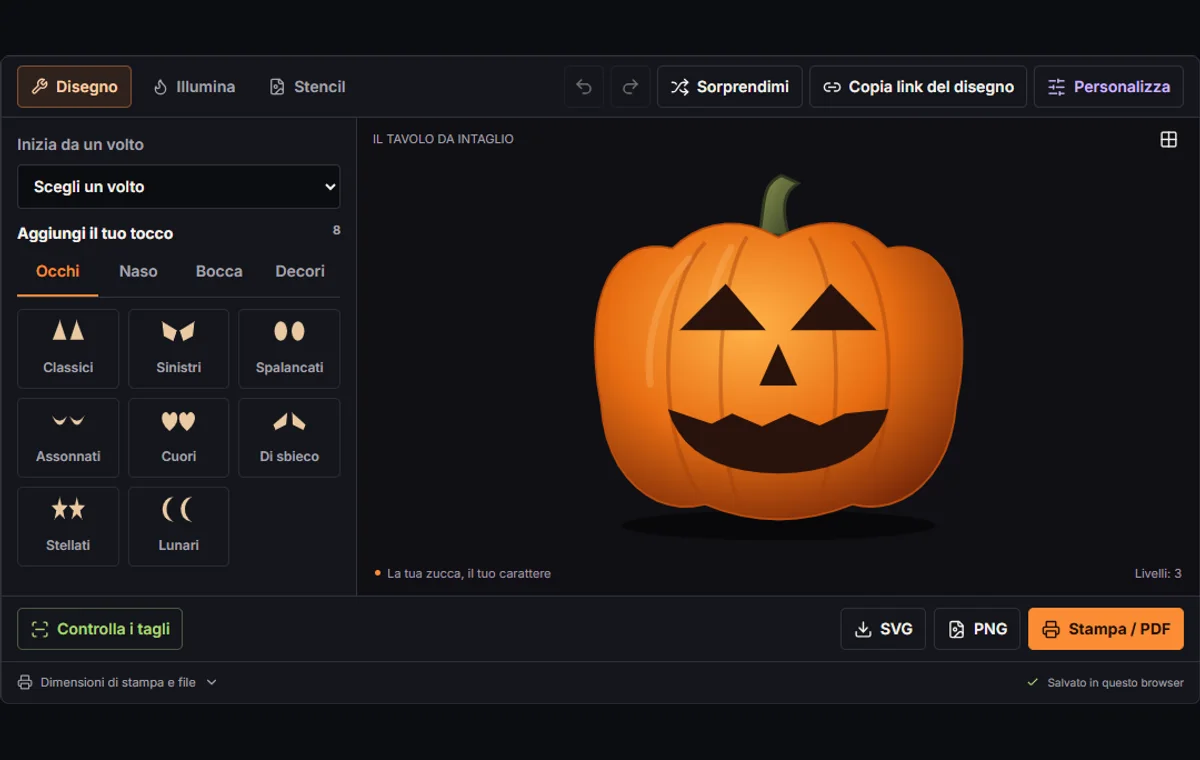
Componi il volto sulla zucca, poi controlla lo stencil piano prima di trasferirlo sulla superficie reale.
Scegli e disponi
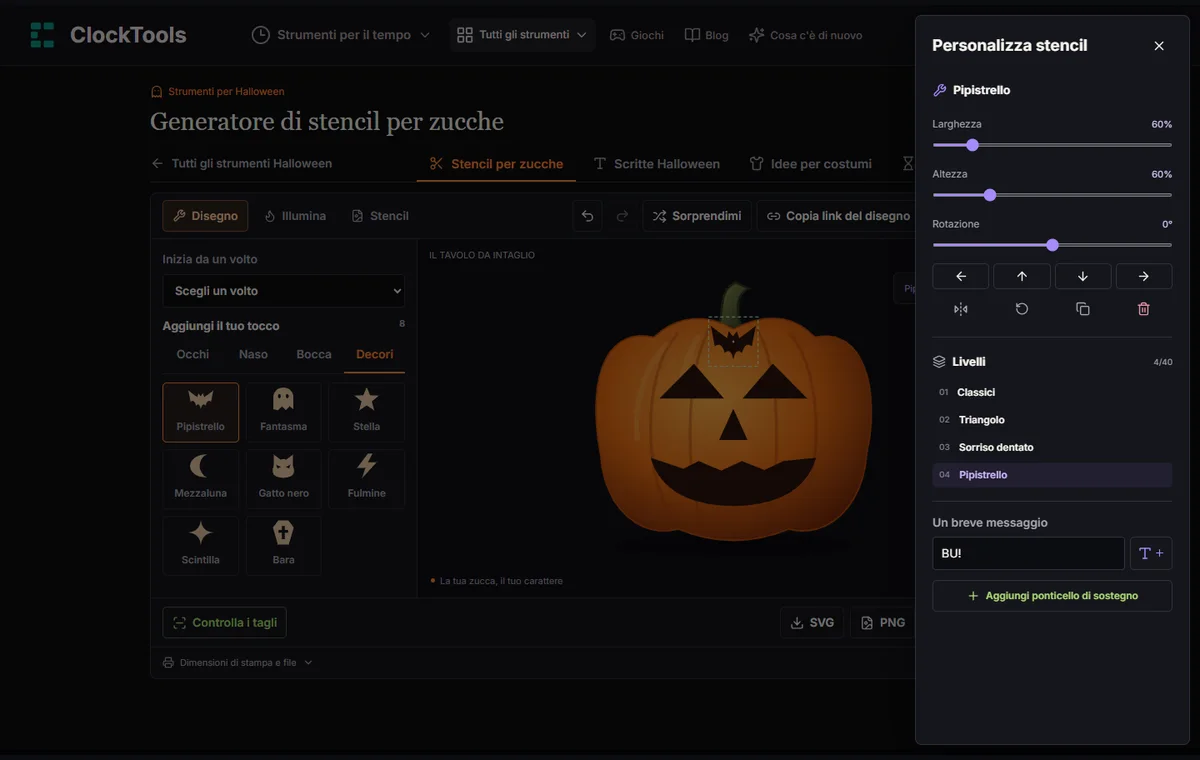
Parti da un volto, cambia occhi, naso o bocca e aggiungi decori. Personalizza raccoglie scritte, livelli e trasformazioni.
Controlla il materiale
Passa a Stencil: il nero viene rimosso e il bianco resta. Controlla i tagli, esamina le isole e aggiungi o regola i ponticelli.
Misura e stampa
Imposta una larghezza da 75 a 330 mm e scegli A4 o Letter. Stampa al 100%, misura il riferimento di 50 mm e allinea i fogli suddivisi.
Tre punti di partenza pratici
La prima zucca in famiglia
Scegli il volto classico con tratti grandi e separati. I bambini possono decidere l’espressione e tracciare i contorni; un adulto esegue i tagli. Evita minuscoli decori sulle zucche piccole.
Un nome o un saluto breve
Aggiungi una scritta in Personalizza, ingrandiscila e controlla gli spazi chiusi nelle lettere. Salva un JSON prima di inserire i ponticelli per confrontare le versioni.
Una composizione per l’ingresso
Salva un volto, cambia espressione per la zucca successiva e stampa ciascun disegno alla larghezza misurata sul relativo frutto. L’anteprima illuminata aiuta il confronto, ma non prevede la luminosità reale.
Leggere il disegno come materiale, non come inchiostro
Distinguere ciò che si taglia e si conserva
Nella vista Stencil, il nero si ritaglia e il bianco si conserva. Le stesse aperture appaiono scure sulla zucca e chiare nell’anteprima illuminata. È un’illustrazione: non calcola spessore, costolature o profilo esatto della tua zucca.
Sostituire i tratti o aggiungere livelli
Scegliere altri occhi, un naso o una bocca sostituisce la prima forma già presente della stessa categoria. Decori, scritte e ponticelli aggiungono invece livelli. Trascina una forma oppure selezionala e usa Personalizza per cambiarne larghezza, altezza, rotazione e riflessione orizzontale. Le dimensioni separate permettono anche di deformare intenzionalmente una figura.
Lasciare materiale tra le aperture
Valuta gli spazi tra i tratti con la stessa cura dedicata ai tratti. Due aperture ben riuscite possono lasciare una striscia troppo sottile se vengono avvicinate. Parti da un volto arioso e aggiungi solo dettagli ancora leggibili alla dimensione di stampa scelta. Annulla e Ripristina aiutano a confrontare le modifiche; un file JSON conserva una versione oltre la sessione corrente.
Scritte, spazio negativo ed esempio BOO
Riconoscere le controforme chiuse
Una lettera non corrisponde sempre a un unico ritaglio pieno. Gli spazi bianchi racchiusi in B, O, A o R si chiamano controforme. Se rimuovi completamente il tratto nero che li circonda, il centro diventa un pezzo staccato. Gli occhi del fantasma o la croce nella bara possono creare lo stesso problema.
Collegare le controforme di BOO
Prova BOO: aggiungilo in Personalizza e passa a Stencil. I due spazi della B e il centro di ogni O possono richiedere collegamenti con il bianco esterno. Aggiungi un ponticello bianco attraverso un tratto nero, facendo arrivare le estremità sul materiale conservato da entrambi i lati. Regola larghezza e inclinazione e ripeti per ogni spazio chiuso: un solo ponticello non sistema necessariamente tutta la parola.
Distinguere ritaglio e incisione
Lo strumento crea lettere nere da ritagliare, non automaticamente contorni o incisioni. Per mantenere una sagoma bianca servirebbero tagli circostanti disposti diversamente e relativi collegamenti. Preferisci una scritta breve: il testo viene adattato a un riquadro fisso, quindi le frasi lunghe restringono le lettere. Anche il carattere con grazie disponibile nel browser può modificarne i contorni.
| Elemento | Possibile problema | Possibile modifica |
|---|---|---|
| Controforma di B o O | Il centro bianco si stacca | Collegare ogni centro con un ponticello bianco |
| Saluto lungo | Tratti sottili e lettere strette | Accorciare o ingrandire il testo |
| Spazio minimo | Poco materiale tra i tagli | Distanziare o semplificare le forme |
Cosa può valutare il controllo dei tagli
Leggere il controllo dei collegamenti in piano
Controlla i tagli esamina le aree bianche conservate in un’anteprima piana campionata e cerca i collegamenti con il materiale circostante. Segnala le aree chiuse che sembrano scollegate. I dettagli minuscoli possono sfuggire al controllo e un contatto solo diagonale non viene considerato un collegamento utilizzabile.
Posizionare i ponticelli e ricontrollare
Una segnalazione indica una possibile isola di materiale, non un’istruzione definitiva per l’intaglio. I ponticelli suggeriti offrono collegamenti diritti verso il bianco circostante. Sono punti di partenza, non una struttura di sostegno ottimizzata. Alcune isole non hanno suggerimenti. In Personalizza puoi aggiungere un ponticello manuale e scegliere un’altra posizione o inclinazione quando la proposta non si adatta al disegno.
I ponticelli sono strisce bianche che interrompono i ritagli neri per mantenere il materiale collegato. Posizione, larghezza e inclinazione determinano quale parte dell’apertura rimane intatta. Dopo averli aggiunti o spostati, ripeti il controllo ed esamina il modello alla dimensione di stampa. Correggi un ponticello che tocca solo un angolo, non raggiunge la destinazione o cancella un dettaglio essenziale.
Valutare separatamente la zucca reale
Nessuna area scollegata trovata è un risultato indicativo, non una garanzia fisica di robustezza o sicurezza. Il controllo non misura strozzature, piccoli tagli, accesso dell’utensile, curvatura, buccia danneggiata o spessore. Semplifica i dettagli fragili anche senza avvisi e lascia all’adulto che taglierà la valutazione sulla zucca reale.
Stampare a grandezza naturale e trasferire senza deformare
Misura e scegli la larghezza dello stencil
La larghezza dello stencil indica tutto il quadrato del disegno, non solo i tratti visibili o l’illustrazione della zucca. Dimensioni di stampa e file accetta 75–330 mm. Con 180 mm si ottiene un quadrato di 180 mm; un volto che ne occupa solo una parte sarà più stretto. Misura prima la superficie frontale utilizzabile.
Stampa e verifica la scala
Scegli A4 o Letter USA nello strumento e lo stesso formato nella finestra di stampa. Usa 100% o Dimensioni effettive, non Adatta alla pagina. Misura il riferimento stampato di 50 mm con un righello. Se misura 45 mm, la pagina è stata ridotta al 90%: correggi le impostazioni e ristampa. Le dimensioni sullo schermo non dimostrano la scala del foglio.
Unisci i fogli sovrapponendo il disegno
I disegni grandi si dividono in fogli numerati, fino a una griglia 2 × 2 alla larghezza massima. I fogli adiacenti ripetono 8 mm del motivo. Fai coincidere le forme ripetute, elimina un margine se serve e unisci con nastro adesivo. Non basta accostare i bordi della carta. Controlla ogni giunzione prima del trasferimento.
Trasferisci sulla superficie curva
La carta è piana e la zucca è curva. Fissa prima il centro del modello assemblato, poi pratica piccole pieghe o tagli di scarico nella carta senza disegno per adattarla senza tendere il motivo. Traccia i contorni o usa il tuo metodo abituale. Controlla i ponticelli sulla zucca stessa prima che un adulto inizi a tagliare.
| Uscita | Uso | Dettaglio importante |
|---|---|---|
| Stampa / PDF | Modello di carta misurato | 100%, riferimento di 50 mm, A4 o Letter |
| SVG | Grafica ridimensionabile | Disegno 400 × 400 con marchio separato in basso |
| PNG | Condividere un’immagine o conservare un riferimento | 1600 × 1728 pixel compreso il marchio |
| JSON | Riprendere la modifica | Dati del disegno, non un’immagine da stampare |
Dalle lanterne di rapa ai volti di zucca
Esaminare le testimonianze sulle lanterne
La Biblioteca del Congresso collega queste lanterne ai racconti irlandesi su Jack e alle rape scavate. Il folclore non dimostra l’esistenza di un unico inventore o di una data esatta d’invenzione.
Smithsonian Gardens descrive le zucche come materiale più disponibile e lavorabile per gli immigrati irlandesi in America. Il Museo nazionale d’Irlanda conserva un modello di lanterna di rapa legato al Donegal.
Adattare il motivo al materiale
Per uno stencil moderno, questo cambio di materiale offre una lezione: un volto dipende dal suo supporto. Un motivo convincente su una zucca virtuale larga può risultare affollato su un frutto piccolo e molto costoluto. Adatta dimensioni e spazi invece di cercare una riproduzione letterale dello schermo.
Fare della progettazione un’attività di famiglia
Condividere le scelte sul disegno di carta
Separa la scelta del volto dal taglio. Una persona sceglie gli occhi, un’altra la bocca e una terza confronta la vista su carta. Stampa una bozza per discutere quali parti bianche devono restare unite. L’esercizio rende concreto lo spazio negativo senza mettere un utensile tagliente in mano a un bambino.
Preparare un’alternativa più semplice
Per una sessione breve, prepara un disegno dai tratti grandi e una variante più semplice. Ognuno può provare l’anteprima; salva la versione concordata prima di sperimentare ancora. Una zucca piccola può essere più adatta ai pennarelli che a tagli complessi. Lo stencil resta utile come riferimento per disegnare.
Tagli agli adulti e luci a batteria
Le indicazioni della CPSC riservano i tagli agli adulti e consigliano luci a batteria invece di fiamme libere. Usa una luce LED per l’allestimento finale: l’anteprima illuminata è decorativa, non suggerisce di inserire una candela. Mantieni stabile e sgombra l’area di lavoro e semplifica il motivo se risulta troppo delicato.
Salvare un disegno modificabile e condividere consapevolmente
La memoria del browser non è un backup
L’editor prova a salvare il disegno corrente in questo browser. Non è un backup dell’account né una sincronizzazione: un altro browser, la navigazione privata, la cancellazione dei dati o il blocco dell’archiviazione possono impedirne il recupero. Se il salvataggio non è disponibile, continua a modificare e scarica il JSON. Un salvataggio esistente danneggiato non viene sostituito silenziosamente.
Disegni modificabili e immagini finite
Salva disegno scarica la struttura JSON modificabile di versione 1. Apri disegno accetta un file ClockTools valido sotto i 25 KB e con non più di 40 livelli. SVG e PNG sono immagini finite, non progetti da reimportare. Entrambi collocano ClockTools.app fuori dal quadrato d’intaglio di 400 × 400, così il marchio non crea isole nel controllo.
Riservatezza nella condivisione dei link
Copia link del disegno inserisce esplicitamente i dati compressi, nome e scritta compresi, nel frammento dell’URL. Chiunque riceva il link completo può recuperare il disegno; comprimere non significa cifrare. L’editor non carica il disegno per condividerlo, ma cronologia e servizi di messaggistica possono conservare il link. Non includere dati privati. Se gli appunti non sono accessibili, seleziona e copia il link mostrato.
Metodo, limiti e correzioni
Come nasce il modello
Il modello combina forme modificabili, testo e ponticelli bianchi. Il nero rappresenta le aperture e il bianco il materiale da conservare. Il controllo esamina queste aree in un’anteprima piana campionata e propone collegamenti quando possibile. Dettagli minuscoli e sostegni stretti richiedono comunque una verifica visiva.
Le pagine usano millimetri, un riferimento di 50 mm e 8 mm di motivo ripetuto tra fogli. La larghezza è limitata a 75–330 mm. Stampa / PDF apre la stampa del browser; disponibilità del PDF e scala dipendono dal browser e dalle impostazioni di stampa.
Limiti pratici
È uno strumento per progettare modelli piani, non una simulazione strutturale, un validatore per macchine o una certificazione di sicurezza. Può ignorare isole piccole e accettare collegamenti stretti. Curvatura, spessore, utensili e sostituzione del carattere cambiano il risultato pratico.
Archiviazione e appunti possono non essere disponibili. Conserva una copia modificabile, esamina il foglio e affida i tagli agli adulti. Scegli LED a batteria invece di una fiamma libera.
Risolvere un problema
Per un centro staccato, aggiungi o sposta un ponticello e ripeti il controllo. Ingrandisci, distanzia o elimina i dettagli fragili. Se la scala stampata è sbagliata, correggi le impostazioni e misura di nuovo il riferimento.
Se un’importazione fallisce, conserva l’originale e apri un vero JSON esportato dallo strumento. Rinominare PNG o SVG in .json non converte il file. Per segnalare un problema, indica carta, larghezza e browser, eliminando nomi e scritte private dal disegno condiviso.
Domande sugli stencil per zucche
Devo ritagliare le aree nere o quelle bianche?
Rimuovi il nero e conserva il bianco. I ponticelli bianchi interrompono le forme nere per mantenere il materiale collegato. Controlla la vista su carta, non soltanto l’illustrazione illuminata.
Perché viene segnalato il centro di una lettera?
Il centro bianco di O, B o lettere simili può staccarsi quando rimuovi il contorno nero. Collega ogni controforma al bianco esterno con un ponticello adatto e controlla di nuovo.
Un controllo senza avvisi garantisce un intaglio sicuro?
No. Significa soltanto che nell’immagine piana campionata non sono state trovate regioni bianche scollegate che soddisfano i criteri. Piccoli tagli, sostegni sottili, curvatura e spessore richiedono una valutazione pratica.
Come stampo alla misura esatta o salvo un PDF?
Scegli larghezza e carta e apri Stampa / PDF. Imposta 100% o Dimensioni effettive e seleziona una destinazione PDF, se disponibile. Misura il riferimento stampato di 50 mm prima del trasferimento.
Come si uniscono i fogli suddivisi?
Ogni foglio indica colonna e riga e ripete 8 mm del disegno vicino. Allinea le parti ripetute, elimina il margine in eccesso se necessario e unisci con nastro adesivo. A 330 mm vengono usati quattro fogli.
Posso riaprire un PNG o SVG nell’editor?
No. Salva disegno crea il JSON modificabile letto da Apri disegno. SVG è una grafica ridimensionabile e PNG un’immagine da 1600 × 1728 pixel, compreso il marchio in basso.
Il mio disegno viene salvato o condiviso automaticamente?
L’editor tenta un salvataggio locale nel browser, senza backup nel cloud. La condivisione richiede Copia link del disegno. Il link contiene nome e scritta e può essere aperto da chiunque lo riceva completo.
I bambini possono usare lo stencil?
Possono scegliere, disegnare o tracciare il motivo sotto supervisione. I tagli spettano agli adulti. Una zucca decorata solo con pennarelli è un’alternativa; una luce LED a batteria evita la fiamma libera.
Perché il mio messaggio lungo sembra schiacciato?
Il testo si adatta a un riquadro fisso. Più caratteri producono lettere più strette e il browser può usare un diverso carattere con grazie. Accorcia o allarga la scritta e ricontrolla controforme e spazi.