Passaggio 1
Scegliere testo o immagine
A → /\
   /__\
  /    \
Scrivi un titolo breve o scegli un’immagine locale. I font caricano al bisogno; le immagini vengono decodificate nel browser.
Trasforma testo o immagini locali in arte di caratteri, regola font, toni e dithering ed esporta TXT, Markdown, ANSI, HTML o PNG.
Trasforma testo o immagini locali in arte di caratteri, regola font, toni e dithering ed esporta TXT, Markdown, ANSI, HTML o PNG.
A → /\ /__\ / \
Scrivi un titolo breve o scegli un’immagine locale. I font caricano al bisogno; le immagini vengono decodificate nel browser.
@ # * + : .
██████
▓▓▓▓▓▓
▒▒▒▒▒▒
░░░░░░
Per il testo scegli larghezza e disposizione. Per le immagini regola proporzioni, caratteri e contrasto prima di dithering o bordi.
@ # * + : .
@@@@@@
@@..@@
@@..@@
@@@@@@
TXT o Markdown per testo, ANSI per terminali compatibili, HTML per colori o PNG per un’immagine fissa.
Per una console stretta usa CLI: READY, Standard, 80 colonne, Fitted. Cambia le parole, mantieni sinistra e verifica colonne reali. Copia Markdown per README, TXT per risorse del programma. Un preset da 100 colonne può andare a capo: accorcia o scegli Small, non solo meno zoom.
Con un soggetto locale ben separato prova Logo: 72 colonne, Compact, Edges, contrasto 42, senza dithering. Controlla il contorno e confronta Shaded per i toni interni. Ritaglia prima di selezionare, perché non c'è ritaglio integrato. PNG serve dove non si conserva la griglia.
Sulla stessa immagine non sensibile confronta Shaded senza dithering e Floyd-Steinberg con rampa corta. Toni uniformi diventano motivi approssimati. Cambia un controllo per volta. Dimostra campionamento e quantizzazione, non ricostruzione o punteggio oggettivo; il font finale cambia la densità visiva.
@ # * + : .
@@@@@@
@@..@@
@@..@@
@@@@@@
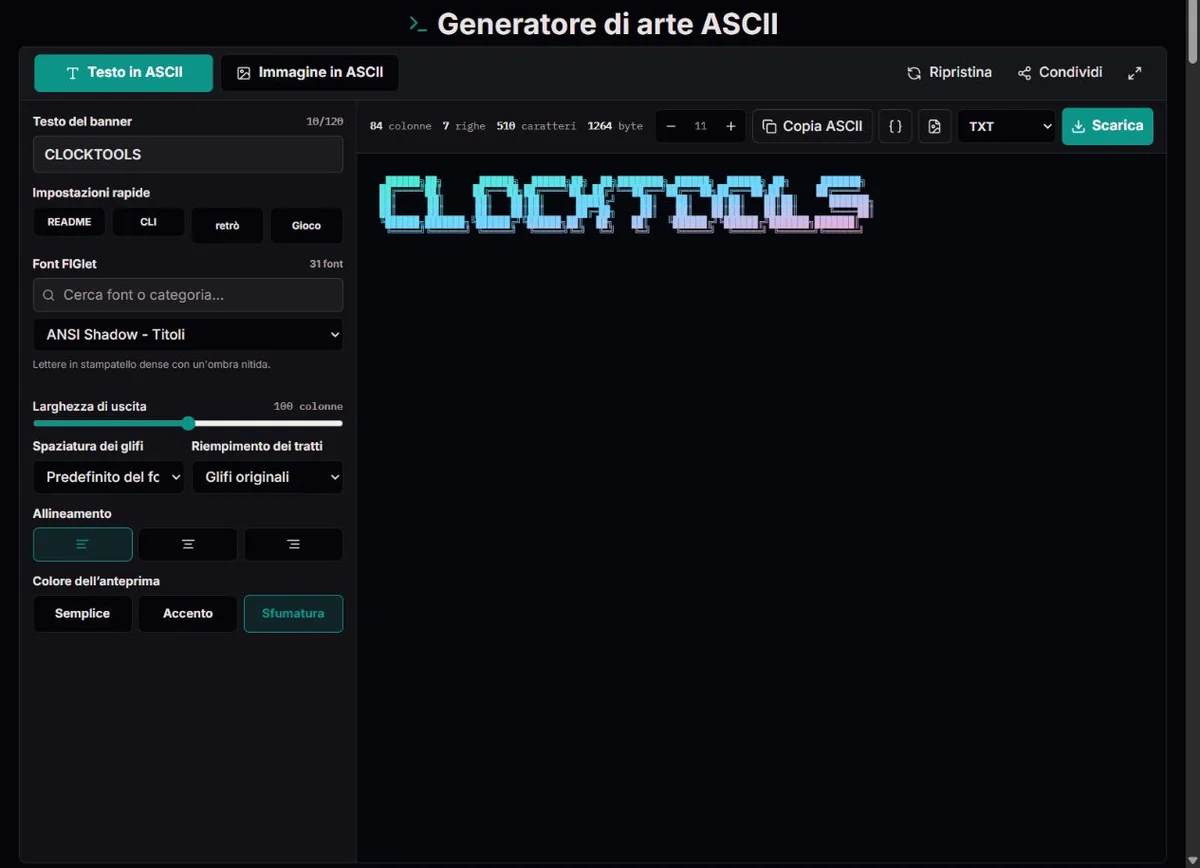
RFC 20 dell’ottobre 1969 documenta un codice di interscambio a sette bit. Le immagini di caratteri usano simboli stampabili, spazi e celle regolari al posto dei pixel.
Molti titoli chiamati ASCII includono blocchi Unicode, che non sono ASCII a sette bit. TXT usa UTF-8; scegli simboli semplici per destinazioni limitate.
Emoji, segni combinanti e caratteri larghi non occupano sempre una cella. L’anteprima non garantisce la stessa geometria in terminali o chat.
La specifica FIGfont descrive righe dei glifi e regole di composizione. Il kerning riduce spazi; lo smushing unisce bordi compatibili. Un glifo indivisibile può superare la larghezza scelta.
L’immagine viene campionata in una griglia ridotta e la luminosità associata ai caratteri. Dithering distribuisce errori di quantizzazione; i bordi evidenziano gradienti locali. I pixel trasparenti diventano spazi.
L’altezza dipende dal rapporto dell’immagine, dalle colonne e dalla cella. Il massimo di 512 righe può comprimere immagini molto alte; ritaglia il soggetto o riduci le colonne.
Font default segue la fonte, Full width conserva le scatole e Fitted elimina vuoti. Controlled smushing sovrappone confini compatibili secondo regole; Universal smushing forza più sovrapposizione. Più stretto non garantisce lettura: verifica M, W e tratti verticali alla dimensione finale. Layout verticale non è disponibile come opzione.
Il riempimento mantiene simboli o cambia ogni tratto non vuoto in blocco, cancelletto, @ o stella. Può perdere dettagli di barre. Il blocco è Unicode, non ASCII stretto. Plain, Accent e Gradient sono stili di anteprima separati dal testo; Gradient non aggiunge colori terminali al TXT. Original preserva tratti e portabilità.
Per uno screenshot o un’immagine già aperta in un’altra applicazione, copia l’immagine stessa, non il nome del file, l’indirizzo o il testo circostante. Passa a Immagine in ASCII, poi premi Incolla accanto al selettore dell’immagine. Lo strumento cerca negli appunti un formato immagine e carica la prima immagine trovata. Non recupera un’immagine da un URL copiato e non unisce più immagini degli appunti. Attendi l’aggiornamento della sorgente e dell’anteprima convertita prima di valutare il risultato o modificare le impostazioni.
Mantieni attiva la scheda dello strumento mentre incolli. Il browser può chiedere l’autorizzazione agli appunti o una conferma dell’operazione; accetta solo se vuoi fornire quell’immagine. L’accesso è soggetto alle restrizioni del browser, descritte nelle regole di accesso agli appunti della bozza W3C. Poter copiare testo non garantisce l’accesso alle immagini. Controlla che uno screenshot non contenga dati privati prima di copiarlo. Le immagini incollate seguono lo stesso percorso di decodifica e conversione nel browser dei file locali selezionati; Incolla non è un comando di condivisione o caricamento di un’immagine sul server.
Se il messaggio indica che non è stata trovata alcuna immagine, copia di nuovo l’immagine stessa: un indirizzo, un percorso di file o caratteri ASCII non sono dati immagine. Se l’accesso alle immagini negli appunti non è disponibile, l’autorizzazione potrebbe essere stata negata oppure il browser potrebbe non offrire la funzione necessaria. Salva l’immagine localmente e usa il selettore di file o trascinala nell’area immagine, senza concedere accesso agli appunti. Valgono lo stesso limite di 15 MB e gli stessi requisiti di decodifica. Per un’immagine troppo grande o illeggibile, prova un PNG, JPEG o WebP più piccolo. Una lettura degli appunti non riuscita non sostituisce la sorgente attuale: l’esempio o il risultato precedente può rimanere visibile.
Copia come PNG opera nella direzione opposta: rende il risultato ASCII attuale come immagine e scrive quell’immagine negli appunti, non la fotografia originale. La copia normale e la copia Markdown trasferiscono caratteri; incollarli nella modalità immagine non ricostruisce la sorgente. Se la scrittura del PNG negli appunti è bloccata, scegli PNG nel menu di esportazione e premi Scarica per salvare un file senza scrivere negli appunti. Se fallisce la creazione stessa del PNG, TXT o HTML possono conservare il risultato come caratteri. Tieni separati l’immagine originale e l’export scelto: gli appunti sono un mezzo di trasferimento, non un progetto salvato.
Scegli o trascina un'immagine locale sotto 15 MB decodificabile dal browser; PNG, JPEG e WebP sono buone partenze. Larghezza campiona fino a 160 colonne. Aumentare colonne richiede spazio e non elimina uno sfondo caotico. Prepara il ritaglio in un editor esterno.
Rapporto della cella compensa caratteri più alti che larghi. Un quadrato 600 × 600, 80 colonne e rapporto 0,5 produce 40 righe: 600 / 600 × 80 × 0.5 = 40. È calcolo di griglia, non garanzia fisica fra font. Limite di 512 righe può comprimere immagini alte. Per visi allungati regola il rapporto prima di contrasto o dithering.
Parti con Shaded, luminosità 0, gamma 1 e contrasto moderato. Luminosità sposta la scala, contrasto separa toni attorno al centro. Qui gamma sopra 1 schiarisce intermedi, sotto 1 scurisce. Sono controlli artistici di RGB pesato, non fotometria calibrata. Gli estremi possono cancellare dettagli.
Edges usa Sobel per variazioni orizzontali e verticali, senza riconoscere oggetti o produrre vettori. Hybrid mescola tono e confini; forza dei bordi vale nei modi con bordi. Invert rovescia toni. Pixel quasi trasparenti diventano spazi; quelli parzialmente trasparenti sono miscelati verso bianco per la luminosità. Fondo scuro non ricalcola quella miscela.
Color conserva RGB originale campionato mentre i toni scelgono caratteri, senza ricolorare. Se il soggetto scuro sparisce sul fondo scuro, confronta separatamente fondo chiaro, inversione e monocromia. Primo piano, fondo e densità della rampa interagiscono.
Classic e Typewriter usano simboli stampabili, Compact privilegia forme, Detailed livelli. Blocks usa sfumature Unicode, Binary una trama da codice. La rampa personale va dal denso/scuro al leggero/chiaro. I caratteri di controllo e i duplicati vengono rimossi e viene aggiunto uno spazio finale. Livelli supposti uniformi, senza misurare l'inchiostro del font.
Parti senza dithering. Floyd-Steinberg distribuisce errore ai vicini per suggerire sfumature, aggiungendo trama. Atkinson distribuisce solo parte e può apparire più grafico. Loghi piccoli spesso richiedono contorni puliti; per ritratti confronta Detailed e Floyd-Steinberg senza dichiarare un vincitore universale.
Portrait, Logo, Terminal e Comic cambiano larghezza, rampa, modo, contrasto e dithering, non luminosità, gamma, rapporto, inversione, colore o fondo. Dopo prove un preset può differire dall'avvio. Reset ripristina anche l'immagine di esempio, non il file locale. Annota o esporta prima.
Usa un font monospaziato che mantenga spazi e interruzioni. La specifica CommonMark dei blocchi di codice descrive i blocchi letterali; Copia Markdown sceglie una delimitazione abbastanza lunga anche con backtick nell'arte. Non impedisce ogni a capo nei chat o scorrimento su schermi stretti. Aggiungi titolo normale o alternativa: un lettore di schermo può pronunciare simboli anziché il banner.
Colonne conta punti di codice della riga più lunga, non celle terminali misurate. Caratteri conta UTF-16, Byte UTF-8. Simboli larghi, accenti combinati e emoji possono rompere la geometria. TXT è UTF-8 anche per arte ASCII. Nei sistemi limitati usa simboli semplici o rampa di base.
| Formato | Conserva | Limite |
|---|---|---|
| TXT / Markdown | Caratteri e spazi | Senza colore; Markdown aggiunge blocco letterale. |
| ANSI | Colore immagine con Color attivo | Escape 24 bit richiedono terminale compatibile; altrimenti testo grezzo. |
| HTML | Preformattazione e colore immagine attivo | Non conserva gradiente del banner. |
| PNG | Aspetto renderizzato, colori e fondo | Testo non selezionabile; limiti di dimensioni e area. |
Il testo segue glifi e regole dei font. Le immagini usano pixel decodificati, luminosità RGB ponderata, contrasto, gamma, bordi Sobel facoltativi e dithering. Statistiche: righe, colonne massime in punti di codice, unità di stringa e byte UTF-8.
Font, canvas, appunti di immagini o schermo intero possono essere indisponibili. Dimensioni e area PNG sono limitate; TXT resta un’alternativa. I link non includono immagini locali, ma i link dei banner contengono il testo inserito e le impostazioni: evita contenuti riservati.
Prova Standard se un font fallisce, riduci dimensioni se PNG fallisce e verifica un font monospazio se l’allineamento cambia. Segnala esempi piccoli e non riservati.
Non c’è un’API di conversione. I file locali vengono elaborati nel browser e non sono inclusi nel link.
Regola il rapporto della cella, usa un font monospazio ed evita simboli larghi o combinanti.
No. Prova un altro font o testo latino semplice se manca un glifo.
Cambia solo larghezza, rampa, modo, contrasto e dithering. Luminosità, gamma, rapporto, inversione, colore e fondo restano. Verificali prima di confrontare. Reset sostituisce anche il soggetto con l'esempio: esporta o conserva l'originale prima.
Larghezza guida il layout senza tagliare ogni glifo. Carattere o frase indivisibile può eccedere. Controlla Colonne, prova Small o Fitted, accorcia e verifica a destinazione. Meno zoom non riduce colonne.
TXT e Markdown non includono stili di anteprima. ANSI colorato e HTML per carattere sono per immagini con Color attivo. Accent e Gradient del banner restano in PNG, non HTML ordinario. Scegli secondo destinazione reale.
Prova Standard o ricarica il font. Usa un piccolo PNG, JPEG o WebP locale valido. Riduci colonne o zoom per PNG: massimo 8192 pixel per dimensione e 16 milioni di pixel. TXT resta alternativa se canvas o clipboard immagine non sono disponibili.
Testo, font, larghezza, allineamento, layout, riempimento e colore d'anteprima del banner, non immagini locali e loro impostazioni. Le parole sono visibili nell'URL ai destinatari: evita il riservato. Esporta immagini; ricaricare non ripristina il file selezionato.