Créez un pochoir pour citrouille avec visages, texte et ponts de maintien. Vérifiez les zones détachées, exportez en SVG ou PNG et imprimez sur A4 ou Letter.
Du visage au patron papier
Composez sur la citrouille, puis examinez le pochoir à plat avant de le reporter sur la vraie surface.
Choisir et disposer
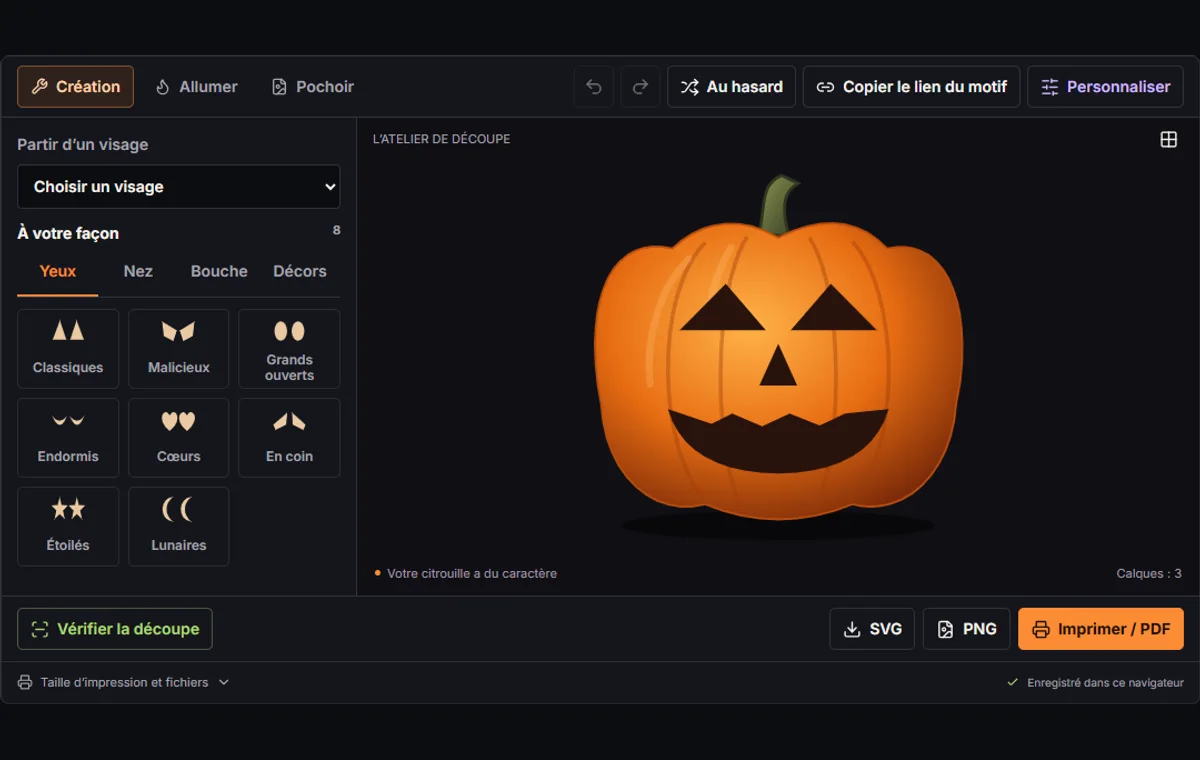
Partez d’un visage, changez les yeux, le nez ou la bouche et ajoutez des décors. Personnaliser regroupe texte, calques et transformations.
Examiner la matière
Passez au pochoir : le noir est retiré, le blanc reste. Vérifiez la découpe, repérez les îlots et ajoutez ou ajustez les ponts.
Mesurer et imprimer
Réglez une largeur de 75 à 330 mm et choisissez A4 ou Letter. Imprimez à 100 %, mesurez le repère de 50 mm et alignez les feuilles.
Trois points de départ concrets
Une première citrouille en famille
Choisissez le visage classique, aux traits larges et séparés. Les enfants peuvent décider de l’expression et tracer les contours ; un adulte réalise la découpe. Évitez les minuscules décors sur une petite citrouille.
Un prénom ou un mot court
Ajoutez du texte dans Personnaliser, agrandissez-le et contrôlez les espaces enfermés dans les lettres. Conservez un JSON avant les ponts pour pouvoir comparer les versions.
Une série pour le pas de la porte
Enregistrez un premier visage, modifiez son expression et imprimez chaque motif à la largeur mesurée sur sa citrouille. L’aperçu éclairé sert à comparer, pas à prévoir l’intensité lumineuse.
Lire le dessin comme de la matière
Repérer le noir à découper et le blanc à garder
Dans la vue Pochoir, le noir se découpe et le blanc se conserve. Les mêmes ouvertures apparaissent sombres sur la citrouille et lumineuses dans l’aperçu éclairé. Cette illustration ne calcule ni l’épaisseur, ni les côtes, ni le contour exact de votre citrouille.
Remplacer un trait ou ajouter un calque
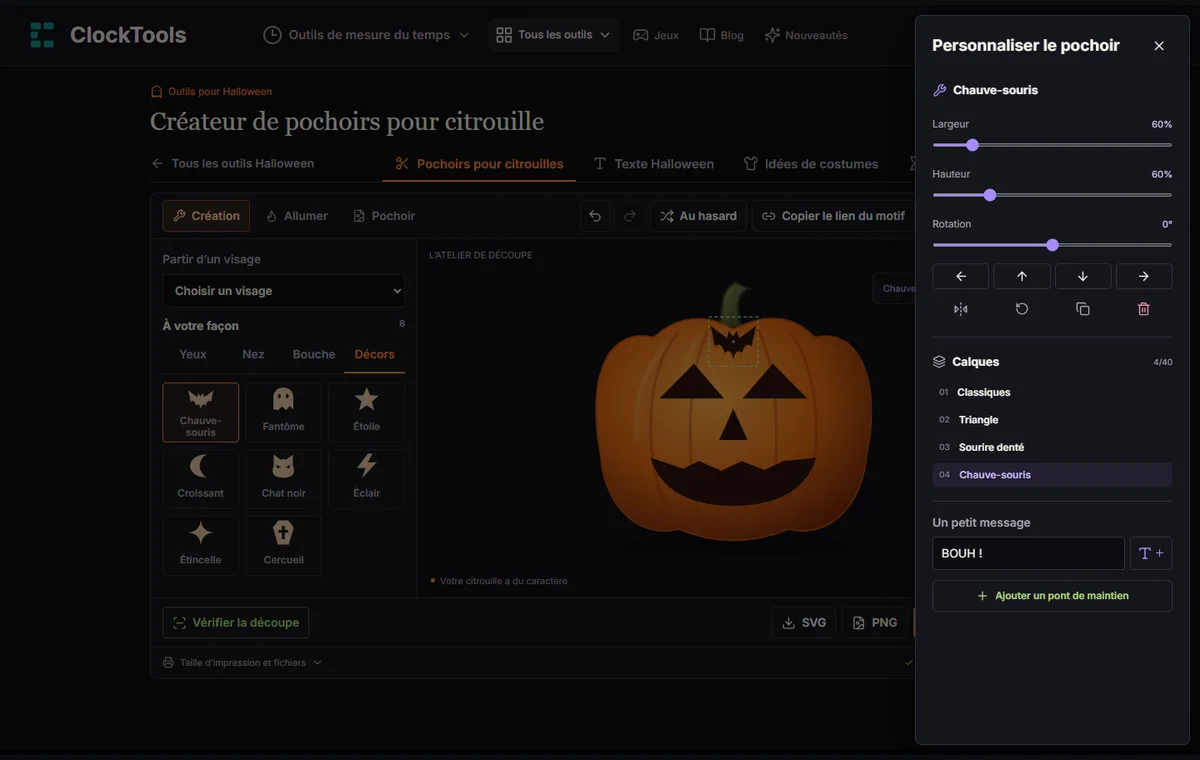
Choisir d’autres yeux, un nez ou une bouche remplace la première forme déjà présente de cette catégorie. Les décors, le texte et les ponts ajoutent des calques. Déplacez une forme directement ou utilisez Personnaliser pour modifier largeur, hauteur, rotation et symétrie horizontale. Les deux dimensions se règlent séparément pour permettre une déformation volontaire.
Garder de la matière entre les ouvertures
Examinez les intervalles aussi attentivement que les formes. Deux ouvertures réussies peuvent laisser une bande de matière trop mince si elles sont rapprochées. Commencez par un visage aéré, puis ajoutez seulement les détails encore lisibles à la taille d’impression prévue. Annuler et Rétablir facilitent les comparaisons ; un fichier JSON conserve une version au-delà de la séance en cours.
Texte, espace négatif et exemple BOO
Reconnaître les contreformes fermées
Une lettre n’est pas forcément une seule surface pleine à retirer. Les espaces blancs enfermés dans B, O, A ou R s’appellent des contreformes. Si le trait noir qui les entoure est entièrement découpé, leur centre devient un morceau détaché. Les yeux du fantôme ou la croix du cercueil peuvent produire le même effet.
Relier chaque espace intérieur de BOO
Essayez BOO dans Personnaliser, puis passez au pochoir. Les deux espaces du B et le centre de chaque O peuvent nécessiter un raccord avec le blanc extérieur. Ajoutez un pont blanc à travers un trait noir et faites-le dépasser sur la matière conservée de chaque côté. Ajustez largeur et angle, puis recommencez pour chaque espace fermé : un seul pont ne répare pas nécessairement tout le mot.
Distinguer lettres découpées et gravure
L’outil crée des lettres noires à découper, pas automatiquement des contours ou une gravure. Pour conserver une silhouette de lettre blanche, il faudrait organiser autrement les découpes autour et prévoir ses attaches. Préférez un texte court : il est ajusté à un cadre fixe, donc une phrase longue resserre les lettres. La police à empattements disponible dans le navigateur peut aussi en modifier les contours.
| Élément | Problème possible | Modification envisageable |
|---|---|---|
| Contreforme de B ou O | Le centre blanc se détache | Relier chaque centre par un pont blanc |
| Message long | Traits fins et lettres serrées | Raccourcir ou agrandir le texte |
| Intervalle minuscule | Peu de matière entre deux découpes | Éloigner ou simplifier les formes |
Ce que la vérification permet de savoir
Lire le contrôle des liaisons à plat
Vérifier la découpe examine les parties blanches conservées dans un aperçu à plat échantillonné et cherche leurs liens avec la matière environnante. Les zones fermées qui semblent détachées sont signalées. Les détails minuscules peuvent échapper au contrôle ; un simple contact diagonal n’est pas considéré comme une liaison utilisable.
Placer les ponts et vérifier à nouveau
Un signalement indique un îlot potentiel, pas une consigne de découpe définitive. Les ponts proposés offrent des raccords droits vers le blanc environnant. Ce sont des points de départ, pas une structure de maintien optimisée. Certains îlots n’ont pas de proposition. Dans Personnaliser, vous pouvez ajouter un pont manuel et choisir une autre position ou inclinaison si la suggestion ne convient pas au motif.
Les ponts sont des bandes blanches qui interrompent les ouvertures noires pour maintenir la matière. Leur position, leur largeur et leur angle déterminent quelle partie reste intacte. Relancez le test après leur ajout ou leur déplacement et examinez le résultat à taille d’impression. Un pont qui touche seulement un coin, manque sa cible ou efface un détail important doit être corrigé.
Évaluer séparément la vraie citrouille
Aucune zone détachée détectée reste un avis indicatif, sans garantie de solidité ni de sécurité. Le test ne mesure pas les étranglements, les petites découpes, l’accès d’un outil, la courbure, une peau abîmée ou l’épaisseur. Simplifiez les détails fragiles même sans alerte et laissez l’adulte chargé de découper juger le motif sur la vraie citrouille.
Imprimer à taille réelle et reporter sans déformer
Mesurer et choisir la largeur du pochoir
La largeur du pochoir désigne tout le carré de dessin, et non seulement les traits du visage ou la citrouille illustrée. Taille d’impression et fichiers accepte 75–330 mm. Un réglage de 180 mm crée donc un carré de 180 mm ; un visage qui n’en occupe qu’une partie sera plus étroit. Mesurez d’abord la face utilisable de votre citrouille.
Imprimer et contrôler l’échelle
Sélectionnez A4 ou Letter US dans l’outil, puis le même format dans la boîte d’impression. Choisissez 100 % ou Taille réelle, pas Ajuster à la page. Mesurez le repère de 50 mm imprimé avec une règle. S’il mesure 45 mm, la page a été réduite à 90 % : corrigez les réglages et réimprimez. La taille visible à l’écran n’est pas un contrôle du papier.
Assembler les feuilles avec leur chevauchement
Les grands motifs sont répartis en feuilles numérotées, jusqu’à une grille de 2 × 2 à la largeur maximale. Les feuilles voisines répètent 8 mm du dessin. Faites coïncider les formes répétées, retirez une marge si nécessaire, puis assemblez au ruban adhésif. Ne juxtaposez pas simplement les bords du papier. Vérifiez chaque raccord avant le report.
Reporter sur la surface courbe
Le papier est plat, la citrouille est courbe. Fixez le centre du patron assemblé sur la face choisie, puis formez de petits plis ou des fentes de détente dans le papier vierge pour éviter d’étirer le dessin. Tracez les contours ou utilisez votre méthode de report habituelle. Vérifiez les ponts sur la citrouille elle-même avant qu’un adulte commence à découper.
| Sortie | Usage | À retenir |
|---|---|---|
| Imprimer / PDF | Patron papier mesuré | 100 %, repère de 50 mm, A4 ou Letter |
| SVG | Dessin redimensionnable | Carré de 400 × 400 et pied de marque séparé |
| PNG | Partager une image ou garder un aperçu | 1600 × 1728 pixels avec le pied |
| JSON | Reprendre les modifications | Données du motif, pas une image imprimable |
Des lanternes en navet aux visages de citrouille
Lire les témoignages sur les lanternes
La Bibliothèque du Congrès rapproche ces lanternes des récits irlandais de Jack et des navets creusés. Le folklore ne permet pas d’attribuer une invention précise à une seule personne.
Smithsonian Gardens présente la citrouille comme un matériau plus disponible et facile à travailler pour les immigrants irlandais en Amérique. Le Musée national d’Irlande conserve un modèle de lanterne en navet lié au Donegal.
Adapter le motif à son support
Ce changement de matière offre une leçon utile au dessin actuel : un visage dépend de son support. Un motif convaincant sur une large citrouille virtuelle peut être trop serré sur un fruit plus petit et très côtelé. Adaptez l’échelle et les intervalles plutôt que de reproduire littéralement l’écran.
Partager la création en famille
Partager les choix sur le dessin papier
Séparez le choix du visage de sa découpe. Une personne choisit les yeux, une autre la bouche, une troisième compare l’aperçu papier. Discutez sur un brouillon des parties blanches qui doivent rester reliées. Cet exercice rend l’espace négatif concret sans confier d’outil coupant à un enfant.
Préparer une variante plus simple
Pour une séance courte, préparez un motif aux traits larges et une variante plus simple. Chacun peut essayer l’aperçu ; enregistrez la version retenue avant de reprendre les expériences. Une petite citrouille se prête parfois mieux au feutre qu’aux découpes complexes. Le pochoir reste alors une référence pour dessiner.
Découpe adulte et éclairage à piles
Les conseils de la CPSC réservent la découpe aux adultes et recommandent un éclairage à piles plutôt qu’une flamme. Choisissez une LED pour l’exposition finale : l’aperçu éclairé est décoratif, pas une invitation à utiliser une bougie. Gardez un plan de travail stable et dégagé, et simplifiez si le motif s’avère trop fragile.
Conserver un motif modifiable et partager volontairement
Le stockage du navigateur n’est pas une sauvegarde
L’éditeur essaie d’enregistrer le motif dans ce navigateur. Ce n’est ni une sauvegarde de compte ni une synchronisation : changer de navigateur, naviguer en privé, effacer les données du site ou bloquer le stockage peut empêcher de le retrouver. En cas d’indisponibilité, poursuivez la création et téléchargez le JSON. Un enregistrement existant endommagé n’est pas remplacé silencieusement.
Motifs modifiables et images finales
Enregistrer le motif télécharge sa structure JSON modifiable en version 1. Ouvrir un motif accepte un fichier ClockTools valide de moins de 25 Ko, avec 40 calques au maximum. SVG et PNG sont des images finales, pas des fichiers réimportables. Les deux exports placent ClockTools.app hors du carré de découpe de 400 × 400, sans introduire d’îlot dans le contrôle.
Partager un lien sans dévoiler d’informations privées
Copier le lien du motif place explicitement les données compressées, nom et texte compris, dans le fragment de l’URL. Toute personne possédant le lien complet peut retrouver le motif ; compression ne signifie pas chiffrement. L’éditeur ne téléverse pas le dessin pour ce partage, mais l’historique ou une messagerie peut conserver le lien. N’incluez aucune information privée. Si le presse-papiers est inaccessible, sélectionnez et copiez le lien affiché.
Méthode, limites et corrections
Fabrication du patron
Le patron associe formes modifiables, texte et ponts blancs. Le noir représente les ouvertures et le blanc la matière conservée. La vérification examine ces parties dans un aperçu à plat échantillonné et propose des raccords lorsque c’est possible. Les détails minuscules et les attaches étroites nécessitent encore un examen visuel.
Les pages utilisent des dimensions en millimètres, un repère de 50 mm et un recouvrement de 8 mm. La largeur est limitée à 75–330 mm. Imprimer / PDF ouvre l’impression du navigateur ; la sortie PDF et l’échelle dépendent du navigateur et des réglages d’impression.
Limites pratiques
Cet outil prépare un motif à plat. Il ne simule pas la résistance, ne valide pas un fichier pour machine et ne certifie pas la sécurité. De petits îlots peuvent lui échapper, tandis que des attaches étroites peuvent passer le test. Courbure, épaisseur, outils et substitution de police changent le résultat réel.
Le stockage local et le presse-papiers peuvent être indisponibles. Gardez une copie modifiable, examinez le papier et confiez la découpe aux adultes. Préférez une LED à piles à une flamme nue.
Résoudre un problème
Pour un centre détaché, ajoutez ou déplacez un pont et relancez le contrôle. Agrandissez, espacez ou simplifiez les détails fragiles. Si la taille imprimée est incorrecte, corrigez les réglages et remesurez le repère.
Si un import échoue, gardez l’original et ouvrez un véritable export JSON de pochoir. Renommer une image PNG ou SVG en .json ne la convertit pas. Pour signaler un problème, indiquez papier, largeur et navigateur, sans partager de nom ou de texte confidentiel.
Questions sur les pochoirs pour citrouille
Faut-il découper le noir ou le blanc ?
Retirez les zones noires et conservez les zones blanches. Les ponts blancs interrompent volontairement des formes noires pour maintenir la matière. Examinez la vue papier, pas uniquement l’illustration éclairée.
Pourquoi le centre d’une lettre est-il signalé ?
Le centre blanc d’un O, d’un B ou d’une lettre similaire peut se détacher quand son contour noir est retiré. Reliez chaque contreforme au blanc extérieur par un pont adapté, puis vérifiez à nouveau.
Un contrôle sans alerte garantit-il une découpe sûre ?
Non. Il indique seulement qu’aucune région blanche détachée répondant aux critères n’a été trouvée dans l’image à plat échantillonnée. Petites découpes, attaches fines, courbure et épaisseur nécessitent encore une appréciation concrète.
Comment imprimer à taille exacte ou enregistrer un PDF ?
Choisissez largeur et papier, puis ouvrez Imprimer / PDF. Réglez 100 % ou Taille réelle et sélectionnez une destination PDF si elle est proposée. Mesurez le repère imprimé de 50 mm avant le report.
Comment assembler les feuilles ?
Chaque feuille indique sa colonne et sa ligne et répète 8 mm du dessin voisin. Alignez les motifs répétés, retirez la marge superflue si nécessaire, puis fixez au ruban adhésif. Une largeur de 330 mm produit quatre feuilles.
Puis-je rouvrir un PNG ou un SVG dans l’éditeur ?
Non. Enregistrer le motif produit le JSON modifiable que lit Ouvrir un motif. SVG est un dessin redimensionnable et PNG une image de 1600 × 1728 pixels, pied de marque compris.
Mon motif est-il enregistré ou partagé automatiquement ?
L’éditeur tente un enregistrement local, sans sauvegarde dans le cloud. Le partage exige Copier le lien du motif. Ce lien contient le nom et le texte ; toute personne disposant du lien complet peut l’ouvrir.
Les enfants peuvent-ils utiliser le pochoir ?
Ils peuvent choisir, dessiner ou tracer un motif sous surveillance. Les adultes doivent effectuer la découpe. Une citrouille décorée au feutre est une autre possibilité ; une LED à piles évite la flamme nue.
Pourquoi mon long message paraît-il comprimé ?
Le texte s’adapte à un cadre fixe. Plus de caractères donnent des lettres plus étroites, et la police à empattements peut varier selon le navigateur. Raccourcissez ou élargissez le texte, puis contrôlez les contreformes et les intervalles.