Étape 1
Choisir texte ou image
A → /\
   /__\
  /    \
Saisissez une bannière courte ou sélectionnez une image locale. Les polices chargent au besoin et les images sont décodées dans le navigateur.
Transformez du texte ou une image locale en art de caractères, réglez police, nuances et tramage, puis exportez en TXT, Markdown, ANSI, HTML ou PNG.
Transformez du texte ou une image locale en art de caractères, réglez police, nuances et tramage, puis exportez en TXT, Markdown, ANSI, HTML ou PNG.
A → /\ /__\ / \
Saisissez une bannière courte ou sélectionnez une image locale. Les polices chargent au besoin et les images sont décodées dans le navigateur.
@ # * + : .
██████
▓▓▓▓▓▓
▒▒▒▒▒▒
░░░░░░
Pour le texte, choisissez largeur et disposition. Pour une image, réglez proportions, caractères et contraste avant le tramage ou les contours.
@ # * + : .
@@@@@@
@@..@@
@@..@@
@@@@@@
TXT ou Markdown pour le texte, ANSI pour un terminal compatible, HTML pour la couleur, PNG pour une image fixe.
Pour une console étroite, commencez par CLI : READY, Standard, 80 colonnes, Fitted. Changez les mots, gardez l'alignement gauche et vérifiez les colonnes réelles. Copie Markdown pour README, TXT pour une ressource du programme. Un préréglage de 100 colonnes peut déborder : raccourcissez ou choisissez Small ; réduire le zoom ne change pas la largeur textuelle.
Prenez un sujet local bien séparé et essayez Logo : 72 colonnes, Compact, Edges, contraste 42, sans tramage. Contrôlez la reconnaissance du contour, puis Shaded si les tons internes importent. Recadrez le fond avant sélection : aucun outil de recadrage n'est intégré. PNG convient aux destinations qui ne préservent pas une grille de caractères.
Sur la même image non sensible et une rampe courte, comparez Shaded sans tramage à Floyd-Steinberg. Des tons uniformes deviennent des motifs approchés. Changez un seul paramètre à la fois. Cela illustre échantillonnage et quantification, pas reconstruction ou note objective ; la police finale change la densité perçue.
@ # * + : .
@@@@@@
@@..@@
@@..@@
@@@@@@
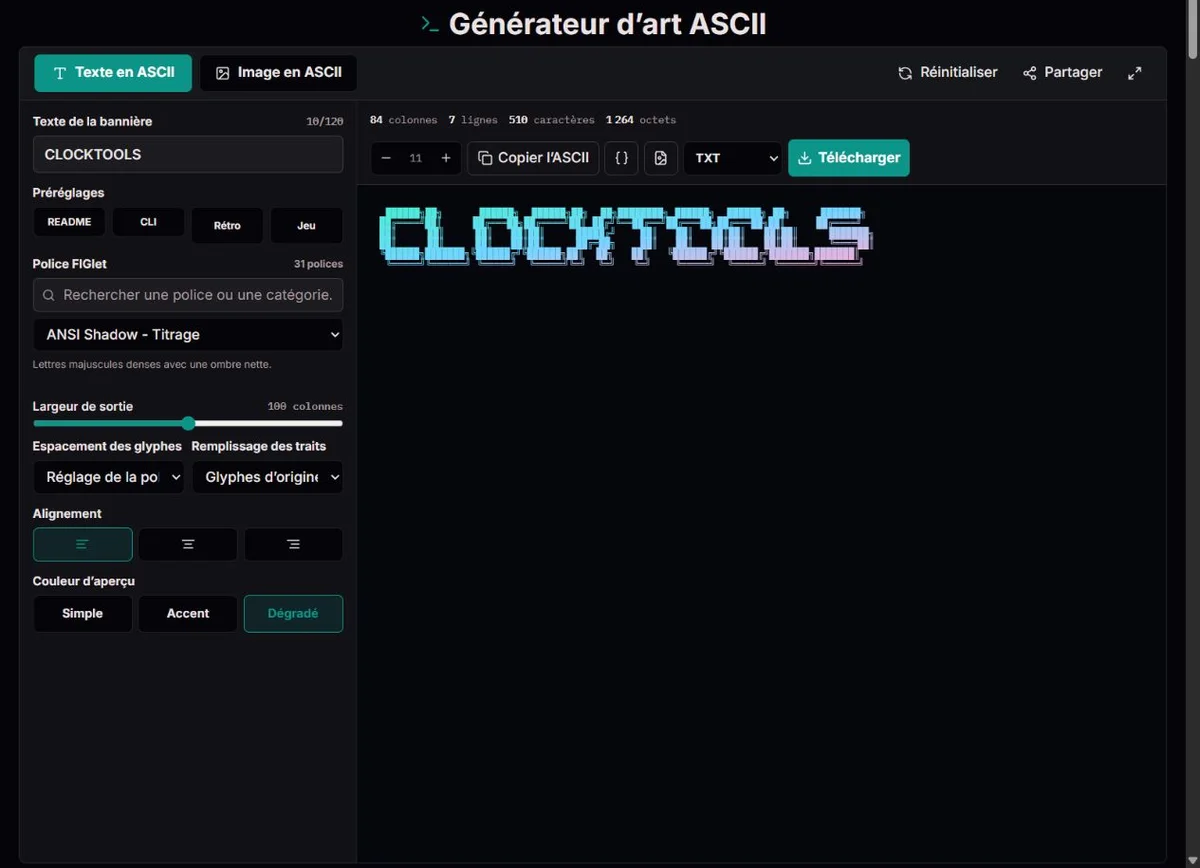
La RFC 20 d’octobre 1969 décrit un code d’échange sur sept bits. Une image de caractères repose sur des symboles imprimables, des espaces et une grille régulière plutôt que sur des pixels.
Les bannières dites ASCII utilisent parfois des blocs Unicode, qui ne sont pas de l’ASCII à sept bits. Le TXT est en UTF-8 ; choisissez des symboles simples pour une destination limitée.
Emoji, marques combinantes et caractères larges n’occupent pas toujours une cellule. L’aperçu ne garantit pas la même géométrie dans un terminal ou une messagerie.
La spécification FIGfont décrit les lignes des glyphes et leurs règles d’assemblage. Le crénage réduit les espaces ; la fusion peut réunir des bords compatibles. Un glyphe indivisible peut dépasser la largeur demandée.
Le mode image échantillonne une grille réduite et associe luminosité et caractères. Le tramage répartit l’erreur de quantification ; les contours soulignent les gradients locaux. Les pixels transparents deviennent des espaces.
La hauteur dépend du rapport hauteur/largeur de l’image, des colonnes et des proportions des cellules. La limite de 512 lignes peut comprimer les images très hautes : recadrez ou réduisez la largeur.
Font default suit la préférence de la police ; Full width conserve les boîtes, Fitted réduit les vides. Controlled smushing fusionne des bordures compatibles selon les règles ; Universal smushing force davantage de chevauchement. Plus serré ne veut pas dire plus lisible : inspectez M, W et les traits verticaux à la taille finale. Le réglage vertical n'est pas exposé.
Le remplissage conserve les symboles ou remplace chaque trait non vide par bloc, dièse, @ ou étoile. Des détails de slash peuvent disparaître. Le bloc plein est Unicode, pas ASCII strict. Plain, Accent et Gradient sont des styles de prévisualisation, séparés du texte brut ; Gradient ne colore pas TXT avec des codes terminaux. L'original est utile pour préserver les traits et la portabilité.
Pour une capture d’écran ou une image déjà ouverte dans une autre application, copiez l’image elle-même, pas son nom de fichier, son adresse ou le texte qui l’entoure. Passez en mode Image en ASCII, puis cliquez sur Coller à côté du sélecteur d’image. L’outil cherche un format image dans le presse-papiers et charge la première image trouvée. Il ne télécharge pas l’image d’une URL copiée et n’assemble pas plusieurs images du presse-papiers. Attendez que la source et l’aperçu converti soient actualisés avant d’évaluer le résultat ou de modifier les réglages.
Gardez l’onglet de l’outil actif pendant le collage. Le navigateur peut demander l’accès au presse-papiers ou une confirmation du collage ; acceptez uniquement si vous souhaitez fournir cette image. Cet accès est soumis aux restrictions du navigateur, décrites dans les règles d’accès au presse-papiers du projet de spécification du W3C. Pouvoir copier du texte ne garantit pas l’accès aux images. Vérifiez qu’une capture ne contient pas de renseignements privés avant de la copier. Une image collée suit le même décodage et la même conversion dans le navigateur qu’un fichier local sélectionné ; Coller n’est pas une commande de partage ou d’envoi d’image.
Si le message indique qu’aucune image n’a été trouvée, copiez à nouveau l’image elle-même : une adresse d’image, un chemin de fichier ou des caractères ASCII ne sont pas des données image. Si l’accès aux images du presse-papiers est indisponible, l’autorisation peut avoir été refusée ou la fonction requise peut manquer dans le navigateur. Enregistrez plutôt l’image localement, puis utilisez le sélecteur de fichier ou glissez le fichier dans la zone d’image, sans autoriser l’accès au presse-papiers. La même limite de 15 Mo et les mêmes exigences de décodage s’appliquent. Pour une image trop volumineuse ou illisible, essayez un fichier PNG, JPEG ou WebP plus petit. Un échec de lecture du presse-papiers ne remplace pas la source actuelle : un ancien exemple ou résultat peut rester affiché.
Copier en PNG agit dans l’autre sens : cette commande transforme le résultat ASCII actuel en image et place cette image dans le presse-papiers, pas la photographie d’origine. La copie ordinaire et la copie Markdown transmettent des caractères ; les recoller en mode image ne reconstitue donc pas la source. Si l’écriture du PNG dans le presse-papiers est bloquée, choisissez PNG dans le menu d’export, puis Télécharger, pour enregistrer un fichier sans écrire dans le presse-papiers. Si c’est le rendu PNG lui-même qui échoue, TXT ou HTML peuvent conserver le résultat sous forme de caractères. Gardez séparément l’image d’origine et l’export choisi : le presse-papiers sert au transfert, pas à la sauvegarde d’un projet.
Choisissez ou déposez une image locale de moins de 15 Mo, décodable par le navigateur ; PNG, JPEG et WebP sont des points de départ pratiques. La largeur d'image échantillonne jusqu'à 160 colonnes. Plus de colonnes exige plus de place et ne supprime pas un arrière-plan encombré. Préparez le recadrage dans un éditeur d'image.
Le ratio de cellule compense les caractères plus hauts que larges. Une source carrée 600 × 600, 80 colonnes et ratio 0,5 donne 40 rangées : 600 / 600 × 80 × 0.5 = 40. C'est une géométrie de grille, pas une garantie physique dans toute police. La hauteur est plafonnée à 512 rangées ; les sources très hautes peuvent être comprimées. Pour un visage étiré, réglez le ratio avant contraste ou tramage.
Commencez avec Shaded, luminosité 0, gamma 1 et contraste modéré. Luminosité déplace l'échelle ; contraste sépare les tons autour d'un milieu. Ici, gamma supérieur à 1 éclaircit les valeurs intermédiaires, inférieur à 1 les assombrit. Ce sont des réglages artistiques d'une estimation RGB pondérée, pas une mesure photométrique étalonnée. Les extrêmes peuvent effacer les détails.
Edges utilise Sobel pour les variations horizontales et verticales, sans reconnaître les objets ni produire des vecteurs. Hybrid mêle ton et contours ; leur intensité ne joue que dans les modes à contours. Invert renverse les tons. Les pixels presque transparents deviennent des espaces ; les partiellement transparents sont mélangés vers le blanc pour la luminosité. Un fond sombre de prévisualisation ne recalcule pas ce mélange.
La couleur reprend le RGB échantillonné, tandis que les tons choisissent les caractères ; ce n'est pas une recoloration. Si une image sombre se distingue mal sur fond sombre, comparez séparément fond clair, inversion et monochrome. Avant-plan, fond et densité de rampe doivent être considérés ensemble.
Classic et Typewriter utilisent des symboles imprimables ; Compact privilégie les formes, Detailed les niveaux. Blocks emploie des nuances Unicode, Binary une texture de code plutôt qu'un maximum de précision. Une rampe personnalisée va du dense/sombre au léger/clair. Les caractères de contrôle et les doublons sont retirés, et un espace final est ajouté. Les niveaux sont supposés réguliers, sans mesure automatique de l'encre de votre police.
Commencez sans tramage. Floyd-Steinberg propage l'erreur de quantification aux voisins pour suggérer des tons intermédiaires, avec davantage de texture. Atkinson n'en distribue qu'une partie et paraît souvent plus graphique. Un petit logo peut gagner en netteté sans tramage ; un portrait mérite une comparaison avec Detailed et Floyd-Steinberg, sans règle universelle.
Portrait, Logo, Terminal et Comic règlent largeur, rampe, mode, contraste et tramage, mais pas luminosité, gamma, ratio, inversion, couleur ou fond. Après des essais, un préréglage peut donc différer d'un démarrage neuf. Reset rétablit aussi l'image exemple, pas votre fichier local. Notez les réglages ou exportez avant de réinitialiser.
Employez une police monospace qui conserve espaces et retours. La spécification CommonMark des blocs de code explique le contenu littéral des blocs ; la copie Markdown choisit une clôture assez longue même si le dessin contient des backticks. Cela ne prévient pas tout retour dans un chat ni le défilement sur un écran étroit. Ajoutez un titre normal ou une alternative : un lecteur d'écran peut lire les symboles plutôt que le mot dessiné.
Colonnes compte les points de code de la rangée la plus longue, pas les cellules terminales mesurées ; Caractères compte UTF-16 et Octets UTF-8. Symboles larges, accents combinés et emoji perturbent la géométrie. TXT est UTF-8 même pour un dessin dit ASCII. Une rampe basique ou un remplissage original à symboles simples convient mieux aux encodages restreints.
| Format | Conserve | Limite |
|---|---|---|
| TXT / Markdown | Caractères et espaces | Sans couleur ; Markdown ajoute le bloc littéral. |
| ANSI | Couleur d'image avec Color activé | Échappements 24 bits pour un terminal compatible ; sinon texte brut. |
| HTML | Préformatage et couleur d'image si activée | Pas de dégradé de bannière conservé. |
| PNG | Aspect rendu, couleurs et fond | Texte non sélectionnable ; dimensions et surface limitées. |
Le texte suit les glyphes et règles des polices. Les images utilisent les pixels décodés, une luminosité RGB pondérée, contraste, gamma, contours Sobel facultatifs et tramage. Statistiques : lignes, colonnes comptées en points de code Unicode, unités de chaîne et octets UTF-8.
Polices, canvas, presse-papiers d’images ou plein écran peuvent être indisponibles. Dimensions et surface PNG sont limitées ; TXT reste une solution. Les liens ne contiennent pas les images locales, mais les liens de bannières contiennent texte et réglages.
Essayez Standard si une police échoue, réduisez les dimensions si le PNG échoue et vérifiez une police à chasse fixe si les espaces changent. Signalez un petit exemple non confidentiel.
Aucune API de conversion d’image n’est utilisée. Les fichiers locaux sont traités dans le navigateur et absents du lien partagé.
Ajustez les proportions des cellules et utilisez une police à chasse fixe sans symboles larges ou combinants.
Non. Essayez une autre police ou du texte latin simple lorsqu’un glyphe manque.
Il ne change que largeur, rampe, mode, contraste et tramage. Luminosité, gamma, ratio, inversion, couleur et fond restent. Vérifiez-les avant comparaison. Reset remplace aussi la source par l'exemple : exportez ou gardez votre fichier original avant cette action.
La largeur guide la disposition, sans couper chaque glyphe. Une police ou phrase insécable peut dépasser. Contrôlez Colonnes, essayez Small ou Fitted, raccourcissez et testez à destination. Réduire le zoom ne réduit pas les colonnes du texte.
TXT et Markdown contiennent des caractères sans styles de prévisualisation. ANSI coloré et HTML par caractère concernent les images avec Color activé. Accent et Gradient des bannières passent en PNG, pas dans le HTML de bannière ordinaire. Choisissez selon le support final.
Essayez Standard ou relancez la police. Pour le décodage, choisissez un petit PNG, JPEG ou WebP local valide. Pour PNG, réduisez colonnes ou zoom : limites de 8192 pixels par dimension et 16 millions de pixels. TXT reste disponible quand canvas ou presse-papiers image ne le sont pas.
Le lien de bannière inclut texte, police, largeur, alignement, disposition, remplissage et couleur de prévisualisation, pas l'image locale ni ses réglages. Les mots sont visibles dans l'URL et aux destinataires : évitez le confidentiel. Exportez les résultats d'image ; le rechargement ne restaure pas le fichier choisi.