Consulta metadatos públicos y vistas estáticas de HTML, CSS e imágenes sin JavaScript, en tamaños de escritorio, tableta y móvil.
Cómo usar la herramienta
Consulta metadatos públicos y vistas estáticas de HTML, CSS e imágenes sin JavaScript, en tamaños de escritorio, tableta y móvil.
Paso 1
Introduce una página pública
Ejemplo ilustrativo, no un resultado en directohttps://clocktools.app/
Usa una página HTTPS pública para una vista estática; HTTP solo admite metadatos. No incluyas credenciales, puertos personalizados, enlaces firmados ni identificadores personales.
Paso 2
Elige tamaños
Ejemplo ilustrativo, no un resultado en directo1440×900 · 820×1180 · 390×844
Son áreas de visualización en píxeles CSS, no dispositivos concretos ni una comparación entre navegadores.
Paso 3
Revisa las pruebas
Ejemplo ilustrativo, no un resultado en directoPNG · JSON
Lee primero el estado de captura. Descarga PNG solo si existe una captura real; exporta los metadatos aparte.
Usos prácticos
Revisar diseño adaptable
Antes de publicar una plantilla de artículos, selecciona escritorio y móvil, y añade tableta si importa la transición. Compara títulos, navegación, imágenes y contenido en esas dimensiones. Guarda PNG correctos y JSON en el ticket. Revisa menús, formularios y contenido generado con JavaScript aparte en un navegador normal.
Entregar metadatos
Durante una migración, comprueba título, primer H1, canonical y robots junto con URL final y estado. Exporta metadatos incluso sin imagen. Un canonical distinto es un indicio de configuración, no la elección confirmada de un buscador. Revisa fuente y despliegue previstos, sin evaluar SEO por una captura.
Investigar un fallo
Si la vista parece vacía o sin estilo, lee primero avisos de captura y recursos omitidos. Compara localmente sin y con JavaScript. Ayuda a distinguir una estructura dinámica de CSS o imágenes ausentes. Una captura fallida y una imagen correcta de poco contenido son situaciones diferentes.
HTML fuente
Captura del viewport
Conclusiones separadas
Los metadatos vienen del HTML. Una captura fija un área visible en un momento; ninguno certifica todas las interacciones.
Contexto y funcionamiento
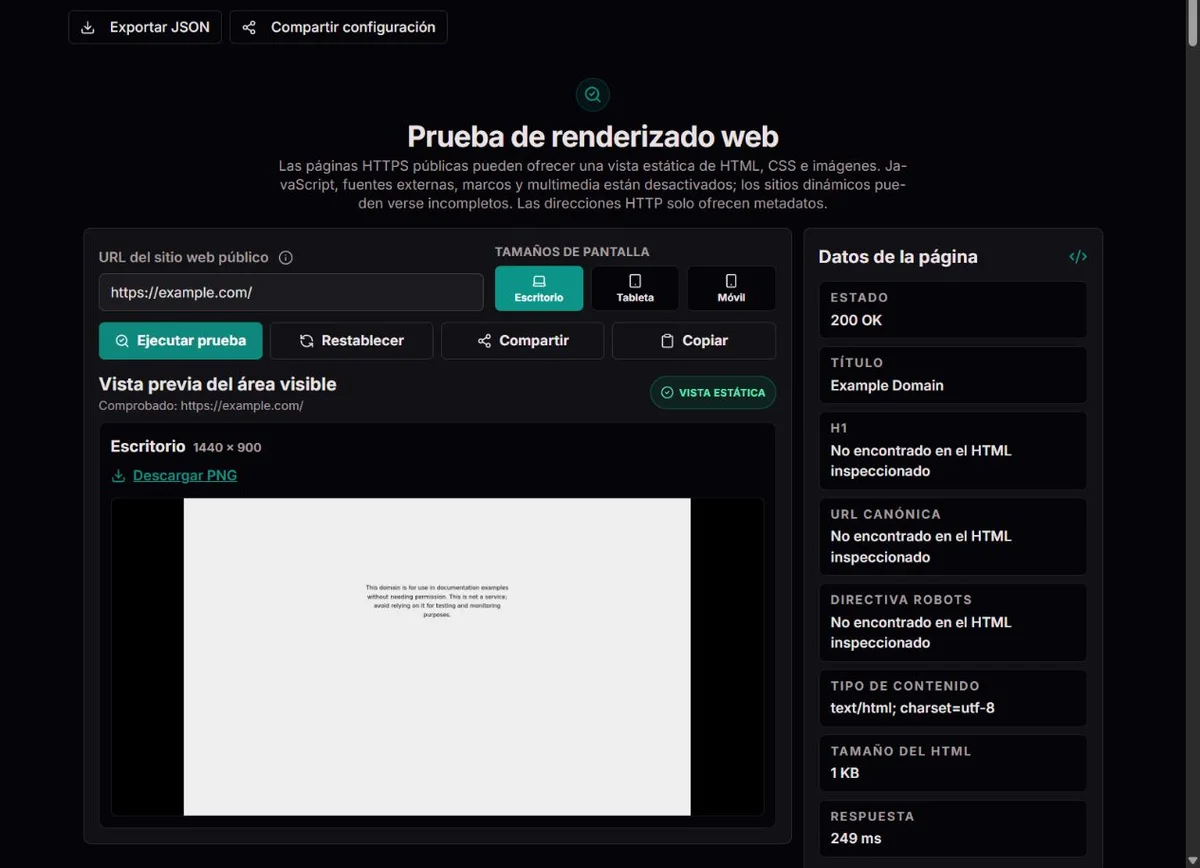
La captura de example.com muestra la página obtenida sin JavaScript, junto a los datos de respuesta y los metadatos. Es una vista estática, no una prueba de interacción ni entre distintos navegadores.
Diseños guiados por el viewport
Las media queries CSS adaptan estilos a condiciones del área visible. Sus píxeles son CSS, no el número físico anunciado para un teléfono. Una anchura de 390 píxeles no certifica un modelo de móvil.
La página puede funcionar en los anchos elegidos y desbordarse entre ellos. Revisa textos largos, orientación, zoom e interacción aparte. Una imagen del primer viewport no valida el resto de la página ni una compra completa. Especificación de media queries del W3C.
Una imagen y una respuesta HTML no son lo mismo
Una vista estática muestra HTML, CSS e imágenes compatibles sin JavaScript. Los metadatos se extraen por separado del HTML fuente limitado; ninguno establece un DOM generado por JavaScript.
Solo se admiten recursos HTTPS públicos validados. Scripts, fuentes externas, marcos, multimedia y conexiones están desactivados. Los recursos ausentes pueden alterar el aspecto; un PNG válido puede mostrar un sitio dinámico incompleto o vacío. Restricciones de solicitudes del navegador.
Ejemplo: HTTP 200 sin captura
Ejemplo ilustrativo: una página devuelve HTTP 200 y un título, pero no hay vista disponible. Eso acredita una respuesta fuente, no una interfaz dibujada. Consulta el fallo concreto; HTTP, contenidos no compatibles y límites pueden dejar solo metadatos.
Respuesta HTTP
200
Prueba obtenida
Metadatos fuente
No demostrado
Aspecto renderizado o interacción correcta
Elige anchos para una pregunta de diseño
Hay escritorio 1440 × 900, tableta 820 × 1180 y móvil 390 × 844. Escritorio y móvil son la pareja inicial; añade tableta para el ancho intermedio. Al menos uno permanece elegido. Son viewports fijos, no un catálogo de dispositivos. No hay controles de ancho personalizado, orientación, navegador o emulación táctil.
Comprueba una ruta HTTPS pública concreta, no solo portada. Artículos largos, listas y traducciones pueden exigir más a la plantilla. Usa la misma ruta en tamaños relevantes y anota qué aparece en el área inicial. La especificación W3C de media queries explica condiciones CSS según ancho; aquí interesa que el diseño estático siga siendo utilizable a esas medidas.
En el ejemplo fijo, un título de una línea en escritorio ocupa tres en móvil. No es automáticamente un fallo. Busca palabras cortadas, elementos superpuestos o acción principal fuera sin continuación útil. Comprueba también anchos intermedios, zoom y orientación localmente. Tres muestras no validan todos los breakpoints o aparatos.
Dimensiones y preguntas que ayudan a responder
Viewport
Revisión útil
No demostrado
1440 × 900
Navegación amplia, columnas y títulos
Todos los monitores, navegadores y zoom
820 × 1180
Transiciones intermedias
Tableta concreta o interacción táctil
390 × 844
Texto estrecho, imágenes y área inicial
Teléfono concreto, teclado o todos los anchos móviles
Entiende lo que realmente se dibuja
La vista dibuja HTML obtenido, CSS e imágenes admitidos sin JavaScript. Puede mostrar un título del servidor y omitir un gráfico cliente. Solo captura el primer viewport, no toda la página; lo inferior no se revisa visualmente. Una PNG válida demuestra captura estática a las medidas elegidas, no carga completa de la aplicación.
Se excluyen fuentes externas, marcos y medios. Las fuentes de sustitución cambian ancho de palabras, saltos y altura; los iconos de fuente pueden faltar. Con recursos omitidos, trata la imagen como parcial y evalúa qué diferencias podrían explicarse por ello antes de modificar espaciados.
La limitación sirve para observar el HTML inicial. En un ejemplo fijo, un artículo del servidor conserva texto sin JavaScript mientras una app con solo contenedor raíz se ve escasa pese a 200 y título. Ninguno evalúa por sí solo mejora progresiva o disponibilidad general. Compara tu fuente y navegador normal para decidir si lo ausente es intencionado.
Interpreta los metadatos sin convertirlos en puntuación
Los metadatos se extraen por separado del HTML recibido, no de un DOM modificado por JavaScript ni de los píxeles de la captura. Las filas visibles del panel de resultados muestran el estado de la respuesta, el título, el primer H1, canonical, robots, el tipo de contenido, el tamaño del HTML inspeccionado y el tiempo aproximado de respuesta. La exportación JSON conserva además la descripción y el valor viewport extraídos, la URL final y las redirecciones; descripción y viewport no tienen filas visibles propias. Usa esos datos adicionales para distinguir la configuración de la página de un problema de captura, sin interpretarlos como un veredicto del buscador.
Un campo ausente o vacío no demuestra que falte el marcado equivalente en la página completa. El analizador HTML lee los atributos por su nombre: cambiar su orden no impide la extracción, y admite los atributos habituales con o sin comillas. Sin embargo, la inspección es limitada y un truncamiento puede dejar etiquetas posteriores fuera del código examinado. Se informa del primer H1, no de toda la estructura de encabezados, y no se examina el contenido generado por JavaScript. Si falla el análisis, el resultado indica metadatos no disponibles y una captura fallida, no confirma que falten etiquetas. Compara el código recibido sin iniciar sesión con el DOM modificado de tu navegador antes de añadir etiquetas duplicadas como arreglo supuesto.
La relación canonical de HTML identifica una URL preferida. Revisa que no apunte a entorno viejo o camino ajeno; no demuestra la selección del buscador. La documentación de robots de Google explica directivas, pero un meta no decide rastreo o indexación. Cabeceras y otras condiciones requieren inspección independiente.
Un título conocido con imagen de acceso o desafío exige comparar respuesta anónima, no concluir renderizado autenticado. Metadatos y captura son peticiones separadas; pueden variar contenido, caché o instante del despliegue. Conserva ambos estados sin utilizar uno para suplir pruebas que faltan en el otro.
Distingue metadatos solos, imagen parcial y éxito
Lee cada tamaño por separado. Una captura correcta no aprueba la móvil fallida. Metadatos solos pueden servir, pero no son evidencia visual del viewport ausente. HTTP solo ofrece metadatos; usa la dirección HTTPS pública real para capturar, sin asumir que una redirección desde HTTP amplía esa capacidad.
Si fallan los metadatos, resuelve primero esa respuesta. Para captura, lee el motivo concreto: estado fuente, contenido no admitido, redirecciones o límites de solicitudes, bytes y tiempo. PDF o JSON no son pruebas de layout HTML. No haber obtenido una imagen aceptada no es lo mismo que haber obtenido una imagen aceptada que aparece en blanco.
Si se acepta una imagen parcial, compara los avisos con los síntomas visibles. Si el texto aparece sin formato, revisa las hojas de estilo CSS y su tipo de contenido. Si faltan imágenes, comprueba que se puedan cargar. Si una aplicación muestra muy poco contenido, revisa su dependencia de JavaScript. Son pistas de investigación, no diagnósticos. Cambia tu sitio solo después de reproducir el problema con sus archivos fuente y peticiones reales.
Evidencia para un ticket de renderizado
Resultado
Afirmación útil
Conservar
Solo metadatos
Fuente disponible, sin imagen aceptada para ese tamaño
Estado, URL, campos y error de captura
PNG estática aceptada
Se capturó el área estática inicial
Dimensiones, hora, PNG y avisos
PNG aceptada escasa o vacía
Poco contenido visible en el documento estático
Comparación de fuente y prueba local sin JavaScript
Falló un tamaño
Cobertura incompleta
Resultados por tamaño, no solo la imagen correcta
Prepara una revisión aprovechable
Guarda ruta, tamaños, hora, metadatos y resultados individuales en JSON. Descarga PNG solo de capturas exitosas. La imagen conserva aspecto; JSON conserva contexto y errores que se pierden al recortar. El nombre del archivo no prueba página, instante o condiciones.
Describe elemento, ancho y consecuencia: por ejemplo, un nombre largo cortado a 390 píxeles y legible a 820. Incluye ruta pública y posibles efectos de recursos omitidos o ausencia de JavaScript. Es más accionable que «falló móvil», sobre todo cuando la captura completó correctamente.
Termina localmente con teclado, menús, formularios autorizados y estados de carga y error. Revisa navegadores y equipos realmente admitidos. Esta herramienta no mide accesibilidad, Core Web Vitals o latencia interactiva. Cancela o restablece al cambiar entrada; compartir no congela página ni resultado.
Metodología
Comprobamos por separado los metadatos y el aspecto estático de la página, sin iniciar sesión ni proporcionar credenciales privadas. Cada vista previa aceptada tiene las dimensiones elegidas. Si falta una vista previa o algún recurso, lo indicamos; los metadatos por sí solos no demuestran que la página se haya mostrado por completo.
Limitaciones
Se muestra la zona visible inicial, no un renderizado JavaScript completo, una captura de toda la página, una puntuación de rendimiento ni una auditoría de accesibilidad. Pueden faltar fuentes externas, contenido incrustado, medios y elementos cargados dinámicamente, por lo que el aspecto puede diferir de tu navegador. Usa solo páginas públicas y comprueba las interacciones en tus dispositivos. Al cancelar, un resultado tardío ya no sustituye la vista actual.
Correcciones
Comunica un problema reproducible mediante la página de contacto. Incluye la URL de la herramienta, una entrada sin datos confidenciales, la hora de comprobación, el resultado esperado y pruebas de la fuente. Adjunta la respuesta pública si es posible, sin datos de cuentas ni enlaces secretos. Un cambio en la fuente no implica un error de cálculo. Compara el mismo nombre, página y momento.
HTTP, contenido no admitido, error de origen o límite pueden dejar metadatos sin imagen aceptada. Lee el aviso por tamaño. Título y respuesta no demuestran una página dibujada, y falta de captura no diagnostica una web vacía.
¿Se ejecuta JavaScript?
No. Se dibujan HTML, CSS e imágenes admitidos sin scripts de la página. Pueden faltar widgets, rutas y contenido cliente. Compara navegador normal y prueba local sin JavaScript; una imagen estática correcta no equivale a una aplicación interactiva correcta.
¿Los tamaños emulan teléfonos y tabletas reales?
No. Fijan 1440 × 900, 820 × 1180 y 390 × 844. No validan entrada táctil, densidad, sistema operativo ni familias de navegador. Haz pruebas responsive y físicas propias para esas condiciones.
¿Por qué cambian fuentes o iconos?
Las fuentes externas se excluyen, y las de sustitución alteran saltos y espaciado; los iconos tipográficos pueden faltar. Marcos, medios y recursos dinámicos también pueden omitirse. Consulta avisos antes de llamarlo defecto de CSS.
¿HTTP 200 significa que toda la página pasó?
No. Describe la respuesta HTTP, no cada recurso o interacción. Una estructura de app JavaScript puede devolver 200 y poco contenido estático. Revisa imágenes y avisos por tamaño, y después el comportamiento real en tu navegador.
¿Por qué no sale título o canonical si mi navegador lo muestra?
Puede insertarlo JavaScript, faltar en la fuente anónima o no reconocerlo el extractor. El truncado también omite marcado posterior. Compara código fuente, no solo DOM, antes de cambiar etiquetas o duplicarlas.
¿La PNG contiene toda la página?
No. Registra el viewport inicial seleccionado. Lo inferior, desplazamiento, carga diferida y elementos fijos tras scroll requieren revisión aparte. Descargarlo no demuestra que se hayan inspeccionado todas las secciones.
¿Puedo probar paneles privados o enlaces firmados?
No. Usa páginas públicas sin credenciales, tokens ni datos de cuenta. No se envía tu sesión. Revisa contenido privado localmente con herramientas autorizadas, sin introducir enlaces de acceso en un comprobador público.
¿Los metadatos demuestran indexación o accesibilidad?
No. No prueban indexación, canonical elegida ni accesibilidad. Usa herramientas de rastreo, fuente y cabeceras para indexación, y evaluación independiente de teclado y tecnologías de apoyo para accesibilidad. Una imagen ordenada no responde esas cuestiones.