Crea una plantilla para calabazas con caras, texto y puentes de sujeción. Revisa zonas sueltas, exporta SVG o PNG e imprime a tamaño real en A4 o Carta.
De la cara a la plantilla de papel
Compón el diseño sobre la calabaza y revisa la plantilla plana antes de pasarla a la superficie real.
Elegir y colocar
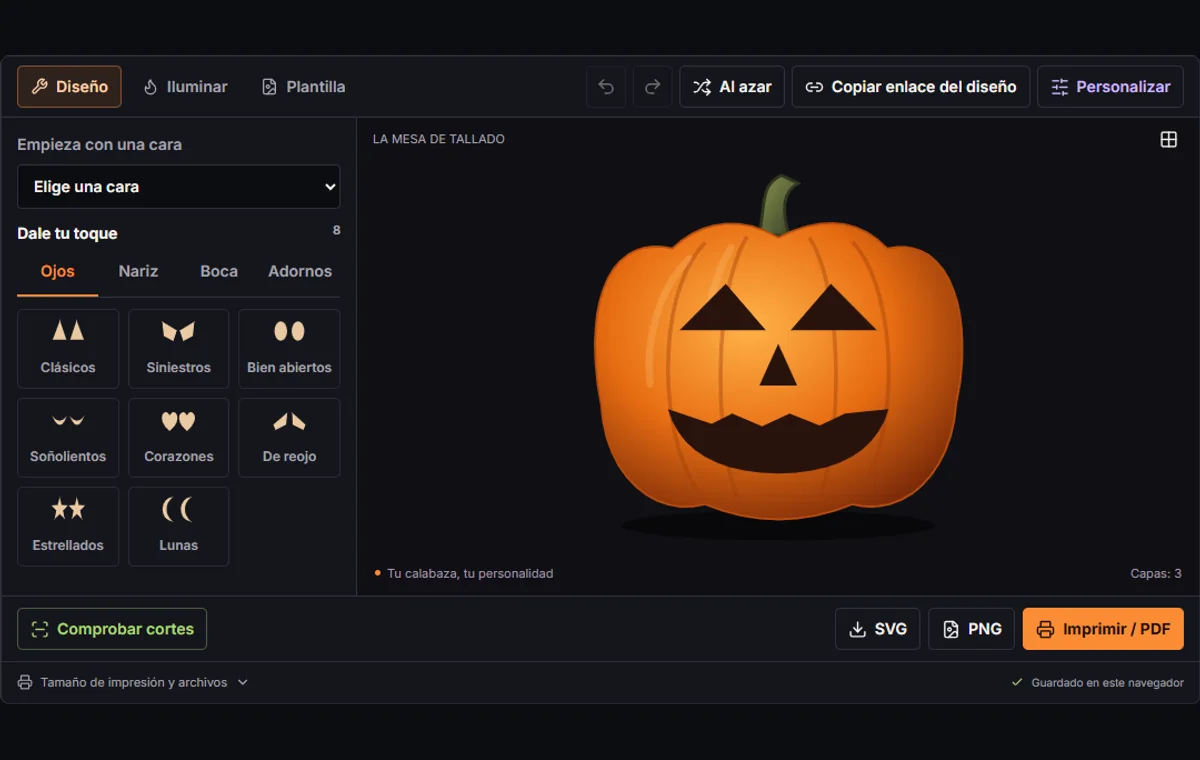
Empieza con una cara, cambia ojos, nariz o boca y añade adornos. En Personalizar encontrarás texto, capas y transformaciones.
Revisar la materia
Cambia a Plantilla: el negro se retira y el blanco se conserva. Comprueba los cortes, revisa las islas y añade o ajusta puentes.
Medir e imprimir
Elige un ancho de 75 a 330 mm y papel A4 o Carta. Imprime al 100 %, mide la referencia de 50 mm y alinea las hojas divididas.
Tres puntos de partida prácticos
La primera calabaza en familia
Usa la cara clásica con rasgos grandes y separados. Los niños pueden elegir la expresión y trazar los contornos; un adulto realiza los cortes. Evita adornos diminutos en una calabaza pequeña.
Un nombre o saludo breve
Añade texto en Personalizar, amplíalo y revisa los espacios cerrados de las letras. Guarda un JSON antes de añadir puentes para comparar versiones.
Varias calabazas para la entrada
Guarda una cara, cambia su expresión para la siguiente y adapta cada impresión al ancho medido de su calabaza. La vista iluminada permite comparar, pero no predice el brillo real.
Interpreta el dibujo como materia, no como tinta
Distinguir lo que se recorta y se conserva
En la vista Plantilla, el negro se recorta y el blanco se conserva. Esas mismas aberturas se ven oscuras en la calabaza y claras en la vista iluminada. La imagen es una ilustración: no calcula el grosor, los surcos ni la silueta exacta de tu calabaza.
Sustituir rasgos o añadir capas
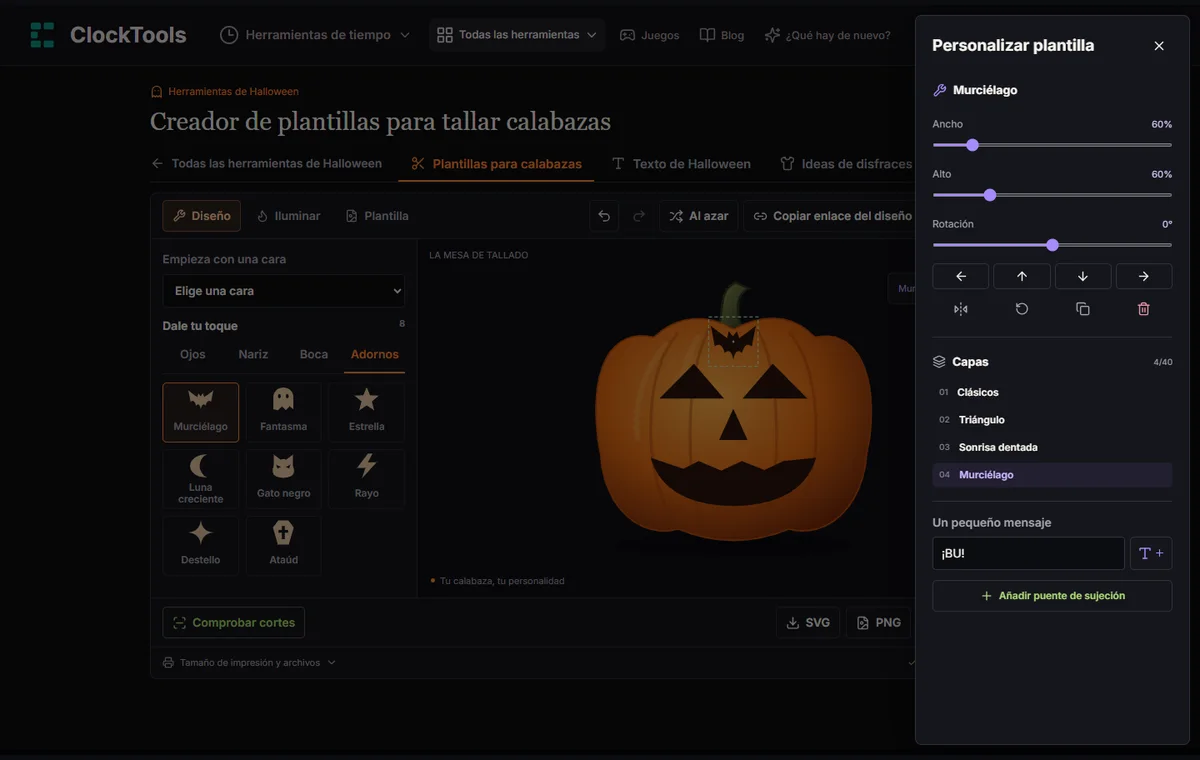
Elegir otros ojos, nariz o boca sustituye la primera pieza existente de esa categoría. Los adornos, el texto y los puentes añaden capas. Arrastra una pieza para colocarla o selecciónala y cambia ancho, alto, rotación o volteo horizontal en Personalizar. Los controles separados de ancho y alto también permiten deformar una figura de manera intencionada.
Dejar material entre las aberturas
Examina los huecos entre rasgos con el mismo cuidado que los rasgos. Dos recortes atractivos pueden dejar una tira de material muy estrecha si se acercan demasiado. Empieza con una cara espaciosa y añade detalles solo si siguen siendo legibles al tamaño de impresión elegido. Deshacer y Rehacer ayudan a comparar; un archivo JSON conserva una versión más allá de la sesión actual.
Texto, espacio negativo y el ejemplo BOO
Reconocer las contraformas cerradas
Una letra no siempre es un único recorte macizo. Los espacios blancos encerrados en letras como B, O, A o R se llaman contraformas. Si retiras por completo el trazo negro que las rodea, el centro queda suelto. Los ojos del fantasma o la cruz del ataúd pueden generar el mismo problema.
Conectar las contraformas de BOO
Prueba BOO: añádelo en Personalizar y cambia a Plantilla. Los dos huecos de la B y el centro de cada O pueden necesitar conexiones con el material blanco exterior. Coloca un puente blanco atravesando un trazo negro, de modo que llegue a la materia conservada de ambos lados. Ajusta su ancho o ángulo y repite para cada hueco; un único puente no resuelve necesariamente toda la palabra.
Diferenciar el recorte del grabado
La herramienta crea letras negras para recortar, no un contorno o grabado automático. Para conservar la silueta blanca de una letra necesitarías disponer los recortes alrededor y mantener sus uniones. Conviene un saludo corto: el texto se ajusta a un marco fijo y las frases largas estrechan las letras. La tipografía con remates disponible en el navegador también puede variar la forma final.
| Elemento | Problema probable | Posible cambio |
|---|---|---|
| Contraforma de B u O | El centro blanco queda suelto | Unir cada centro con un puente blanco |
| Saludo largo | Trazos finos y letras apretadas | Acortar o ampliar el texto |
| Separación mínima | Queda poca materia entre recortes | Separar o simplificar las formas |
Qué comprueba el verificador y qué no
Interpretar la comprobación plana de conexiones
Comprobar cortes examina las áreas blancas que se conservan en una vista plana muestreada y busca sus conexiones con el material exterior. Señala las zonas cerradas que parecen desconectadas. Puede pasar por alto detalles diminutos, y un contacto solo diagonal no se considera una unión útil.
Colocar puentes y volver a comprobar
Un aviso señala una posible isla de material, no una instrucción de tallado terminada. Los puentes sugeridos ofrecen conexiones rectas hacia el blanco exterior. Son puntos de partida, no una estructura optimizada. Algunas islas no tendrán sugerencia. En Personalizar puedes añadir un puente manual y elegir otra posición o ángulo si la propuesta no encaja con el diseño.
Los puentes son franjas blancas que interrumpen los recortes negros para mantener unida la materia. Su posición, ancho y ángulo determinan qué parte de la abertura queda intacta. Tras añadirlos o moverlos, repite la comprobación y revisa la plantilla al tamaño de impresión. Corrige cualquier puente que solo toque una esquina, no alcance su destino o tape un detalle esencial.
Valorar aparte la calabaza real
No se han encontrado zonas desconectadas es un resultado orientativo, no una garantía física de resistencia o seguridad. No se miden estrechamientos, cortes diminutos, acceso de la herramienta, curvatura, piel dañada ni grosor. Simplifica los detalles delicados aunque no haya avisos y deja que el adulto que vaya a cortar valore la calabaza real.
Imprimir a tamaño real y transferir sin deformar
Medir y elegir el ancho de la plantilla
El ancho corresponde al cuadrado completo del diseño, no solo a los rasgos visibles ni a la ilustración de la calabaza. Tamaño de impresión y archivos admite 75–330 mm. Con 180 mm se obtiene un cuadrado de 180 mm; una cara que ocupa solo parte de él será más estrecha. Mide antes la superficie útil del frente.
Imprimir y comprobar la escala
Elige A4 o Carta de EE. UU. en la herramienta y el mismo papel en el diálogo de impresión. Usa 100 % o Tamaño real, no Ajustar a página. Mide la referencia de 50 mm impresa con una regla física. Si mide 45 mm, se ha reducido al 90 %: corrige las opciones y vuelve a imprimir. El tamaño de la pantalla no demuestra que el papel tenga la escala correcta.
Unir las hojas superponiendo el dibujo
Los diseños grandes se dividen en hojas numeradas, hasta una cuadrícula de 2 × 2 al ancho máximo. Las hojas contiguas repiten 8 mm de dibujo. Haz coincidir las formas repetidas, recorta un margen si hace falta y une con cinta adhesiva. No basta con juntar los bordes del papel. Revisa la continuidad de todas las uniones antes de transferir.
Transferir a la superficie curva
El papel es plano y la calabaza es curva. Sujeta primero el centro de la plantilla montada y realiza pequeños pliegues o cortes de alivio en papel sin dibujo para adaptarla sin estirar el motivo. Traza los contornos o utiliza tu método de transferencia habitual. Revisa los puentes sobre la propia calabaza antes de que un adulto empiece a cortar.
| Salida | Uso | Detalle importante |
|---|---|---|
| Imprimir / PDF | Patrón de papel medido | 100 %, regla de 50 mm, A4 o Carta |
| SVG | Ilustración escalable | Diseño de 400 × 400 y pie de marca separado |
| PNG | Compartir una imagen o conservar una referencia | 1600 × 1728 píxeles con el pie incluido |
| JSON | Continuar editando | Datos del diseño, no una imagen imprimible |
De los faroles de nabo a las caras de calabaza
Consultar los testimonios sobre faroles
La Biblioteca del Congreso relaciona estos faroles con relatos irlandeses sobre Jack y nabos ahuecados. El folclore no demuestra que hubiera un único inventor ni una fecha exacta de invención.
Smithsonian Gardens presenta la calabaza como un material más disponible y fácil de tallar para inmigrantes irlandeses en América. El Museo Nacional de Irlanda conserva un modelo de farol de nabo vinculado a Donegal.
Adaptar el patrón al material
Ese cambio de material ofrece una lección para diseñar hoy: una cara no es independiente de su soporte. Un patrón convincente en una calabaza virtual ancha puede quedar apretado en un fruto pequeño y con surcos profundos. Adapta la escala y los espacios en lugar de intentar reproducir literalmente la pantalla.
Convertir el diseño en una actividad familiar
Repartir decisiones sobre el diseño en papel
Separa la elección de la cara del tallado. Una persona elige los ojos, otra la boca y otra compara la vista en papel. Imprime un borrador para comentar qué zonas blancas deben permanecer unidas. Así se entiende el espacio negativo sin poner una herramienta cortante en manos de un niño.
Preparar una alternativa más sencilla
Para una sesión breve, prepara un diseño de rasgos grandes y una alternativa más sencilla. Todos pueden probar la vista previa; guarda la versión acordada antes de seguir experimentando. Una calabaza pequeña puede funcionar mejor decorada con rotuladores que con recortes complejos. La plantilla también sirve como referencia para dibujar.
Cortes para adultos y luces a pilas
Las recomendaciones de la CPSC reservan los cortes a los adultos y aconsejan luces a pilas en lugar de llamas abiertas. Usa una luz LED en la decoración final: la vista iluminada es decorativa, no una indicación de colocar una vela. Mantén una superficie estable y despejada y simplifica si el motivo resulta demasiado delicado.
Guardar un diseño editable y compartir con intención
El navegador no sustituye una copia de respaldo
El editor intenta guardar el diseño actual en este navegador. No es una copia de cuenta ni un servicio de sincronización: otro navegador, el modo privado, el borrado de datos o un bloqueo del almacenamiento pueden impedir recuperarlo. Si el guardado no está disponible, sigue editando y descarga JSON. Un diseño guardado que esté dañado no se sobrescribe silenciosamente.
Diseños editables frente a imágenes terminadas
Guardar diseño descarga la estructura JSON editable de versión 1. Abrir diseño acepta un archivo ClockTools válido de menos de 25 KB con un máximo de 40 capas. SVG y PNG son imágenes terminadas, no archivos para reabrir el proyecto. Ambos sitúan ClockTools.app fuera del cuadrado de tallado de 400 × 400, por lo que el pie no crea islas en la comprobación.
Privacidad al compartir enlaces
Copiar enlace del diseño coloca los datos comprimidos, incluidos nombre y texto, en el fragmento de la URL. Cualquiera que reciba el enlace completo podrá recuperar el diseño; comprimir no es cifrar. El editor no sube el diseño para compartirlo, pero el historial o un servicio de mensajería pueden conservar el enlace. No incluyas información privada. Si falla el portapapeles, selecciona y copia el enlace que se muestra.
Método, límites y correcciones
Cómo se crea el patrón
El patrón combina formas editables, texto y puentes blancos. El negro representa aberturas y el blanco, material que se conserva. La comprobación examina esas áreas en una vista plana muestreada y sugiere conexiones cuando es posible. Los detalles diminutos y los soportes estrechos siguen necesitando una revisión visual.
Las páginas usan milímetros, una referencia de 50 mm y 8 mm de dibujo repetido entre hojas. El ancho se limita a 75–330 mm. Imprimir / PDF abre la impresión del navegador; la opción PDF y la escala dependen del navegador y de la configuración de impresión.
Límites prácticos
Es un planificador de patrones planos, no un simulador estructural, un validador para máquinas ni una certificación de seguridad. Puede omitir islas pequeñas y aceptar uniones estrechas. Curvatura, grosor, herramientas y sustitución de fuentes cambian el resultado práctico.
El almacenamiento y el portapapeles pueden no estar disponibles. Conserva un archivo editable, examina la plantilla impresa y deja los cortes a los adultos. Usa LED a pilas en vez de una llama.
Resolver problemas
Si un centro queda suelto, añade o mueve un puente y comprueba otra vez. Amplía, separa o elimina detalles frágiles. Si la escala impresa es incorrecta, ajusta el diálogo de impresión y vuelve a medir la referencia.
Si falla una importación, conserva el original y abre un JSON válido de esta herramienta. Cambiar la extensión de PNG o SVG a .json no convierte el archivo. Al comunicar un problema, indica papel, ancho y navegador y elimina nombres o textos privados del diseño compartido.
Preguntas sobre plantillas para calabazas
¿Se recortan las zonas negras o las blancas?
Se retira el negro y se conserva el blanco. Los puentes blancos interrumpen formas negras para mantener la materia unida. Comprueba la vista en papel, no solo la ilustración iluminada.
¿Por qué se marca el centro de una letra?
El centro blanco de una O, una B u otra letra puede quedar suelto al retirar su contorno negro. Conecta cada contraforma con el blanco exterior mediante un puente adecuado y repite la comprobación.
¿Una comprobación sin avisos garantiza que sea seguro tallarla?
No. Solo indica que no se detectaron regiones blancas desconectadas que cumplieran los criterios en la imagen plana muestreada. Los cortes diminutos, soportes finos, curvatura y grosor siguen necesitando una valoración práctica.
¿Cómo imprimo al tamaño exacto o guardo un PDF?
Elige ancho y papel y abre Imprimir / PDF. Selecciona 100 % o Tamaño real y un destino PDF si está disponible. Mide la referencia impresa de 50 mm antes de transferir el patrón.
¿Cómo se unen las hojas divididas?
Cada hoja indica columna y fila y repite 8 mm del dibujo contiguo. Alinea el motivo repetido, recorta el margen sobrante si hace falta y une con cinta adhesiva. A 330 mm se utilizan cuatro hojas.
¿Puedo reabrir un PNG o SVG en el editor?
No. Guardar diseño crea el JSON editable que lee Abrir diseño. SVG es una ilustración escalable y PNG una imagen de 1600 × 1728 píxeles, incluido el pie de marca.
¿Mi diseño se guarda o comparte automáticamente?
El editor intenta guardarlo localmente en el navegador, no en la nube. Compartir requiere Copiar enlace del diseño. El enlace contiene nombre y texto y puede abrirlo cualquiera que lo tenga completo.
¿Pueden usar la plantilla los niños?
Pueden elegir, dibujar o trazar el diseño bajo supervisión. Los adultos deben realizar los cortes. Decorar solo con rotuladores es otra opción y una luz LED a pilas evita la llama abierta.
¿Por qué mi mensaje largo se ve comprimido?
El texto se adapta a un marco fijo. Más caracteres producen letras más estrechas y el navegador puede usar otra fuente con remates. Acorta o ensancha el texto y revisa de nuevo contraformas y separaciones.