Paso 1
Elegir texto o imagen
A → /\
   /__\
  /    \
Escribe un rótulo breve o selecciona una imagen local. Las fuentes cargan cuando hacen falta y las imágenes se decodifican en el navegador.
Crea rótulos de texto o imágenes de caracteres con archivos locales, ajusta fuente, tonos y tramado y exporta TXT, Markdown, ANSI, HTML o PNG.
Crea rótulos de texto o imágenes de caracteres con archivos locales, ajusta fuente, tonos y tramado y exporta TXT, Markdown, ANSI, HTML o PNG.
A → /\ /__\ / \
Escribe un rótulo breve o selecciona una imagen local. Las fuentes cargan cuando hacen falta y las imágenes se decodifican en el navegador.
@ # * + : .
██████
▓▓▓▓▓▓
▒▒▒▒▒▒
░░░░░░
En texto, ajusta ancho y disposición. En imágenes, proporciones, caracteres y contraste antes del tramado o los bordes.
@ # * + : .
@@@@@@
@@..@@
@@..@@
@@@@@@
TXT o Markdown para texto, ANSI para terminales compatibles, HTML para color o PNG como imagen fija.
Para una consola estrecha, usa CLI: READY, Standard, 80 columnas, Fitted. Cambia palabras, mantén la alineación a la izquierda y revisa las columnas reales. Copia Markdown para README, TXT como recurso del programa. Un preajuste de 100 columnas puede desbordar: acorta o elige Small; reducir zoom no reduce columnas.
Con un sujeto local separado del fondo, prueba Logo: 72 columnas, Compact, Edges, contraste 42, sin tramado. Comprueba el contorno y compare Shaded si importan tonos internos. Recorta antes de seleccionar: no hay recorte integrado. PNG conviene donde no se conserva la cuadrícula textual.
Compara una misma imagen no sensible en Shaded sin tramado y con Floyd-Steinberg sobre una rampa corta. Los tonos suaves pasan a patrones aproximados. Cambia un control por vez. Ilustra muestreo y cuantización, no reconstrucción o calidad objetiva; la fuente final cambia la densidad visual.
@ # * + : .
@@@@@@
@@..@@
@@..@@
@@@@@@
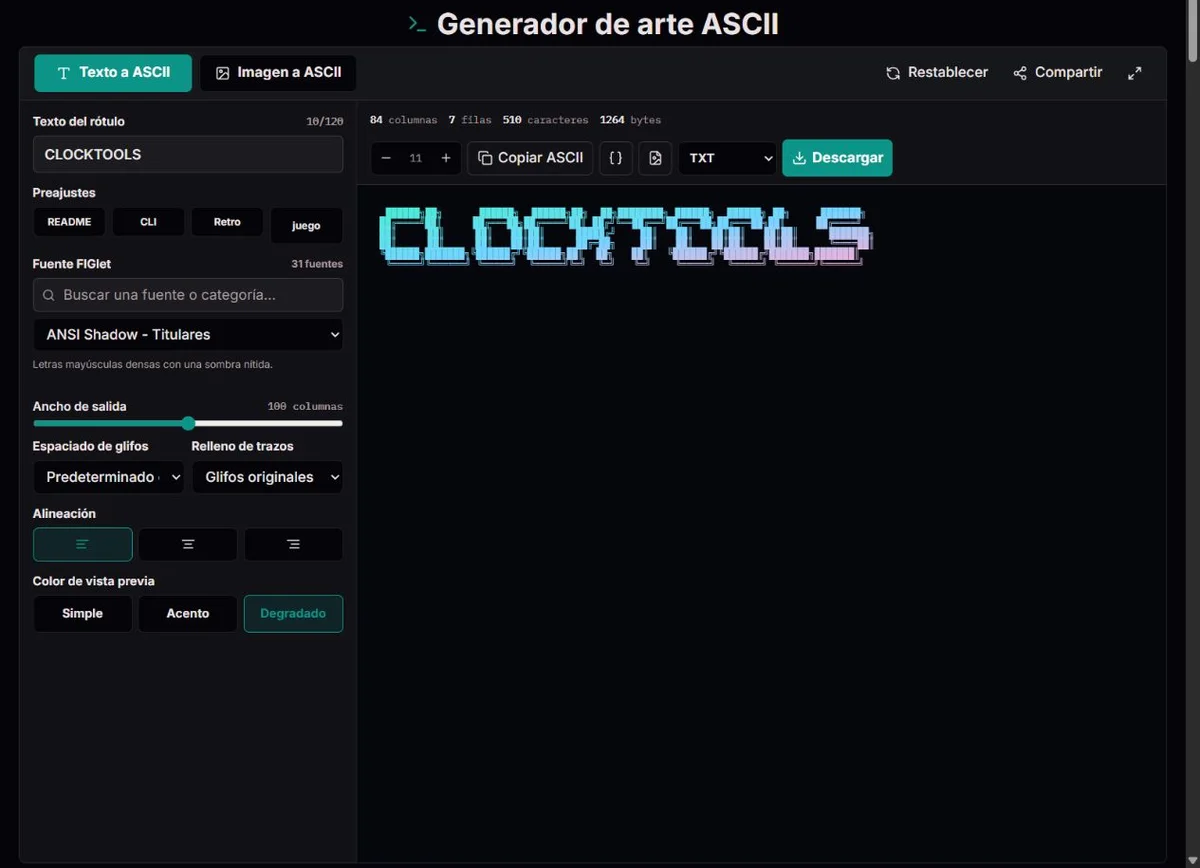
El documento RFC 20, publicado en octubre de 1969, documenta un código de intercambio de siete bits. Una imagen de caracteres depende de símbolos imprimibles, espacios y celdas regulares.
Muchos rótulos llamados ASCII incluyen bloques Unicode, que no pertenecen al ASCII de siete bits. TXT usa UTF-8; elige símbolos básicos para destinos restringidos.
Emojis, marcas combinantes y caracteres anchos no siempre ocupan una celda. La vista previa no garantiza la misma geometría en terminales o chats.
La especificación FIGfont describe filas de glifos y reglas para unir letras. El ajuste reduce huecos; la fusión combina bordes compatibles. Un glifo indivisible puede superar el ancho pedido.
La imagen se muestrea en una cuadrícula reducida y se asignan caracteres según luminosidad. El tramado distribuye el error de cuantización; los bordes resaltan gradientes locales. La transparencia produce espacios.
La altura depende de altura/ancho de origen, columnas y proporción de celda. El máximo de 512 filas puede comprimir imágenes muy altas; recorta el sujeto o reduce columnas.
Font default sigue la preferencia de la fuente; Full width conserva cajas y Fitted quita huecos. Controlled smushing superpone límites compatibles por reglas; Universal smushing lo hace con mayor agresividad. Más estrecho no significa más legible: revisa M, W y trazos verticales a tamaño final. No se ofrece disposición vertical.
El relleno mantiene símbolos originales o cambia cada trazo no vacío por bloque, almohadilla, @ o estrella. Puede perder detalles de barras. El bloque es Unicode, no ASCII estricto. Plain, Accent y Gradient son estilos de vista separados del texto: Gradient no añade códigos de color a TXT. Original ayuda a preservar trazos y portabilidad.
Para una captura de pantalla o una imagen ya abierta en otra aplicación, copia la imagen en sí, no su nombre de archivo, su dirección ni el texto que la rodea. Cambia a Imagen a ASCII y pulsa Pegar junto al selector de imagen. La herramienta busca un formato de imagen en el portapapeles y carga la primera imagen que encuentra. No obtiene una imagen desde una URL copiada ni combina varias imágenes del portapapeles. Espera a que se actualicen la fuente y la vista previa convertida antes de valorar el resultado o cambiar los ajustes.
Mantén activa la pestaña de la herramienta al pegar. El navegador puede pedir permiso para acceder al portapapeles o solicitar una confirmación; acepta solo si deseas proporcionar esa imagen. El acceso está sujeto a restricciones del navegador, descritas en las reglas de acceso al portapapeles del borrador del W3C. Poder copiar texto no garantiza el acceso a imágenes. Revisa la captura para eliminar datos privados antes de copiarla. Las imágenes pegadas siguen el mismo proceso de decodificación y conversión en el navegador que los archivos locales seleccionados; Pegar no es una orden de compartir ni de subir una imagen.
Si el mensaje indica que no se encontró ninguna imagen, copia de nuevo la imagen en sí: una dirección, una ruta de archivo o caracteres ASCII no son datos de imagen. Si el acceso a imágenes del portapapeles no está disponible, puede haberse denegado el permiso o faltar la función necesaria en el navegador. Guarda la imagen localmente y usa el selector de archivo o arrástrala a la zona de imagen, sin conceder acceso al portapapeles. Se aplican el mismo límite de 15 MB y los mismos requisitos de decodificación. Para una imagen demasiado grande o ilegible, prueba un PNG, JPEG o WebP más pequeño. Un fallo de lectura del portapapeles no sustituye la fuente actual; el ejemplo o resultado anterior puede seguir visible.
Copiar como PNG actúa en sentido contrario: convierte el resultado ASCII actual en una imagen y la escribe en el portapapeles, no copia la fotografía original. La copia normal y la copia Markdown transfieren caracteres; pegarlos en modo imagen no reconstruye la fuente. Si se bloquea la escritura de PNG en el portapapeles, selecciona PNG en el menú de exportación y pulsa Descargar para guardar un archivo sin escribir en el portapapeles. Si falla la generación del PNG, TXT o HTML pueden conservar el resultado como caracteres. Guarda por separado la imagen original y la exportación elegida: el portapapeles es un medio de transferencia, no un proyecto guardado.
Selecciona o arrastre una imagen local menor de 15 MB que el navegador decodifique; PNG, JPEG y WebP son buenos puntos de partida. Ancho muestrea hasta 160 columnas. Un mayor número de columnas exige más espacio y no elimina un fondo confuso. Prepare el recorte en otro editor.
La proporción de celda compensa caracteres más altos que anchos. Una imagen de origen cuadrada de 600 × 600, con 80 columnas y una proporción de 0,5, produce 40 filas: 600 / 600 × 80 × 0.5 = 40. Es un cálculo de cuadrícula, no garantía física entre fuentes. Las filas se limitan a 512, comprimiendo imágenes muy altas. Si una cara se estira, ajusta la proporción antes de contraste o tramado.
Comienza con Shaded, brillo 0, gamma 1 y contraste moderado. Brillo desplaza la escala; contraste separa claros y oscuros respecto al centro. Aquí gamma mayor de 1 aclara medios tonos y menor de 1 oscurece. Son controles artísticos de brillo RGB ponderado, no fotometría calibrada. Valores extremos pueden borrar detalle.
Edges usa filtros Sobel para cambios horizontales y verticales, sin reconocer objetos ni crear vectores. Hybrid mezcla tono y contorno; intensidad de borde importa solo en modos con bordes. Invert revierte los tonos. Píxeles casi transparentes pasan a espacios; los parcialmente transparentes se mezclan hacia blanco al calcular brillo. Elegir fondo oscuro no recalcula esa mezcla.
Color conserva RGB original muestreado mientras los tonos eligen caracteres, no recolorea. Si lo oscuro se pierde sobre fondo oscuro, compara por separado fondo claro, inversión y monocromo. Fondo, primer plano y densidad de rampa actúan juntos; cambiar fondo no arregla cualquier conversión.
Classic y Typewriter usan símbolos imprimibles, Compact enfatiza formas y Detailed ofrece niveles. Blocks usa sombras Unicode y Binary una textura de código. La rampa propia va de oscuro/denso a claro/ligero. Se quitan los caracteres de control y los duplicados y se añade espacio final. Se asumen niveles uniformes, sin medir la tinta de la fuente.
Comienza sin tramado. Floyd-Steinberg reparte error de cuantización a vecinos para sugerir transiciones, con textura adicional. Atkinson reparte solo parte y puede resultar más gráfico. Logos pequeños suelen necesitar contornos limpios sin tramado; retratos merecen comparar Detailed y Floyd-Steinberg sin declarar una combinación universal.
Portrait, Logo, Terminal y Comic cambian ancho, rampa, modo, contraste y tramado, no brillo, gamma, proporción, inversión, color ni fondo. Tras experimentar, un preajuste puede diferir del inicio. Reset devuelve valores e imagen de muestra, no el archivo local. Anota ajustes o exporta antes.
Usa una fuente monoespaciada que respete espacios y saltos. La especificación CommonMark de bloques de código explica contenido literal en bloques; Copiar Markdown usa un delimitador de bloque de código lo bastante largo incluso cuando el dibujo contiene acentos graves. No evita todo ajuste en chats ni desplazamiento en pantallas estrechas. Añade título normal o alternativa: un lector de pantalla puede pronunciar símbolos y no el letrero.
El contador de columnas cuenta puntos de código en la fila más larga, no celdas medidas. El contador de caracteres cuenta unidades de código UTF-16 y el de bytes cuenta bytes UTF-8. Símbolos anchos, acentos combinados y emoji rompen la geometría de una celda. TXT usa UTF-8 aunque se llame ASCII. Para destinos restringidos usa símbolos básicos o rampa sencilla.
| Formato | Conserva | Límite |
|---|---|---|
| TXT / Markdown | Caracteres y espacios | Sin color; Markdown añade bloque literal. |
| ANSI | Color de imagen con Color activo | Escapes de primer plano de 24 bits requieren terminal compatible; si no, texto bruto. |
| HTML | Preformato y color de imagen activo | No conserva degradado del letrero. |
| PNG | Aspecto renderizado, colores y fondo | Sin texto seleccionable; límites de dimensiones y superficie. |
El texto usa glifos y reglas de fuente. Las imágenes usan píxeles decodificados, luminosidad RGB ponderada, contraste, gamma, bordes Sobel opcionales y tramado. Se muestran filas, columnas máximas en puntos de código, unidades de cadena y bytes UTF-8.
Fuentes, canvas, portapapeles de imágenes o pantalla completa pueden fallar. Las dimensiones y área PNG están limitadas; TXT es una alternativa. Los enlaces no incluyen imágenes locales, pero los de rótulos contienen texto y ajustes: evita información sensible.
Prueba Standard si falla una fuente, reduce dimensiones si falla PNG y usa una fuente monoespaciada cuando cambie la alineación. Informa con ajustes y ejemplos pequeños no privados.
No hay API de conversión de imágenes. Los archivos se procesan en el navegador y no se incluyen en el enlace.
Ajusta la proporción de celda y usa una fuente monoespaciada sin símbolos anchos o combinantes.
No. Prueba otra fuente o texto latino básico si falta un glifo.
Solo cambia ancho, rampa, modo, contraste y tramado. Brillo, gamma, proporción, inversión, color y fondo anteriores permanecen. Revisa esos valores. Reset también reemplaza la imagen por la muestra; exporta o conserva el original antes.
El ancho orienta la disposición sin cortar cada glifo. Un carácter o frase indivisible puede excederlo. Comprueba Columnas, prueba Small o Fitted, acorta y revisa en el destino. Menos zoom no significa menos columnas.
TXT y Markdown no incluyen estilos de vista. ANSI coloreado y HTML por carácter son para imágenes con Color activo. Accent y Gradient del letrero se conservan en PNG, no en HTML ordinario. Elige según el destino real.
Prueba Standard o reintenta la fuente. Usa un PNG, JPEG o WebP local pequeño y válido para decodificar. Reduce columnas o zoom en PNG: máximo 8192 píxeles por dimensión y 16 millones de píxeles. TXT es alternativa si canvas o portapapeles de imágenes no está disponible.
Texto, fuente, ancho, alineación, disposición, relleno y color de vista del letrero, no la imagen local ni sus ajustes. Las palabras son visibles en URL y para destinatarios; evita información confidencial. Exporta imágenes: recargar no recupera el archivo seleccionado.