Timer
Ist ClockTools der beste Online-Timer für Ihre Aufgabe?
Eine transparente Bewertung der einzelnen Funktionen des Online-Timers von ClockTools mit beobachtetem Verhalten, Entscheidungsmatrix und Browsergrenzen.
Von Vigneshwaran Vijayakumar, Entwickler und Herausgeber | | Geprüft gemäß der Redaktionsrichtlinie von ClockTools
Inhaltsverzeichnis
ClockTools eignet sich gut für einen Online-Countdown mit Schnellvoreinstellungen, eigenem Namen, Wiederholung, Vollbild, Teilen und optionalen Browserbenachrichtigungen auf einer Oberfläche. Es ist nicht automatisch der beste Timer für jede Aufgabe: Es ersetzt weder eine hochzählende Stoppuhr noch einen Wecker für eine feste Uhrzeit oder einen speziellen sicherheitskritischen Timer. Bei einer Live-Prüfung am 27. August 2026 änderte die Auswahl der 5 min-Voreinstellung die Bezeichnung zu 5 min und die Anzeige zu 05:00; das Aktivieren von Repeat Off änderte den sichtbaren Zustand zu Repeat On. Die direkte Einrichtung ist der Hauptvorteil. Wichtig bleibt das Browserverhalten: Lassen Sie die Seite offen, testen Sie das Signal auf Ihrem Gerät und erlauben Sie Benachrichtigungen nur, wenn Sie sie wünschen.
Ist ClockTools der beste Online-Timer für Ihre Aufgabe?
„Am besten“ ist erst sinnvoll, wenn die Aufgabe feststeht. Der Online-Timer von ClockTools passt, wenn Sie die Dauer vorher kennen und die Zeit bis null herunterzählen möchten. Besonders geeignet ist er für wiederkehrende Dauern, eine für andere sichtbare Anzeige oder eine Einstellung, die Sie teilen möchten.
Weniger geeignet ist es bei unbekannter Dauer, wenn das Signal nicht vom Browser abhängen darf oder wenn der Ablauf eine programmierte Folge unterschiedlicher Belastungs- und Pausenintervalle braucht. Das sind andere Aufgaben, auch wenn alle beteiligten Tools Zeit anzeigen.
Was hat der Live-Check bestätigt?
Wir prüften die öffentliche Timer-Seite am 27. August 2026 in Chrome. Ziel war die Prüfung sichtbaren Verhaltens, nicht die Simulation aller Browser, Betriebssysteme oder Benachrichtigungseinstellungen.
| Prüfen | Aktion | Sichtbares Ergebnis | Was die Prüfung belegte |
|---|---|---|---|
| Fünf-Minuten-Voreinstellung | Ausgewählt 5 min aus den Schnellvoreinstellungen | Der Name wurde 5 min und die Anzeige wurde 05:00 | Eine übliche Dauer lässt sich ohne Eingabe von Minuten oder Sekunden vorbereiten |
| Wiederholungssteuerung | Ausgewählt Repeat Off | Die Steuerung wurde geändert in Repeat On | Der Wiederholungsstatus ist explizit, bevor der Countdown beginnt |
| Verfügbares Setup | Lesen Sie den Hauptkontrollbereich | Timername, Minuten, Sekunden, Einstellen, Start, Zurücksetzen, Vollbild, Voreinstellungen, Teilen und Benachrichtigungen waren sichtbar | Das Kern-Setup und die optionalen Bedienelemente bleiben im selben Arbeitsbereich |
| Voreingestellter Bereich | Lesen Sie Schnellvoreinstellungen und benannte Timer | Die Schnellauswahl reichte von 30 Sekunden bis 4 Stunden; Zu den benannten Auswahlmöglichkeiten gehörten 1, 5 und 10 Minuten | Die Seite deckt sowohl sehr kurze als auch lange Alltags-Countdowns ab |
Wir haben bei dieser Prüfung keine Benachrichtigungen erlaubt, den Vollbildmodus geöffnet, einen Teilen-Link verteilt oder einen vollständigen Wiederholungszyklus abgewartet. Diese Grenzen sind bewusst gewählt: Die Tabelle beschreibt nur direkt beobachtetes Verhalten. Gerätespezifische Signale sollten auf dem tatsächlich verwendeten Gerät getestet werden.
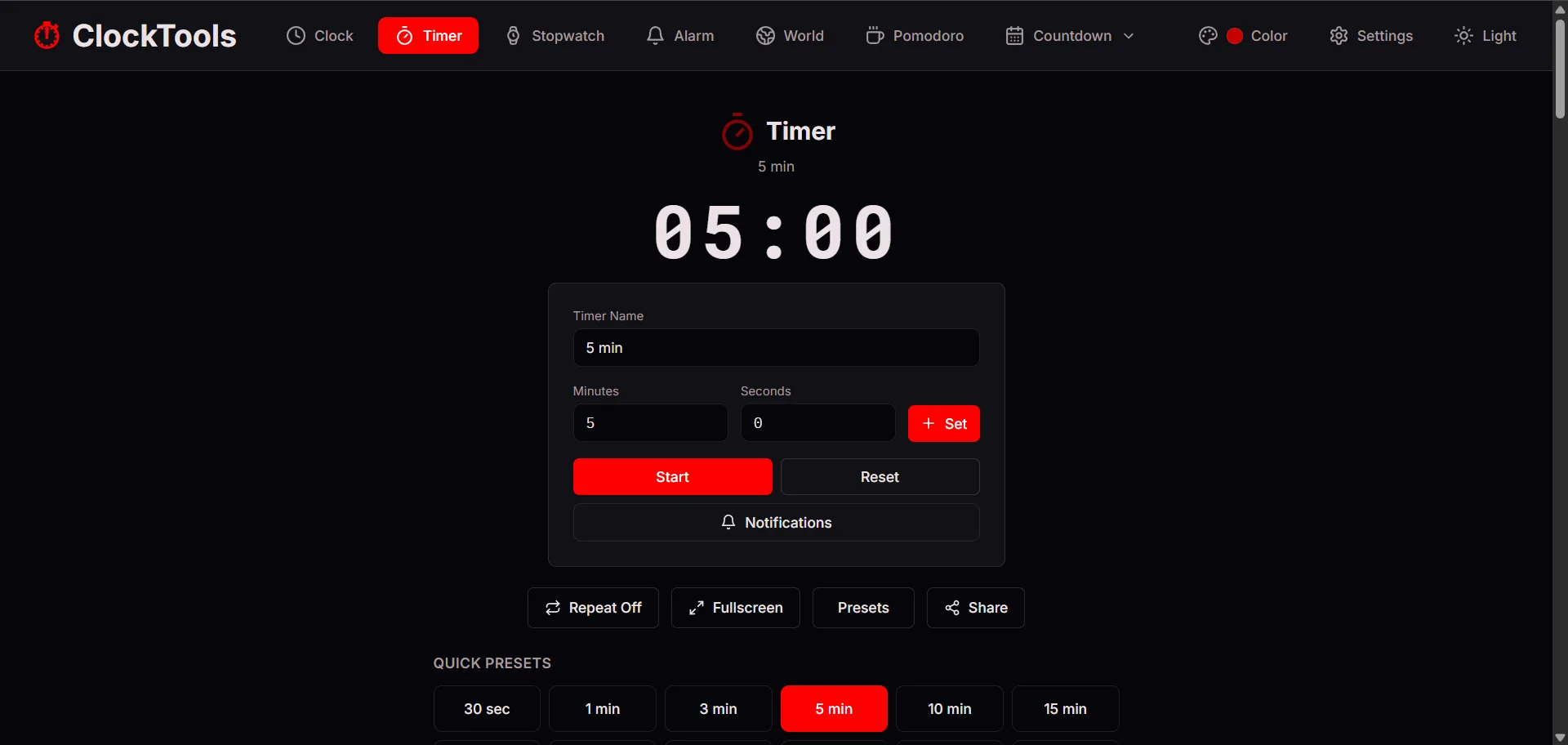
Der vorbereitete Fünf-Minuten-Zustand trennt den Countdown von der Aktion Start. Dieser Screenshot der Benutzeroberfläche dokumentiert die Bedienelemente, nicht die zuverlässige Ausgabe des Endsignals auf jedem Gerät.
Welche Funktionen verdienen ihren Platz?
Die nützliche Frage ist nicht, ob eine Funktion vorhanden ist. Es geht darum, ob die Funktion Aufwand spart oder einen Fehler verhindert.
| Ihre Anforderung | ClockTools Steuerung | Eignung | Achtung |
|---|---|---|---|
| Eine übliche Dauer schnell starten | Schnelle Voreinstellungen | Stark | Durch Auswahl einer Voreinstellung wird der Countdown vorbereitet; Sie entscheiden immer noch, wann Sie Start drücken |
| Verwenden Sie eine ungewöhnliche Dauer | Minuten, Sekunden und Set | Stark | Überprüfen Sie beide Felder, bevor Sie beginnen |
| Erkennen Sie den Timer auf einen Blick | Timername | Stark | Vermeiden Sie es, private Informationen in einen Namen aufzunehmen, den Sie teilen möchten |
| Führen Sie die gleiche Dauer noch einmal aus | Repeat Off/On | Gut für gleich lange Zyklen | Es handelt sich nicht um ein mehrstufiges Intervallprogramm mit unterschiedlicher Dauer |
| Sorgen Sie dafür, dass der Countdown im ganzen Raum gut sichtbar ist | Vollbild | Nützlich, wenn die Anzeige gemeinsam genutzt wird | Das Verhalten im Browser-Vollbildmodus kann variieren. Testen Sie es daher vor einer Live-Sitzung |
| Senden Sie das Setup an eine andere Person | Teilen | Nützlich für die Koordination | Überprüfen Sie das resultierende Setup, bevor Sie es senden |
| Erhalten Sie eine Browser-Benachrichtigung | Benachrichtigungen | Nützlich, nachdem die Erlaubnis erteilt wurde | Berechtigungen, Browserunterstützung und Geräteverhalten können sich auf die Zustellung auswirken |
Diese Matrix ist der Grund, warum ClockTools für einige Aufgaben besser passen kann als ein bloßer Countdown, ohne die universelle Antwort zu sein. Die Steuerelemente dienen unterschiedlichen Aufgaben; Keines davon macht das Browser-Timing unfehlbar.
Wie unterscheiden sich Voreinstellungen und individuell gewählte Zeiten?
Voreinstellungen reduzieren die Eingabe. ClockTools macht 30 Sekunden verfügbar; 1, 3, 5, 10, 15, 20, 30 und 45 Minuten; und 1, 2 und 4 Stunden. Zu den benannten Timer-Optionen gehören: Schnelle Minute (1m), Fokus (5m), und Pause (10m). Wenn eine dieser Dauern genau richtig ist, ist die Auswahl einfacher als die manuelle Eingabe von Werten.
Benutzerdefinierte Felder lösen ein anderes Problem. Wenn eine Präsentationsprobe nach 7 Minuten 30 Sekunden enden muss, geben Sie ein 7 im Feld Minuten und 30 im Feld Sekunden ein, vergeben Sie einen erkennbaren Namen und wählen Sie Set. Eine Voreinstellung sollte niemals nur deshalb ausgewählt werden, weil sie in der Nähe ist. Die Dauer sollte sich aus der Aufgabe ergeben.
Für einen Fünf-Minuten-Auftrag ist die Voreinstellung die kürzeste Route. Der begleitende Leitfaden zu Verwendung eines 5-Minuten-Timers für begrenzte Aufgaben zeigt, wie man definiert, was innerhalb dieses Blocks passiert, anstatt fünf Minuten als Produktivitätsslogan zu behandeln.
Wann ist der Wiederholungsmodus die richtige Wahl?
Der Wiederholungsmodus gehört zu Routinen, deren Runden wirklich gleich sind. Ein Moderator, der beispielsweise mehrere identische Diskussionsrunden durchführt, möchte möglicherweise, dass derselbe Countdown erneut gestartet wird. Schalten Sie die Wiederholung vor der ersten Runde ein, legen Sie die Anzahl der Runden separat fest und stoppen Sie nach dem geplanten letzten Zyklus.
Lassen Sie Wiederholung aus, wenn der Timer eine einzelne Frist markiert, die nächste Phase anders lang ist oder ein automatischer Neustart verwirren könnte. Eine fünfminütige Aktivität mit anschließender zehnminütiger Aktivität ist kein wiederholter Timer, sondern zwei verschiedene Countdowns. Der Pomodoro-Timer passt besser, wenn Konzentration und Pause gezielt abwechseln sollen.
Unsere Live-Prüfung bestätigte den sichtbaren Zustandswechsel von Repeat Off zu Repeat On. Ein abgeschlossener automatischer Neustart wurde nicht geprüft und wird hier daher nicht als gemessenes Ergebnis dargestellt.
Was sollten Sie über Vollbild, Freigabe und Benachrichtigungen wissen?
Diese drei Steuerungen lösen separate Koordinationsprobleme:
- Vollbild verändert die Sichtbarkeit. Verwenden Sie es, wenn der Countdown selbst das dominierende Bildschirmelement sein muss.
- Teilen bestimmt, wer die Einstellung nachvollziehen kann. Nutzen Sie es, wenn eine andere Person denselben Ausgangspunkt braucht.
- Benachrichtigungen ändern, wie der Browser das Ende signalisieren kann. Nutzen Sie sie nur, wenn eine Benachrichtigung im Stil des Betriebssystems angemessen ist.
Für Browserbenachrichtigungen muss der Website die entsprechende Erlaubnis erteilt sein. MDNs Leitfaden zur Benachrichtigungs-API weist außerdem darauf hin, dass Unterstützung und Verhalten je nach Browser und Plattform variieren. Das Erteilen der Erlaubnis ist daher ein Einrichtungsschritt und keine Garantie dafür, dass jedes Gerät genau die gleiche Warnung ausgibt.
Nicht sichtbare Seiten sind eine weitere Grenze. Browser können Hintergrund-Tabs drosseln, wie die MDN-Referenz zur Page Visibility API dokumentiert. Halten Sie für eine wichtige Einheit die Timer-Seite sichtbar, verhindern Sie gegebenenfalls den Energiesparmodus, erhöhen Sie bei nötigem Tonsignal die Lautstärke und testen Sie kurz. Ein Browser-Timer darf nicht die einzige Absicherung für Medikamente, Laborarbeit, Sicherheitsverfahren oder andere Fristen mit schwerwiegenden Folgen sein.
Wann sollten Sie ein anderes ClockTools-Tool verwenden?
Wählen Sie das Tool entsprechend der von Ihnen gestellten Zeitfrage aus.
Bei „Wie lange hat das gedauert?“ nutzen Sie die Online-Stoppuhr und zählen aufwärts. Bei „Erinnere mich um 15:30 Uhr“ nutzen Sie den Online-Wecker und legen die Erinnerung auf eine Uhrzeit. Bei „Wie viel Zeit bleibt von fünf Minuten?“ passt der Countdown-Timer.
Diese einfache Klassifizierung verhindert einen häufigen Fehler: Man zwingt einen Timer, die Arbeit einer Stoppuhr zu erledigen, und gibt dann der Benutzeroberfläche die Schuld, dass das Ergebnis unangenehm ist.
Die Eignungsprüfung in 30 Sekunden
Bevor Sie auf „Start“ klicken, bestätigen Sie drei Dinge:
- Dauer: Wissen Sie, wie viel Zeit vergehen sollte?
- Endsignal: Reicht es aus, Null zu sehen, die Seite zu hören oder eine zulässige Benachrichtigung zu erhalten?
- Umgebung: Kann der Browser für diese Aufgabe ausreichend geöffnet und sichtbar bleiben?
Wenn alle drei Antworten „Ja“ lauten, legen Sie die Dauer fest und beginnen Sie. Wenn eine Antwort „Nein“ lautet, ändern Sie das Werkzeug oder die Einrichtung, bevor der Countdown beginnt. Das ist eine zuverlässigere Definition des besten Online-Timers als die Auswahl der Seite mit der längsten Funktionsliste.
Häufig gestellte Fragen
Ist ClockTools der beste Online-Timer für jede Aufgabe?
Nein. ClockTools eignet sich hervorragend für Countdowns mit bekannter Dauer, die von Voreinstellungen, Wiederholungsmodus, Vollbild, Freigabe oder optionalen Benachrichtigungen profitieren. Verwenden Sie eine Stoppuhr für unbekannte Zeiträume, einen Alarm zur Erinnerung an die Uhrzeit und einen speziellen Sicherheitsprozess für folgenschwere Zeitmessungen.
Startet die Auswahl der Minutenvoreinstellung 5 den Timer automatisch?
Nein. Bei unserer Live-Prüfung am 27. August 2026 stellte die Auswahl von 5 min den Timer auf 05:00 ein; Start blieb verfügbar. Sie entscheiden, wann der Countdown beginnt.
Was bedeutet Repeat On beim Timer von ClockTools?
Auf der Timer-Seite wird der Wiederholungsmodus als automatisches Neustarten desselben Countdowns beschrieben. Es eignet sich für gleiche Runden, aber nicht für eine Routine, deren Etappen unterschiedliche Dauer erfordern. Bei unserer Prüfung wurde festgestellt, dass es sich um eine sichtbare Zustandsänderung vom Aus- in den Ein-Zustand handelte und nicht um einen abgeschlossenen Wiederholungszyklus.
Funktionieren Browserbenachrichtigungen ohne Erlaubnis?
Nein. Der Browser muss Benachrichtigungen für die Website zulassen und die Unterstützung kann je nach Browser und Gerät variieren. Testen Sie einen kurzen Countdown auf dem Gerät, das Sie verwenden möchten, bevor Sie sich auf eine Warnung verlassen.
Sollte ich die Registerkarte „Online-Timer“ geöffnet lassen?
Ja, besonders wenn es auf den Countdown ankommt. Browser und mobile Betriebssysteme können die Hintergrundaktivität einschränken und ein schlafendes Gerät kann das, was Sie sehen oder hören, verändern.
Wann ist eine Stoppuhr besser als ein Online-Timer?
Verwenden Sie eine Stoppuhr, wenn Sie herausfinden möchten, wie lange eine Aktivität dauert. Verwenden Sie einen Timer, wenn Sie bereits wissen, wie viel Zeit vergehen muss, bevor die Aktivität stoppt oder sich ändert.

Über den Autor
Vigneshwaran Vijayakumar
Gründer, Entwickler und Herausgeber von ClockTools | Digital Marketing Manager | Indien
Vigneshwaran ist Ingenieur mit jahrzehntelanger technischer Erfahrung, unter anderem als Digital Marketing Manager in Dubai. Seine Arbeit verbindet Datenanalyse, Suchmaschinenoptimierung, Conversion-Rate-Optimierung, Content-Systeme, visuelle Produktion sowie angewandte KI und maschinelles Lernen. Bei ClockTools nutzt er diese fachübergreifende Erfahrung für spezialisierte Browser-Tools und praxisnahe Leitfäden, die ihre Quellen berücksichtigen.