Ein Termin an Werktagen
Wähle Montag bis Freitag, benenne den Alarm nach dem Termin und teste einen sanften Ton. Am nächsten Datum erkennst du, dass das Wochenende übersprungen wird.
Stelle einen kostenlosen Online-Wecker mit gespeicherten Alarmen, Wochentagen, Tonvorschau, Schlummerfunktion und teilbaren Einstellungen. Läuft im Browser.
Wähle den Zeitpunkt, höre den Ton an und prüfe den nächsten Termin. Einstellungen und gespeicherte Alarme stehen nebeneinander, damit du den Überblick behältst.
Wähle einen einmaligen Termin, jeden Tag, Werktage oder bestimmte Wochentage. Gib dem Alarm einen kurzen Namen und prüfe den nächsten Termin.
Höre den gewählten Ton mit deiner Lautstärke an. Weitere Optionen enthält Schlummerdauer und unterstützte Vibration. Der Fünf-Sekunden-Test öffnet das echte Alarmfenster.
Der Alarm wird in diesem Browser gespeichert. Du kannst ihn bearbeiten und seine Einstellungen teilen. Lass die Seite offen und das Gerät wach.
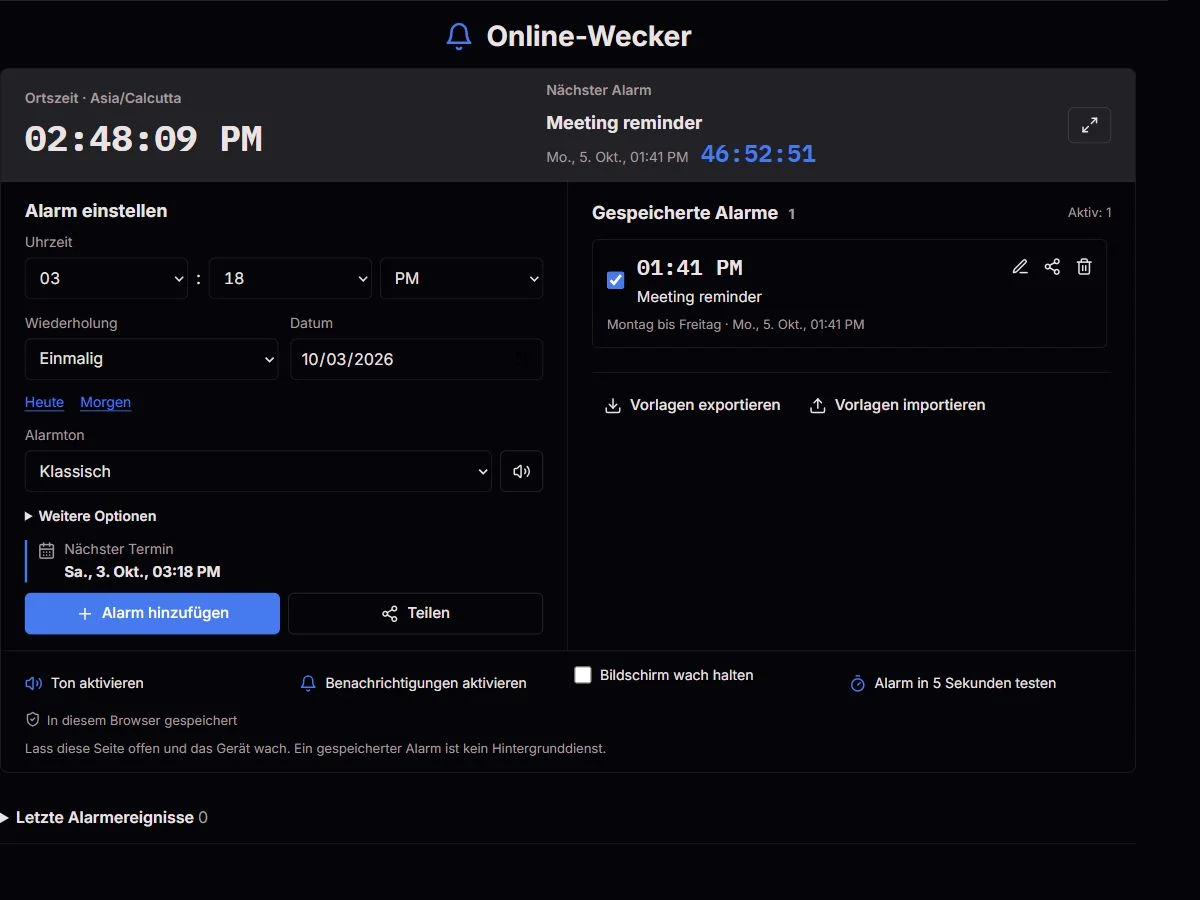
Wähle Montag bis Freitag, benenne den Alarm nach dem Termin und teste einen sanften Ton. Am nächsten Datum erkennst du, dass das Wochenende übersprungen wird.
Wähle die Wochentage passend zum Stundenplan. Teile die Einstellungen mit anderen Teilnehmenden; sie prüfen ihre eigene Ortszeit und aktivieren den Alarm selbst.
Nutze einen einmaligen Alarm für eine bestimmte Uhrzeit. Soll die Pause in zwanzig Minuten beginnen, ist unser Countdown-Timer die passendere Wahl.
Wähle einen klaren Namen und einen gut hörbaren Ton. Halte das Gerät wach und nutze den Browseralarm nicht als einzige Absicherung bei sicherheitskritischen Kochvorgängen.
Einmalige Alarme werden nach dem Auslösen ausgeschaltet. Wiederholungen behalten ihre ursprüngliche Uhrzeit. Heute und Morgen erleichtern die Datumsauswahl; bei ausgewählten Tagen muss mindestens ein Tag markiert sein.
Dreizehn synthetisierte Töne reichen von Sanft und Sanfte Glocke bis Sirene und Dringend. Die Vorschau spielt den tatsächlich gewählten Ton. Null Lautstärke bedeutet bewusstes Stummschalten, auch bei einem aktivierten Alarm.
Wähle 1, 5, 15, 30, 45 oder 60 Minuten. Die Schlummerzeit beginnt beim Drücken und verändert die ursprüngliche Wiederholung nicht. Vibration ist optional und nur bei Browserunterstützung verfügbar.
Benachrichtigungen brauchen Erlaubnis und Geräteunterstützung. Sie ergänzen das Alarmfenster, ersetzen aber keinen Alarm bei geschlossenem Browser. Bildschirm wach halten wirkt nur bei sichtbarer Seite; Energiesparen oder das Betriebssystem können die Sperre wieder freigeben.
Unter Weitere Optionen kannst du zwischen dem 12- und 24-Stunden-Format wechseln. Im Vollbild wird die Uhr größer dargestellt; deine Alarme bleiben unverändert. Der Test nach fünf Sekunden öffnet dasselbe Fenster wie ein geplanter Alarm. So kannst du Ton und Stopp-Taste vorab prüfen.
Beim Bearbeiten kannst du Uhrzeit, Namen, Wiederholung und Ton gemeinsam ändern. Schalte einen Alarm aus, ohne ihn zu löschen. Rückgängig stellt einen gelöschten Alarm ausgeschaltet wieder her. Die Aktivitäten zeigen die letzten 20 von bis zu 100 lokal gespeicherten Einträgen. Exporte enthalten nur Vorlagen, keinen Verlauf.
Wir berechnen für jeden Alarm einen festen Zielzeitpunkt anhand der lokalen Geräteuhr und des Kalenders. Der Countdown wird daraus neu berechnet, statt Intervallaufrufe zu zählen. Gleichzeitig fällige Alarme kommen in eine Warteschlange.
Lass diese Seite offen und das Gerät wach. Ein gespeicherter Alarm ist kein Hintergrunddienst.
Nach einer verzögerten Prüfung können bis zu fünf Minuten überfällige Alarme klingeln. Ältere Termine werden als verpasst erfasst; Wiederholungen gehen zum nächsten Termin über. Eine geschlossene Seite, ein schlafendes Gerät oder ein angehaltener Browser können Signale verhindern. Nutze für wichtige Erinnerungen zusätzlich einen Gerätealarm.
Termine folgen der angezeigten Gerätezeitzone. Entfällt eine Ortszeit bei der Zeitumstellung, verschiebt der Browser sie um die Zeitlücke nach vorn. Eine doppelte Ortszeit verwendet den ersten Termin. Nach einem Zeitzonenwechsel werden zukünftige Termine neu berechnet; Schlummern zählt weiterhin die gewählten verstrichenen Minuten.
Klingelt ein Alarm, wenn der Computer schläft?Alarmeinstellungen und die letzten 100 Ereignisse liegen im lokalen Browserspeicher dieses Geräts. Das Löschen von Websitedaten entfernt sie. Privates Surfen oder blockierter Speicher können das Speichern verhindern. JSON-Exporte enthalten Vorlagen, keinen Verlauf. Importierte Vorlagen bleiben bis zur Prüfung und Aktivierung ausgeschaltet.
Ein Link enthält Uhrzeit, Datum, Wiederholung, Name, Ton, Lautstärke und Schlummerdauer. Er überträgt Einstellungen, steuert aber kein fremdes Gerät. Alarmnamen stehen in der URL: Lass sensible Angaben weg. Ortszeiten werden nicht zwischen den Zeitzonen von Absender und Empfänger umgerechnet.
Nein. Speichern erhält die Einstellungen, führt den Alarm aber nicht nach dem Schließen der Seite aus. Browserbenachrichtigungen ändern daran nichts.
Der Browser kann Alarmprüfung und Ton stoppen. Nach der Rückkehr können kürzlich fällige Alarme klingeln; ältere werden als verpasst markiert. Für wichtige Termine ist der Gerätewecker die zuverlässigere Absicherung.
Prüfe die Lautstärke im Tool und am Gerät sowie die Audioausgabe. Aktiviere den Ton, höre die Vorschau an und teste den Alarm nach fünf Sekunden. Nach Neuladen oder Aufwachen kann ein weiterer Klick nötig sein.
Ja, wenn Browserspeicher verfügbar ist. Schlägt das Speichern fehl, erscheint ein Hinweis. Prüfe nach dem Neuladen erneut den Ton und lass die Seite offen.
Nein. Es erzeugt einen eigenen Zielzeitpunkt ab dem Tastendruck. Uhrzeit und Wochentage einer Wiederholung bleiben erhalten.
Ja. Sie kommen in eine Warteschlange. Stoppe den aktuellen Alarm oder lasse ihn schlummern, um zum nächsten zu gelangen. Die Anzahl wartender Alarme zeigt weitere Erinnerungen an.
Die Zeitzone des Empfängergeräts. Prüfe Datum und nächsten Termin vor dem Aktivieren, besonders bei unterschiedlichen Ländern.
In unterstützten Browsern stimmt ClockTools die Alarmprüfung zwischen Tabs ab. Ein Hinweis zeigt, wenn ein anderer Tab zuständig ist. Lass den ausführenden Tab offen; mehrere Tabs sind keine unabhängige Absicherung.
Nenne Browser, Gerät, Zeitzone, geplante Uhrzeit und den Fehler. Sende keine privaten Alarmnamen oder ungeschwärzten Exportdateien.
Alarmfehler melden