Começar com calma
Use palavras comuns e Foco na precisão. Uma prática de 25 palavras deixa você encontrar as teclas sem contagem regressiva.
Teste sua digitação grátis com dois modos de erro, textos naturais e quatro estilos. Veja velocidade e precisão e pratique as palavras que precisam de atenção.
Escolha uma configuração adequada, digite em um ritmo confortável e use o resultado para planejar sua próxima prática curta.
Selecione idioma, tempo ou quantidade de palavras e modo de erro. Digitação livre deixa você avançar; Foco na precisão espera o caractere correto.
Clique no campo. O relógio começa com o primeiro caractere confirmado, mesmo incorreto. Use Backspace para corrigir o fim do texto.
Veja as PPM corretas junto com a precisão. Se algumas palavras causaram erros repetidos, pratique essas palavras em vez de buscar apenas uma pontuação maior.
Use palavras comuns e Foco na precisão. Uma prática de 25 palavras deixa você encontrar as teclas sem contagem regressiva.
Pratique um e-mail original com maiúsculas e pontuação. Clareza e precisão importam mais do que um pico de velocidade.
Experimente um trecho de atendimento ao cliente. Preserve nomes, finais de frase e tom enquanto encontra seu ritmo.
Pratique dígitos no teclado numérico ou parênteses e símbolos em código. Números também mostram caracteres por minuto; o código nunca é executado.
Configure o teste antes de digitar. Alterar uma opção prepara um novo texto; o relógio começa com o primeiro caractere digitado. Abrir Configurações durante um teste marca essa tentativa como interrompida.
Um erro nem sempre precisa interromper seu ritmo.
Digitação livre avança mesmo com um caractere errado. O erro fica destacado até ser corrigido com Backspace. Foco na precisão rejeita o caractere incorreto e mantém o cursor no lugar. Ambos contam tentativas incorretas, e o relógio continua durante as correções. Compare resultados dentro do mesmo modo.
A aparência não muda as regras.
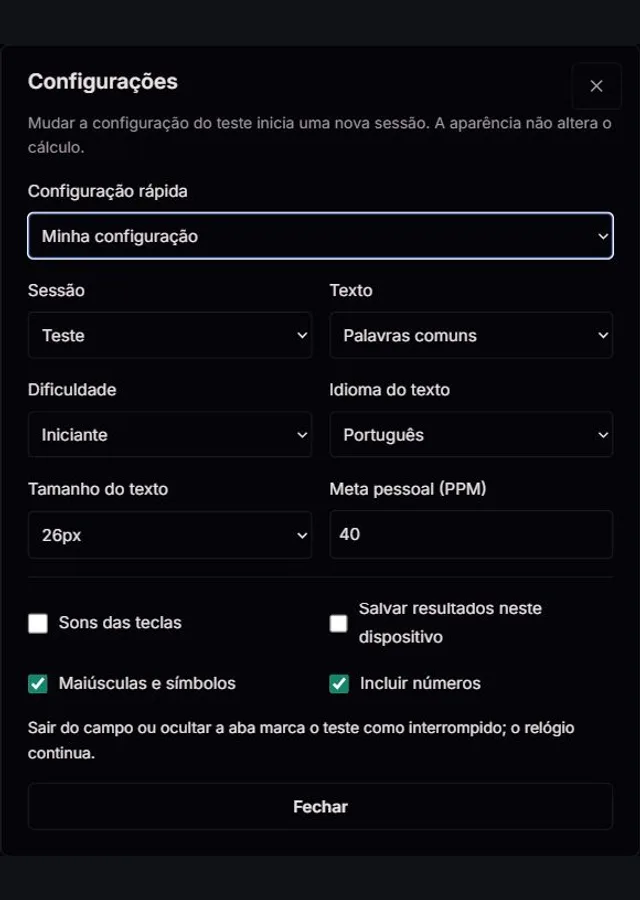
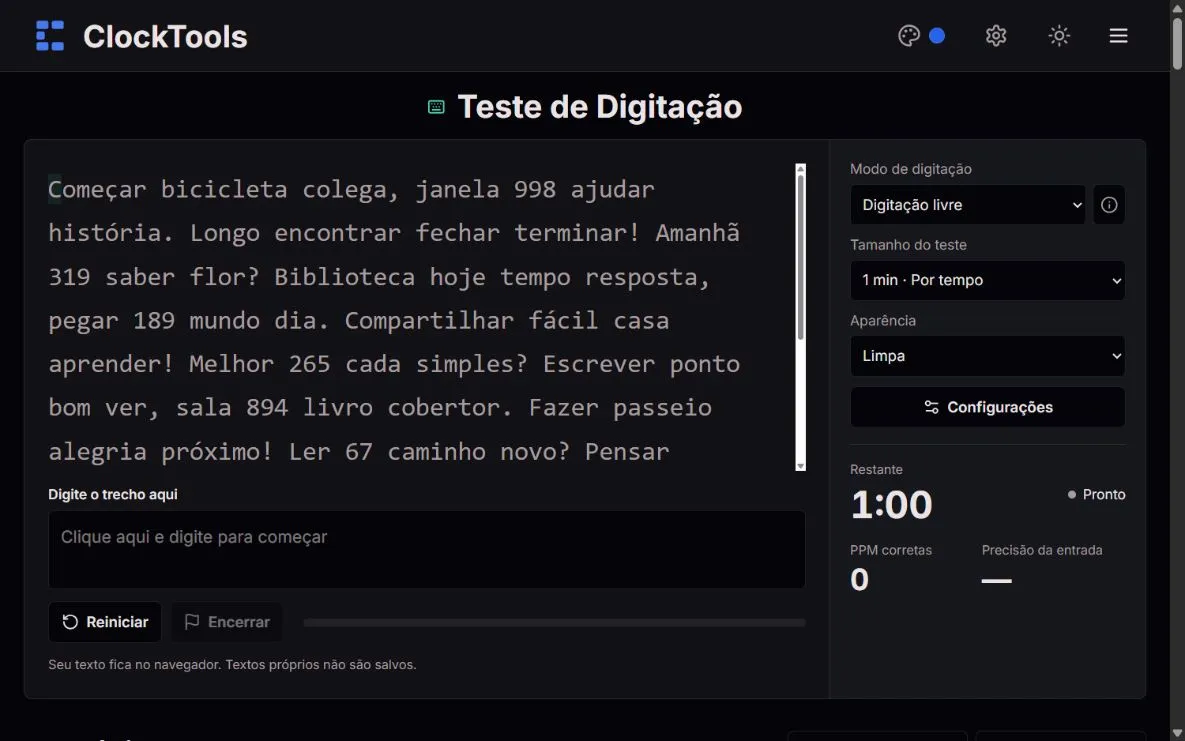
No computador, o painel amplo à esquerda reúne o texto, o campo de digitação, Reiniciar, Finalizar e a barra de progresso. À direita, você escolhe o modo de digitação, a duração ou extensão do teste e a aparência, e acompanha o tempo ou as palavras restantes, as palavras corretas por minuto e a precisão. Clean oferece uma leitura tranquila; Vibrant acrescenta um indicador de meta; Playful usa letras arredondadas e animações suaves; Terminal apresenta um espaço de editor com números de linha e contador de caracteres. A aparência não muda a pontuação. Os temas claro e escuro continuam disponíveis, e o movimento reduzido desativa as animações e os confetes. Em Configurações, você encontra os ajustes rápidos, o idioma, a dificuldade, o tipo de texto, as sessões de teste ou prática, o tamanho do texto, os sons e o histórico local opcional. Em telas estreitas, os controles ficam acima da área de digitação.
O estilo muda, mas a medida não: testes por tempo mostram o tempo decorrido; testes por palavras mostram a parte do texto já digitada. O progresso não mede a precisão.
Prévia ilustrativa do progresso, não resultados medidos.
O texto de prática deve ter utilidade.
As configurações rápidas incluem um começo tranquilo, e-mails de trabalho, respostas de suporte e prática de código. Os quatro níveis vão do vocabulário escolar simples aos termos profissionais, frases longas, pontuação variada, referências e decimais. O nível altera os textos fornecidos, não o seu texto personalizado. Os trechos usam um banco de padrões de frases originais e nunca repetem a mesma frase completa na sessão. Se o texto terminar antes do cronômetro, mostramos a duração real e não contamos o resultado como um recorde de teste cronometrado completo. As palavras comuns são embaralhadas em rodadas equilibradas; os exercícios de erros repetem as palavras difíceis de propósito.
Velocidade e erros aparecem separadamente.
PPM corretas são os caracteres visíveis na posição certa, divididos por cinco e pelos minutos decorridos. Espaços e pontuação contam. PPM brutas incluem todas as tentativas, incorretas ou repetidas. Precisão é tentativas corretas divididas por todas as tentativas, vezes 100. Backspace não apaga um erro passado. A comparação é por posição: pular um caractere desloca as correspondências até corrigir. A normalização Unicode NFC conta uma letra acentuada apenas uma vez. O prazo é verificado a cada entrada e atualização, sem depender dos quadros de animação.
| PPM corretas | PPM brutas | Precisão da entrada |
|---|---|---|
| (225 ÷ 5) ÷ 1 = 45 | (250 ÷ 5) ÷ 1 = 50 | (240 ÷ 250) × 100 = 96% |
Espaços, pontuação e letras acentuadas contam como um caractere visível cada. Números também mostram caracteres por minuto.
Um teste curto é um retrato do momento.
O gráfico mostra as PPM corretas acumuladas nos pontos registrados. Erros resolvidos são tentativas incorretas em posições depois digitadas corretamente; os restantes continuam no trecho. O mapa mostra caracteres esperados, não diagnostica o teclado. A prática direcionada exige pelo menos dois erros em uma palavra. Recordes locais separam modo, idioma, conteúdo, pontuação, números e tamanho. Sessões muito curtas, próprias, assistidas, interrompidas ou incompletas não definem um recorde comparável. O relatório não é um certificado oficial.
Sem conta e sem envio do texto a um servidor de pontuação.
Apenas o campo ativo da ferramenta é acompanhado. O histórico opcional guarda até 50 resumos neste dispositivo, sem textos próprios nem registros completos das teclas. Você pode apagar ou exportar. Sair do campo ou ocultar a aba indica interrupção, mas o relógio do teste continua. Pausas de prática são descontadas. Colar e arrastar texto são bloqueados; substituições detectáveis são marcadas como assistidas. Controles do navegador não são invioláveis. Suspensão, autocorreção e teclados de toque afetam resultados. Relate problemas pelo Contato com navegador, idioma, modo e exemplo não sensível.
| Dificuldade | Texto |
|---|---|
| Primeiros passos na escola | Palavras curtas e conhecidas, iniciais maiúsculas, dígitos isolados, vírgulas e pontos. |
| Iniciante | Vocabulário cotidiano, maiúsculas, números de dois ou três dígitos e pontuação simples. |
| Intermediário | Vocabulário profissional, palavras em maiúsculas, horários, referências, porcentagens e parênteses. |
| Profissional | Termos técnicos, mistura de maiúsculas e minúsculas, decimais, identificadores longos e símbolos variados. |
Os exercícios de palavras começam com minúsculas, maiúsculas, números e símbolos. A dificuldade muda a frequência dos números e a complexidade dos sinais, não apenas o tamanho das palavras. Desative Maiúsculas e símbolos ou Incluir números nas configurações para simplificar o exercício. Os parágrafos mantêm a escrita e a pontuação naturais e começam com um exemplo numérico adequado ao nível. Teclado numérico e Código continuam sendo exercícios específicos. A comparação distingue maiúsculas de minúsculas: A e a são entradas diferentes. Os novos recordes usam uma versão separada do texto para não misturar esses exercícios mais exigentes com resultados anteriores.
Os recordes comparam o mesmo modo, idioma, dificuldade, conteúdo e duração. Textos personalizados, entrada assistida, sessões interrompidas ou parciais e textos concluídos antes do cronômetro ficam de fora.
Na Digitação livre, o cursor avança e o erro fica destacado. No Foco na precisão, espera o caractere correto. Erros contam nos dois modos.
Sim. Escolha Por tempo e selecione um ou cinco minutos, ou outra duração disponível. O relógio começa na primeira entrada confirmada.
Toda tentativa conta. A correção arruma o texto visível, mas não elimina a tentativa incorreta original.
Sim. Oito idiomas oferecem trechos naturais e um campo para celular. Acentos e composição são aceitos. Teclados de toque não são diretamente comparáveis aos físicos.
Não. Você pode salvar uma imagem do resultado ou imprimir em PDF. Não é reconhecido, não verifica identidade e não substitui uma prova profissional ou pública.
O cálculo acontece no navegador sem enviar o texto digitado. O histórico opcional guarda somente resumos. Outros serviços estão descritos na política de privacidade.