Ferramentas de diagnóstico de rede
Quais tamanhos de janela do navegador testar no design responsivo?
Um método de teste da área de visualização guiado pelo conteúdo, com referências para celular, tablet e computador, sem presumir que três capturas de tela cubram todos os dispositivos.
Por Vigneshwaran Vijayakumar, desenvolvedor e editor | | Revisado conforme a política editorial do ClockTools
Índice
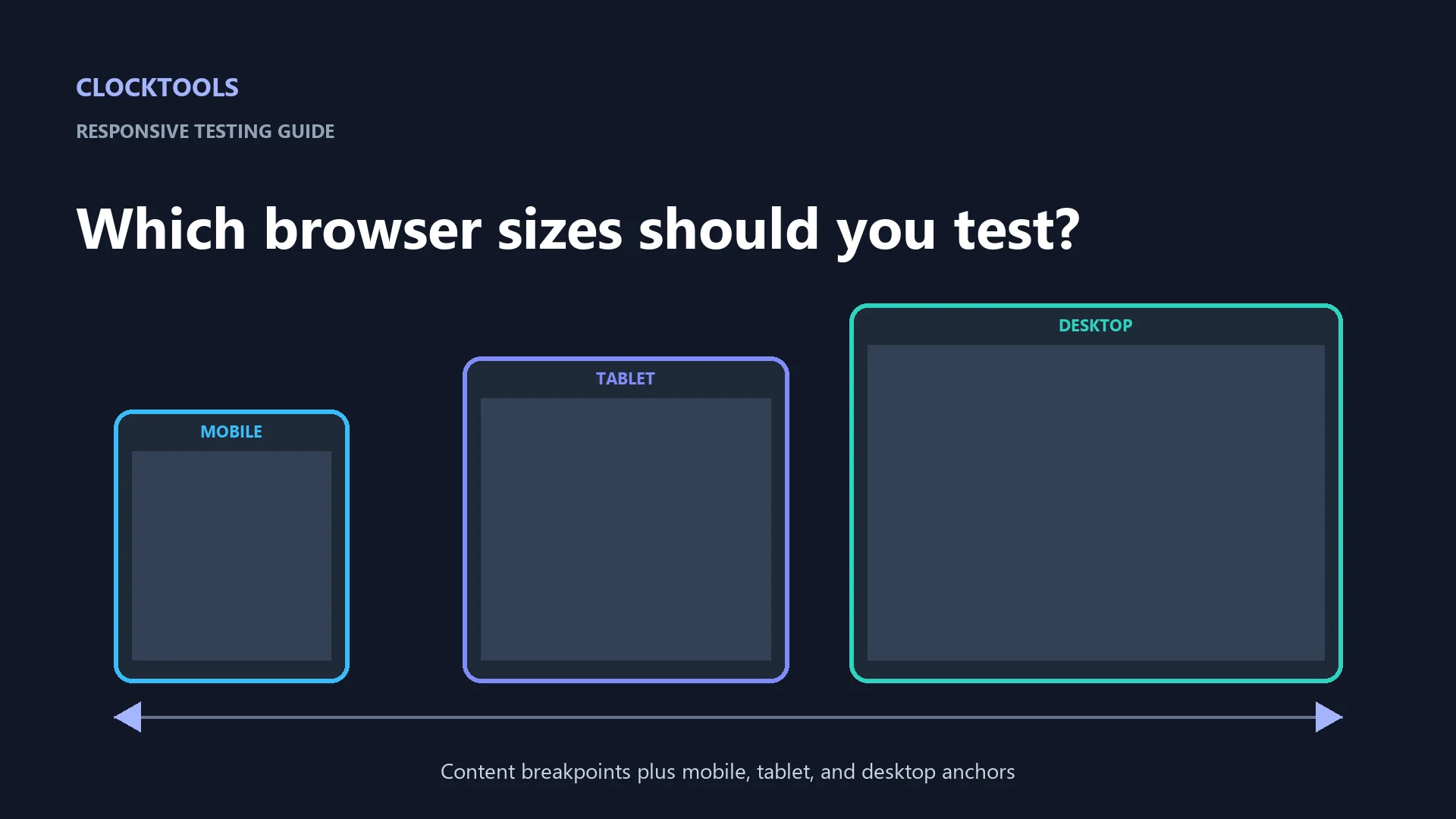
Não existe uma lista permanente de tamanhos de janela do navegador que garanta um design responsivo. Comece com larguras de referência estreita, intermediária e ampla — como 390, 820 e 1440 pixels CSS — e teste logo abaixo e acima de cada ponto de quebra em que seu conteúdo muda. O melhor ponto de quebra é aquele em que o layout começa a falhar, não o limite de largura de um modelo específico de celular.
O Teste de renderização de sites do ClockTools pode capturar uma página pública em larguras de referência para celular, tablet e computador enquanto verifica os metadados da página. Use-o para uma verificação visual rápida e depois interaja com a página nas ferramentas de desenvolvedor do navegador e em dispositivos reais representativos antes da publicação.
Por que três capturas de tela não equivalem a três dispositivos?
A área de visualização CSS, ou viewport, é a área disponível para o conteúdo da página, medida em pixels CSS. Ela não corresponde simplesmente à quantidade de pixels físicos informada nas especificações do dispositivo. Zoom, proporção entre pixels físicos e pixels CSS, controles do navegador, janelas em tela dividida, barras de rolagem e orientação podem mudar a área disponível.
Por isso, uma lista dos “principais tamanhos de celular” fica desatualizada. O guia de design responsivo da MDN recomenda layouts que se adaptem a toda a faixa disponível, enquanto suas orientações básicas sobre consultas de mídia recomendam adicionar um ponto de quebra quando o conteúdo começar a apresentar problemas de layout, em vez de tentar cobrir cada dispositivo individualmente.
Três capturas de tela ainda são úteis. Elas oferecem referências rápidas que revelam grandes diferenças na navegação, nas colunas, nas tabelas e na tipografia. Trate-as como a primeira etapa de teste de uma faixa de larguras, não como prova de que todas funcionam.
O que cada área de visualização do ClockTools revela?
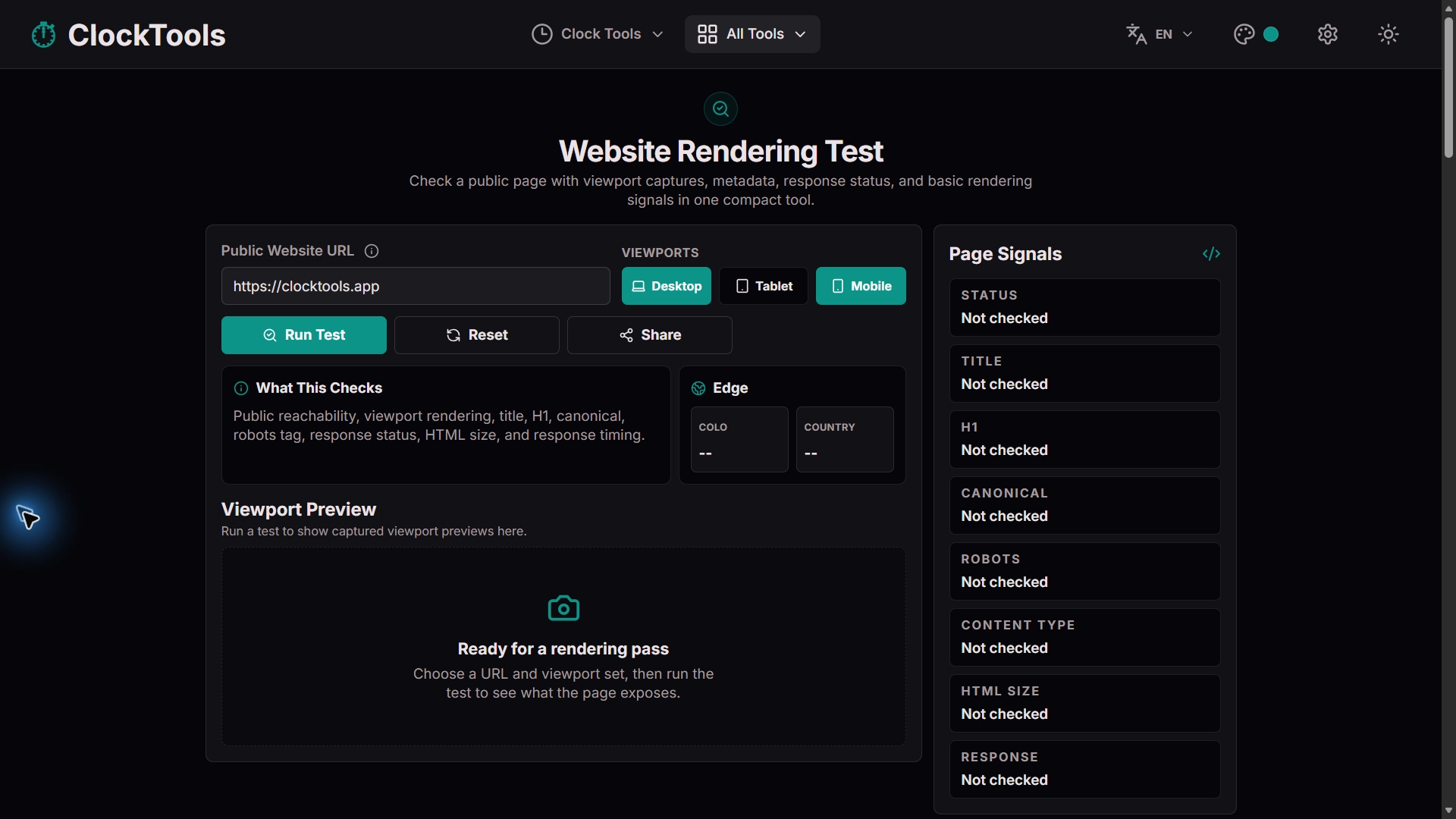
A ferramenta do ClockTools oferece três capturas que podem ser selecionadas de forma independente:
| Predefinição | Área de visualização | Perguntas iniciais mais úteis |
|---|---|---|
| Celular | 390 x 844 | O fluxo em uma coluna funciona? Rótulos, menus e tabelas cabem? |
| Tablet | 820 x 1180 | As grades se reorganizam sem problemas? O estado intermediário foi planejado? |
| Computador | 1440 x 900 | O comprimento das linhas está controlado? As barras laterais e a navegação ampla estão alinhadas? |
O resultado também informa o status da resposta, o título, o H1, a URL canônica, o valor da diretiva robots, o tamanho do HTML e o tempo de resposta. Essa combinação é útil porque uma captura bonita de uma página redirecionada, bloqueada, marcada como noindex ou com URL canônica incorreta ainda representa uma falha na verificação antes da publicação.
O renderizador aceita páginas públicas HTTP ou HTTPS. Ele rejeita deliberadamente localhost, endereços IP privados e páginas de redes internas porque a requisição de captura é executada fora do seu dispositivo. Não envie links de prévia assinados, senhas, tokens ou URLs confidenciais de ambientes de teste.
Como testar os pontos de quebra?
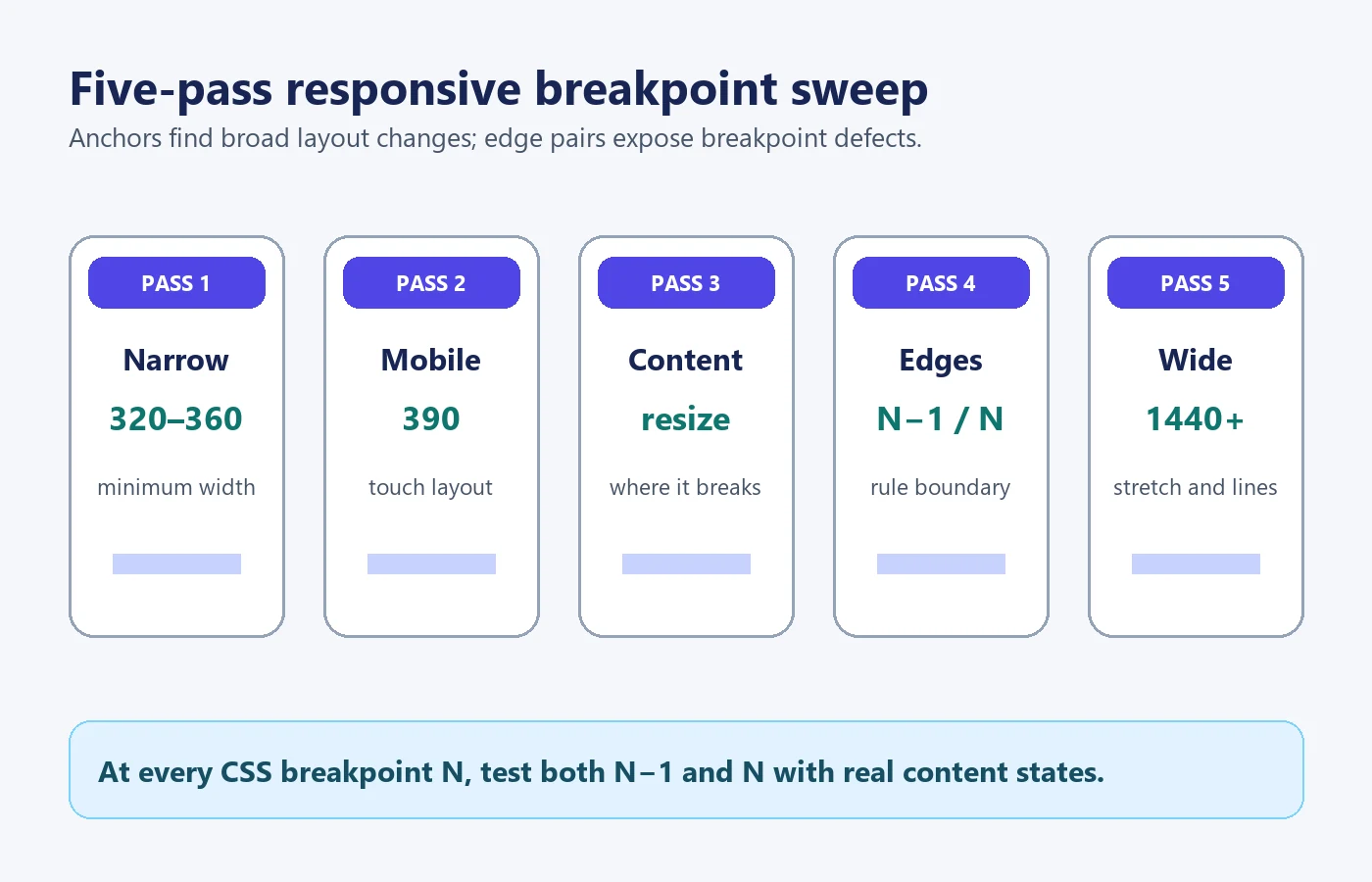
Faça cinco etapas de verificação em vez de montar uma enorme matriz de dispositivos:
- Comece com uma largura estreita de 320 ou 360 pixels para revelar suposições sobre a largura mínima.
- Capture uma largura de referência comum para celulares, como 390 pixels, e teste a interação na orientação retrato.
- Aumente a largura aos poucos até que o próprio conteúdo exija uma mudança de layout; anote essa largura.
- Teste um pixel abaixo e um pixel acima de cada ponto de quebra declarado e repita com rótulos longos, erros de validação e menus expandidos.
- Termine com uma largura ampla de referência para computadores, como 1440 pixels, e uma janela ainda mais larga para detectar linhas longas demais ou mídias esticadas.
Para uma folha de estilos que muda em 768 pixels, o par de maior valor é 767 e 768 — não apenas uma predefinição genérica de tablet. Se outra grade mudar em 1024, acrescente 1023 e 1024. Esse par no limite revela lacunas de um pixel e sobreposições entre regras de mínimo e máximo.
Inclua a altura quando um cabeçalho fixo, uma janela modal, um banner de consentimento ou o teclado virtual puder ocupar espaço vertical. Gire pelo menos um dispositivo com tela sensível ao toque ou um simulador. Um layout que cabe em 390 x 844 ainda pode falhar na mesma largura se houver muito menos altura disponível.
Quais falhas de layout responsivo corrigir primeiro?
Defina as prioridades conforme o impacto na capacidade de concluir a tarefa principal da página:
| Gravidade | Exemplo | Decisão de publicação |
|---|---|---|
| Impeditiva | Botão de envio fora da tela, menu que não abre ou rolagem horizontal que oculta campos obrigatórios | Interrompa a publicação |
| Grave | Textos sobrepostos, indicador de foco cortado ou colunas de tabela ilegíveis | Corrija antes de publicar |
| Moderada | Quebras de linha inadequadas, excesso de espaço vazio ou corte em imagem secundária | Corrija ou registre conscientemente a pendência |
| Visual | Pequena diferença de alinhamento sem impacto na tarefa | Agende a correção sem encobrir riscos maiores |
O documento explicativo das WCAG sobre refluxo do conteúdo explica por que o conteúdo deve se reorganizar em larguras estreitas sem exigir rolagem em duas direções, com exceções limitadas para conteúdos como mapas ou tabelas de dados que realmente precisam de duas dimensões.
Teste estados reais do conteúdo. Substitua textos provisórios curtos pelo rótulo mais longo aceito, exiba erros abaixo dos campos, abra a navegação, expanda seções recolhíveis e carregue a maior linha de tabela plausível. Falhas de responsividade costumam aparecer após a interação, não na captura inicial sem alterações.
Quando é necessário um dispositivo real?
Use dispositivos reais quando o funcionamento depender de toque, teclado virtual, margens de área segura, permissão de câmera ou localização, áudio, rotação, configuração de movimento reduzido, controles do navegador móvel ou desempenho em um dispositivo com recursos limitados. Uma captura feita por um navegador sem interface gráfica não reproduz todos os métodos de entrada e comportamentos do sistema operacional.
Teste também a página com zoom do navegador e ampliação do texto. Um layout pode caber na área de visualização prevista e ainda cortar conteúdo quando o texto aumenta. O editor HTML em tempo real é útil para isolar um experimento de CSS, enquanto o comparador de textos pode confirmar exatamente quais regras de responsividade foram alteradas entre duas versões.
Um registro prático da publicação é uma pequena matriz: largura e altura testadas, estado do conteúdo, navegador ou mecanismo de renderização, problema observado e resultado após a correção. Essa evidência continua útil por mais tempo do que uma pasta de capturas identificadas apenas por marcas de dispositivos.
Perguntas frequentes
320, 768 e 1440 pixels são suficientes para testar a responsividade?
São referências úteis, mas não cobrem tudo. Teste logo abaixo e acima de cada ponto de quebra do layout, além das larguras em que o conteúdo começa a ultrapassar os limites ou os controles ficam difíceis de usar.
Os pontos de quebra do CSS devem corresponder a modelos populares de celular?
Em geral, não. Escolha pontos de quebra em que o conteúdo ou a interação exijam outro layout. As predefinições de dispositivos são amostras úteis, mas uma lista de modelos fica desatualizada e deixa lacunas.
Qual é a diferença entre a largura da tela e a largura da área de visualização?
A largura da tela descreve o visor, enquanto a largura da área de visualização descreve o espaço em pixels CSS disponível para a página. A interface do navegador, a tela dividida, o zoom e a escala do dispositivo podem fazer esses valores diferirem.
Uma captura de tela comprova que uma página responsiva funciona?
Não. Uma captura de tela pode revelar cortes e problemas de composição, mas navegação por teclado, foco, menus, formulários, mudanças de orientação, carregamento e conteúdo dinâmico exigem testes de interação.
Por que testar um pixel de cada lado de um ponto de quebra?
Essas verificações em pares revelam conteúdo que ultrapassa os limites de repente, controles que desaparecem ou regras contraditórias de min-width e max-width exatamente onde o layout muda.

Sobre o autor
Vigneshwaran Vijayakumar
Fundador, desenvolvedor e editor do ClockTools | Gerente de marketing digital | Índia
Vigneshwaran é engenheiro e tem décadas de experiência técnica, incluindo atuação profissional como gerente de marketing digital em Dubai. Seu trabalho reúne análise de dados, otimização para mecanismos de busca, otimização da taxa de conversão, sistemas de conteúdo, produção visual, IA aplicada e aprendizado de máquina. No ClockTools, ele transforma essa experiência multidisciplinar em ferramentas de navegador voltadas a tarefas específicas e guias práticos fundamentados em fontes.