Temporizador
O ClockTools é o melhor temporizador online para sua tarefa?
Uma avaliação transparente de cada recurso do temporizador online do ClockTools, com os comportamentos observados, uma matriz de decisão e as limitações do navegador.
Por Vigneshwaran Vijayakumar, desenvolvedor e editor | | Revisado conforme a política editorial do ClockTools
Índice
O ClockTools é uma boa opção para quem quer uma contagem regressiva online com predefinições rápidas, nome personalizado, modo de repetição, tela cheia, compartilhamento e notificações opcionais do navegador em uma só tela. Ele não é automaticamente o melhor temporizador online para toda tarefa: não substitui um cronômetro de contagem progressiva, um alarme para um horário específico ou um temporizador dedicado a aplicações críticas de segurança. Em um teste na página em 27 de agosto de 2026, escolher 5 minutos como predefinição mudou o rótulo para 5 minutos e o visor para 05:00; ao ativar Repetir desativado , o estado visível mudou para Repetição ativada. Essa configuração direta é a principal vantagem. A ressalva importante é o comportamento do navegador: mantenha a página aberta, teste o alerta no seu dispositivo e permita notificações apenas se desejar recebê-las.
O ClockTools é o melhor temporizador online para sua tarefa?
“Melhor” só faz sentido depois de definir a tarefa. O temporizador online do ClockTools é uma boa opção quando você sabe a duração com antecedência e quer acompanhar a contagem regressiva até zero. Ele é especialmente adequado para repetir uma duração, exibir o tempo para outras pessoas ou compartilhar uma configuração.
Ele é menos adequado quando a duração é desconhecida, quando o alerta não pode depender de um navegador ou quando a rotina exige uma sequência programada de diferentes intervalos de trabalho e descanso. São necessidades diferentes, mesmo que todas as ferramentas envolvidas exibam o tempo.
O que o teste na página confirmou?
Verificamos a página pública do temporizador no Chrome em 27 de agosto de 2026. O objetivo era verificar o comportamento visível, sem simular todos os navegadores, sistemas operacionais ou configurações de notificação.
| Verificação | Ação | Resultado visível | O que a verificação estabeleceu |
|---|---|---|---|
| Predefinição de cinco minutos | Selecionamos 5 minutos em Predefinições rápidas | O nome passou a ser 5 minutos e o visor passou a mostrar 05:00 | Uma duração comum pode ser preparada sem digitar minutos ou segundos |
| Controle de repetição | Selecionamos Repetir desativado | O controle mudou para Repetição ativada | O estado de repetição é explícito antes do início da contagem regressiva |
| Configuração disponível | Lemos a área principal de controles | Os controles Nome do temporizador, Minutos, Segundos, Definir, Iniciar, Redefinir, Tela cheia, Predefinições, Compartilhar e Notificações estavam visíveis | A configuração principal e os controles opcionais são mantidos na mesma área de trabalho |
| Durações disponíveis nas predefinições | Lemos as seções Predefinições rápidas e Temporizadores nomeados | As opções rápidas variavam de 30 segundos a 4 horas; as opções nomeadas incluíam 1, 5 e 10 minutos | A página atende a contagens regressivas cotidianas tanto muito curtas quanto longas |
Nós não concedemos permissão para notificações, entramos em tela cheia, distribuímos um link de compartilhamento nem esperamos um ciclo completo de repetição durante esse teste. Essas omissões são deliberadas: a tabela relata apenas o que foi observado diretamente. O comportamento dos alertas deve ser testado no dispositivo que realmente executará o temporizador.
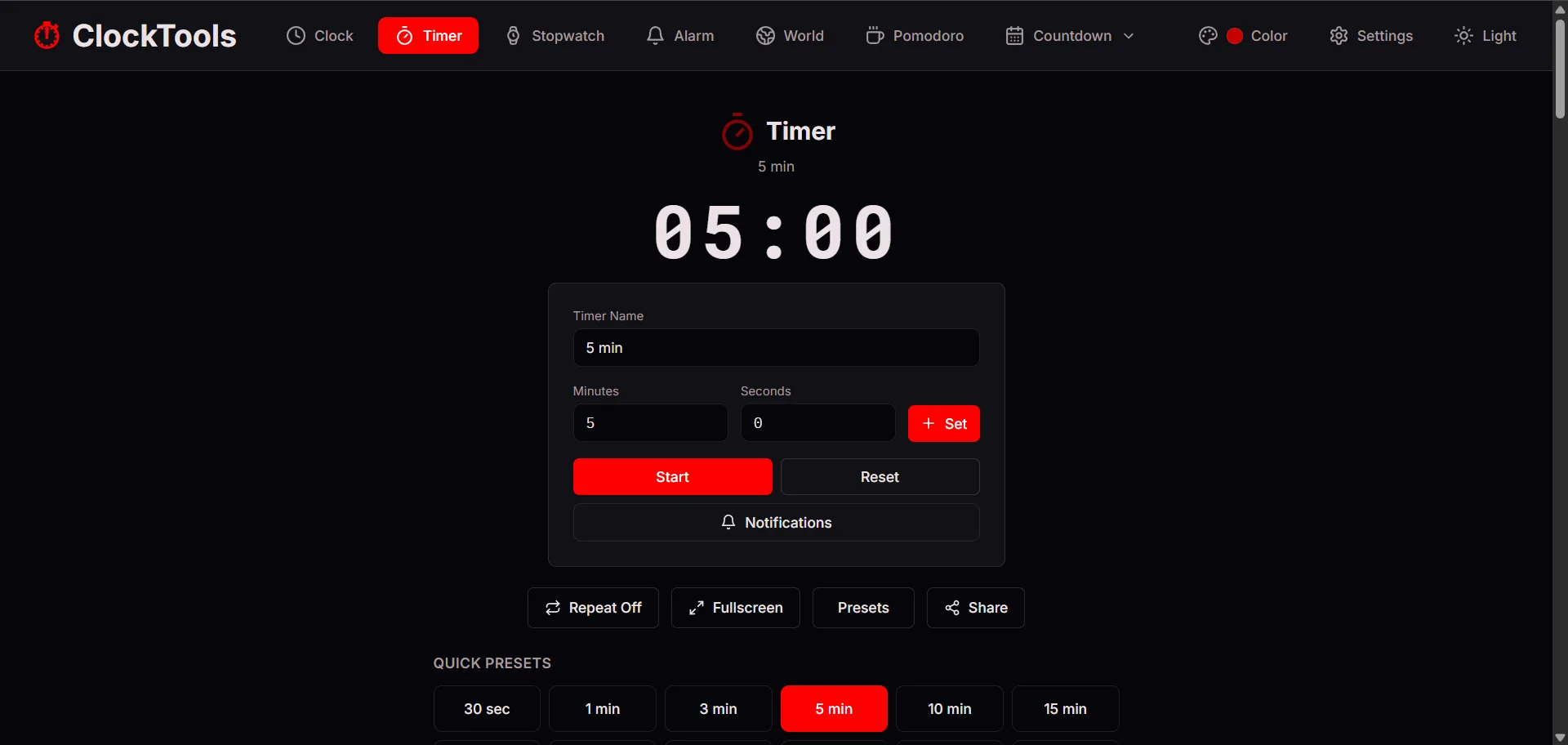
A configuração de cinco minutos mantém a contagem regressiva separada da ação Iniciar. Esta captura de tela documenta os controles da interface, não o funcionamento dos alertas em todos os dispositivos.
Quais recursos fazem a diferença?
A questão útil não é se existe um recurso. É se o recurso economiza esforço ou evita erros.
| Sua necessidade | Controle do ClockTools | Adequação | Cuidado |
|---|---|---|---|
| Iniciar rapidamente uma contagem com uma duração comum | Predefinições rápidas | Boa | A seleção de uma predefinição prepara a contagem regressiva; você ainda decide quando pressionar Iniciar |
| Use uma duração incomum | Minutos, Segundos e Definir | Boa | Verifique ambos os campos antes de começar |
| Identificar o temporizador de relance | Nome do temporizador | Boa | Evite colocar informações privadas em um nome que você planeja compartilhar |
| Repetir a mesma duração | Repetição desativada/ativada | Boa opção para ciclos iguais | Não é um programa de intervalos com várias etapas de durações diferentes |
| Facilitar a leitura da contagem regressiva do outro lado de uma sala | Tela cheia | Útil quando várias pessoas acompanham o visor | O comportamento de tela cheia do navegador pode variar, então teste-o antes de uma sessão ao vivo |
| Envie a configuração para outra pessoa | Compartilhar | Útil para coordenação | Revise a configuração resultante antes de enviá-la |
| Receba um alerta do navegador | Notificações | Útil após a permissão ser concedida | Permissão, suporte do navegador e comportamento do dispositivo podem afetar a entrega |
Essa matriz mostra por que o ClockTools pode ser mais adequado do que uma contagem regressiva básica para algumas tarefas, sem ser uma solução universal. Os controles atendem a necessidades distintas; nenhum deles torna a medição de tempo no navegador infalível.
Como se comparam as predefinições e a duração personalizada?
As predefinições reduzem a digitação. O ClockTools oferece 30 segundos; 1, 3, 5, 10, 15, 20, 30 e 45 minutos; e 1, 2 e 4 horas. As opções de temporizadores nomeados incluem Minuto rápido (1m), Foco (5m), e Pausa (10m). Se uma dessas durações estiver exatamente correta, selecioná-la é mais simples do que inserir valores manualmente.
Os campos personalizados resolvem outro problema. Se um ensaio de apresentação precisa terminar após 7 minutos e 30 segundos, digite 7 em Minutos e 30 em Segundos, dê à sessão um nome reconhecível e selecione Definir. Uma predefinição nunca deve ser escolhida apenas por ter uma duração próxima da desejada; a duração deve ser definida pela tarefa.
Para uma tarefa de cinco minutos, a predefinição é o caminho mais curto. O guia complementar sobre como usar um temporizador de 5 minutos para tarefas bem delimitadas mostra como definir o que acontece dentro desse bloco em vez de tratar cinco minutos como um slogan de produtividade.
Quando o modo de repetição é a escolha certa?
O modo de repetição serve para rotinas com rodadas de igual duração. Por exemplo, um facilitador que conduz vários turnos de discussão idênticos pode querer reiniciar a mesma contagem regressiva. Ative a repetição antes da primeira rodada, defina separadamente o número de rodadas e pare após o último ciclo planejado.
Deixe a repetição desativada quando o temporizador marcar um único prazo, quando a próxima etapa tiver outra duração ou quando um reinício automático puder causar confusão. Uma atividade de cinco minutos seguida de outra de dez minutos exige duas contagens regressivas diferentes, e não a repetição de uma só. O temporizador Pomodoro é um ponto de partida melhor quando uma rotina alterna intencionalmente períodos de foco e pausa.
Nosso teste na página confirmou que a interface mudou de Repetir desativado a Repetição ativada. O teste não verificou um reinício automático completo, por isso esta avaliação não o apresenta como um resultado medido.
O que você deve saber sobre tela cheia, compartilhamento e notificações?
Esses três controles resolvem problemas de coordenação separados:
- Tela cheia altera a visibilidade. Use essa opção quando a própria contagem regressiva precisar ser o elemento dominante da tela.
- Compartilhar muda quem pode reproduzir a configuração. Use-o quando outra pessoa precisar do mesmo ponto de partida.
- Notificações alteram a forma como o navegador sinaliza o término. Use-as somente depois de decidir que um alerta semelhante aos do sistema operacional é adequado.
As notificações do navegador exigem que o site tenha permissão. O guia da MDN sobre a API de notificações também observa que o suporte e o comportamento variam de acordo com o navegador e a plataforma. A concessão de permissão é, portanto, uma etapa de configuração, não uma garantia de que todos os dispositivos alertarão exatamente da mesma maneira.
As páginas ocultas são outra limitação. Os navegadores podem reduzir a atividade em abas em segundo plano, como documenta a referência da MDN sobre a API de visibilidade da página. Para uma sessão importante, mantenha a página do temporizador visível, impeça a suspensão do dispositivo se for apropriado, aumente o volume se o alerta sonoro for importante e faça um teste curto antes. Não use um temporizador no navegador como única garantia para medicamentos, trabalhos de laboratório, procedimentos de segurança ou qualquer outro prazo cujo descumprimento possa ter consequências graves.
Quando usar outra ferramenta do ClockTools?
Escolha a ferramenta de acordo com a pergunta que você quer responder sobre o tempo.
Se a pergunta for “Quanto tempo isso levou?”, use o cronômetro on-line e acompanhe a contagem progressiva. Se o pedido for “Lembre-me às 3:30 PM”, use o despertador on-line e vincule o lembrete a um horário específico. Se a pergunta for “Quanto tempo resta dos cinco minutos?”, o temporizador de contagem regressiva é a ferramenta adequada.
Essa classificação simples evita um erro comum: forçar um temporizador a fazer o trabalho de um cronômetro e depois culpar a interface pela dificuldade de usar o resultado.
Verifique em 30 segundos se o temporizador atende à sua necessidade
Antes de pressionar Iniciar, confirme três coisas:
- Duração: Você sabe quanto tempo deve passar?
- Sinal de conclusão: Ver o zero no visor, ouvir um alerta da página ou receber uma notificação autorizada será suficiente?
- Ambiente: O navegador pode permanecer aberto e visível o suficiente para esta tarefa?
Se as três respostas forem sim, defina a duração e comece. Se alguma resposta for não, mude de ferramenta ou ajuste a configuração antes de iniciar a contagem regressiva. Essa é uma definição mais confiável do melhor temporizador online do que escolher a página que anuncia a maior lista de recursos.
Perguntas frequentes
O ClockTools é o melhor temporizador online para todas as tarefas?
Não. O ClockTools é uma boa opção para contagens regressivas de duração conhecida que se beneficiam de predefinições, modo de repetição, tela cheia, compartilhamento ou notificações opcionais. Use um cronômetro para durações desconhecidas, um alarme para lembretes em horários específicos e um procedimento de segurança dedicado quando uma falha na medição do tempo puder ter consequências graves.
Selecionar a predefinição de 5 minutos inicia o temporizador automaticamente?
Não. No teste na página em 27 de agosto de 2026, selecionar 5 min configurou o temporizador em 05:00 e manteve o controle Iniciar disponível. Você decide quando a contagem regressiva começa.
O que significa Repetir ativado no temporizador do ClockTools?
A página do temporizador descreve o modo de repetição como o reinício automático da mesma contagem regressiva. Ele serve para rodadas iguais, mas não para rotinas cujas etapas exigem durações diferentes. Nosso teste verificou a mudança visível de desativado para ativado, não um ciclo completo de repetição.
As notificações do navegador funcionarão sem permissão?
Não. O navegador deve permitir notificações para o site, e o suporte pode variar de acordo com o navegador e o dispositivo. Teste uma breve contagem regressiva no dispositivo que você planeja usar antes de confiar em um alerta.
Devo manter aberta a aba do temporizador online?
Sim, especialmente quando a contagem regressiva é importante. Os navegadores e os sistemas operacionais móveis podem limitar a atividade em segundo plano, e um dispositivo em suspensão pode alterar o que você vê ou ouve.
Quando um cronômetro é melhor do que um temporizador online?
Use um cronômetro quando quiser descobrir quanto tempo uma atividade leva. Use um temporizador quando já souber quanto tempo deve passar antes de a atividade terminar ou mudar.

Sobre o autor
Vigneshwaran Vijayakumar
Fundador, desenvolvedor e editor do ClockTools | Gerente de marketing digital | Índia
Vigneshwaran é engenheiro e tem décadas de experiência técnica, incluindo atuação profissional como gerente de marketing digital em Dubai. Seu trabalho reúne análise de dados, otimização para mecanismos de busca, otimização da taxa de conversão, sistemas de conteúdo, produção visual, IA aplicada e aprendizado de máquina. No ClockTools, ele transforma essa experiência multidisciplinar em ferramentas de navegador voltadas a tarefas específicas e guias práticos fundamentados em fontes.