Etapa 1
Escolher texto ou imagem
A → /\
   /__\
  /    \
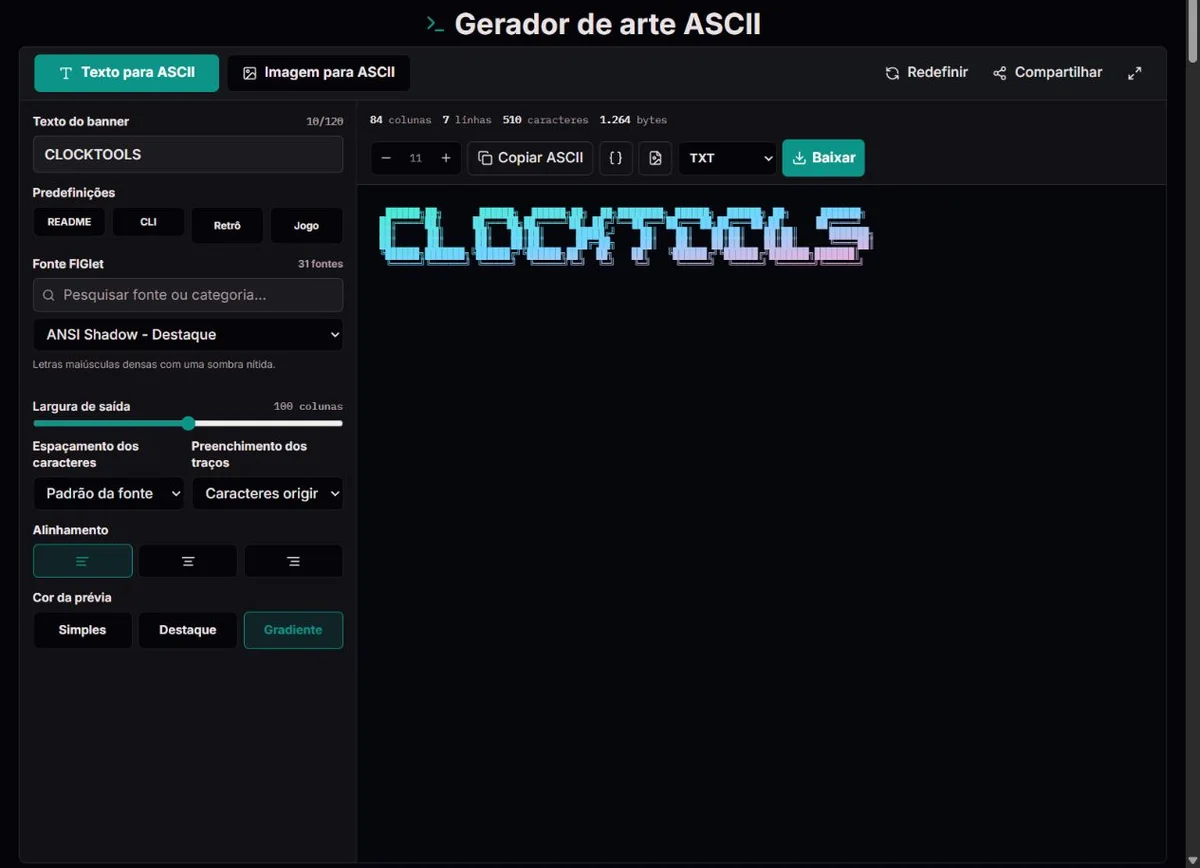
Digite um título curto ou selecione uma imagem local. Fontes carregam conforme necessário; imagens são decodificadas no navegador.
Transforme texto ou imagens locais em arte de caracteres, ajuste fontes, tons e dithering e exporte TXT, Markdown, ANSI, HTML ou PNG.
Transforme texto ou imagens locais em arte de caracteres, ajuste fontes, tons e dithering e exporte TXT, Markdown, ANSI, HTML ou PNG.
A → /\ /__\ / \
Digite um título curto ou selecione uma imagem local. Fontes carregam conforme necessário; imagens são decodificadas no navegador.
@ # * + : .
██████
▓▓▓▓▓▓
▒▒▒▒▒▒
░░░░░░
No texto, ajuste largura e disposição. Em imagens, proporções, caracteres e contraste antes do dithering ou das bordas.
@ # * + : .
@@@@@@
@@..@@
@@..@@
@@@@@@
TXT ou Markdown para texto, ANSI para terminais compatíveis, HTML para cores ou PNG para uma imagem fixa.
Para console estreito, use CLI: READY, Standard, 80 colunas, Fitted. Troque palavras, mantenha esquerda e confira colunas reais. Copiar Markdown serve para README; TXT para recurso de programa. Uma predefinição de 100 colunas pode quebrar: encurte ou escolha Small, pois zoom menor não reduz colunas.
Com um motivo local separado do fundo, use Logo: 72 colunas, Compact, Edges, contraste 42, sem dithering. Confira contorno e compare Shaded para tons internos. Recorte antes de escolher; não há recorte integrado. PNG serve onde a grade textual não é preservada.
Compare a mesma imagem não sensível em Shaded sem dithering e com Floyd-Steinberg numa rampa curta. Tons suaves viram padrões aproximados. Mude um controle por vez. Demonstra amostragem e quantização, não reconstrução ou nota objetiva; a fonte final muda a densidade percebida.
@ # * + : .
@@@@@@
@@..@@
@@..@@
@@@@@@
A RFC 20 de outubro de 1969 documenta um código de intercâmbio de sete bits. Imagens de caracteres usam símbolos imprimíveis, espaços e células regulares, em vez de pixels.
Muitos títulos chamados ASCII incluem blocos Unicode, fora do ASCII de sete bits. TXT usa UTF-8; escolha símbolos básicos para destinos restritos.
Emojis, marcas combinantes e caracteres largos nem sempre ocupam uma célula. A prévia não garante a mesma geometria em terminais ou chats.
A especificação FIGfont descreve linhas dos glifos e regras de montagem. Kerning reduz lacunas; smushing combina bordas compatíveis. Um glifo indivisível pode ultrapassar a largura solicitada.
A imagem é amostrada em uma grade reduzida, relacionando brilho a caracteres. Dithering distribui erros de quantização; bordas destacam gradientes locais. Pixels transparentes viram espaços.
A altura depende da razão altura/largura de origem, colunas e proporção da célula. O máximo de 512 linhas pode comprimir imagens muito altas; recorte ou reduza colunas.
Font default segue a preferência da fonte, Full width mantém caixas e Fitted remove vazios. Controlled smushing sobrepõe limites compatíveis pelas regras; Universal smushing força mais sobreposição. Menor largura não garante leitura: confira M, W e traços verticais no tamanho final. Layout vertical não é uma opção exposta.
Preenchimento mantém símbolos ou troca cada traço não vazio por bloco, cerquilha, @ ou estrela. Detalhes de barras podem desaparecer. Bloco é Unicode, não ASCII estrito. Plain, Accent e Gradient são estilos de prévia separados do texto; Gradient não adiciona cores terminais a TXT. Original favorece traços reconhecíveis e portabilidade.
Para uma captura de tela ou uma imagem já aberta em outro aplicativo, copie a própria imagem, não o nome do arquivo, o endereço ou o texto ao redor. Mude para Imagem para ASCII e clique em Colar ao lado do seletor de imagem. A ferramenta procura um formato de imagem na área de transferência e carrega a primeira imagem encontrada. Ela não busca uma imagem a partir de uma URL copiada nem combina várias imagens da área de transferência. Espere a imagem de origem e a prévia convertida serem atualizadas antes de avaliar o resultado ou mudar os ajustes.
Mantenha a aba da ferramenta ativa ao colar. O navegador pode pedir permissão para acessar a área de transferência ou solicitar uma confirmação; aceite somente se quiser fornecer aquela imagem. O acesso está sujeito às restrições do navegador, descritas nas regras de acesso à área de transferência do rascunho do W3C. Conseguir copiar texto não garante acesso a imagens. Confira se a captura contém informações privadas antes de copiá-la. Imagens coladas passam pelo mesmo processo de decodificação e conversão no navegador que os arquivos locais selecionados; Colar não é um comando para compartilhar ou enviar uma imagem.
Se a mensagem disser que nenhuma imagem foi encontrada, copie a própria imagem novamente: endereço, caminho de arquivo ou caracteres ASCII não são dados de imagem. Se o acesso às imagens da área de transferência estiver indisponível, a permissão pode ter sido negada ou o navegador pode não oferecer a função necessária. Salve a imagem localmente e use o seletor de arquivo ou arraste o arquivo para a área de imagem, sem conceder acesso à área de transferência. Valem o mesmo limite de 15 MB e os mesmos requisitos de decodificação. Para uma imagem grande demais ou ilegível, tente um PNG, JPEG ou WebP menor. Uma falha na leitura da área de transferência não substitui a origem atual; o exemplo ou resultado anterior pode continuar visível.
Copiar como PNG funciona no sentido contrário: renderiza o resultado ASCII atual como imagem e grava essa imagem na área de transferência, não a fotografia original. A cópia comum e a cópia Markdown transferem caracteres; colá-los no modo de imagem não recria a origem. Se a gravação do PNG na área de transferência estiver bloqueada, selecione PNG no menu de exportação e clique em Baixar para salvar um arquivo sem usar a área de transferência. Se a própria renderização do PNG falhar, TXT ou HTML podem preservar o resultado em caracteres. Guarde a imagem original e a exportação escolhida separadamente: a área de transferência serve para transferir dados, não para salvar um projeto.
Selecione ou arraste imagem local menor de 15 MB que o navegador decodifique; PNG, JPEG e WebP são boas opções iniciais. Largura amostra até 160 colunas. Mais colunas exigem mais espaço e não eliminam fundo confuso. Prepare o recorte num editor externo.
Proporção da célula compensa caracteres mais altos que largos. Uma imagem de origem quadrada de 600 × 600, com 80 colunas e proporção 0,5, produz 40 linhas: 600 / 600 × 80 × 0.5 = 40. É cálculo de grade, não garantia física entre fontes. Limite de 512 linhas pode comprimir imagens muito altas. Ajuste proporção antes de contraste ou dithering se o rosto estiver esticado.
Comece com Shaded, brilho 0, gamma 1 e contraste moderado. Brilho desloca a escala; contraste separa claros e escuros do centro. Aqui gamma acima de 1 clareia tons médios e abaixo de 1 escurece. São controles artísticos de uma estimativa RGB ponderada, não medição fotométrica calibrada. Extremos podem apagar detalhes.
Edges usa Sobel para variações horizontais e verticais, sem reconhecer objetos ou criar vetores. Hybrid mistura tons e contornos; força de borda só importa nos modos de bordas. Invert inverte tons. Pixels quase transparentes viram espaços; os parcialmente transparentes são misturados com branco para calcular brilho. Fundo escuro não refaz essa mistura.
Color usa RGB original amostrado enquanto tons escolhem caracteres, sem recoloração. Se o escuro sumir sobre fundo escuro, compare separadamente fundo claro, inversão e monocromia. Fundo, primeiro plano e densidade da rampa precisam funcionar juntos.
Classic e Typewriter usam símbolos imprimíveis, Compact privilegia formas e Detailed oferece níveis. Blocks usa sombras Unicode e Binary uma textura de código. Rampa própria vai do denso/escuro ao leve/claro. Os caracteres de controle e as duplicatas são removidos, e um espaço final é acrescentado. Assume-se espaçamento regular dos níveis, sem medir tinta na fonte.
Comece sem dithering. Floyd-Steinberg distribui erro de quantização aos vizinhos para sugerir transições, adicionando textura. Atkinson distribui só parte e pode parecer mais gráfico. Logos pequenos costumam precisar de contornos limpos; retratos merecem comparar Detailed e Floyd-Steinberg, sem uma combinação universalmente melhor.
Portrait, Logo, Terminal e Comic alteram largura, rampa, modo, contraste e dithering, não brilho, gamma, proporção, inversão, cor ou fundo. Depois de testar, uma predefinição pode diferir do início. Reset devolve padrões e imagem de exemplo, não o arquivo local. Anote ajustes ou exporte antes.
Use fonte monoespaçada que preserve espaços e quebras. A especificação CommonMark de blocos de código explica o conteúdo literal de blocos; Copiar Markdown escolhe cerca longa o bastante mesmo com crases no desenho. Não evita toda quebra em chats ou rolagem em telas estreitas. Inclua título comum ou alternativa: leitor de tela pode pronunciar símbolos, não a palavra desenhada.
Colunas conta pontos de código da maior linha, não células medidas. Caracteres conta UTF-16, Bytes UTF-8. Símbolos largos, marcas combinantes e emoji quebram a geometria de uma célula. TXT é UTF-8 mesmo para arte dita ASCII. Em destinos restritos, use símbolos básicos ou rampa simples.
| Formato | Preserva | Limite |
|---|---|---|
| TXT / Markdown | Caracteres e espaços | Sem cor; Markdown acrescenta bloco literal. |
| ANSI | Cor da imagem com Color ativo | Escapes de primeiro plano de 24 bits exigem terminal compatível; senão texto bruto. |
| HTML | Pré-formatação e cor de imagem ativa | Não mantém gradiente de letreiro. |
| PNG | Visual renderizado, cores e fundo | Texto não selecionável; limites de dimensão e área. |
Texto usa glifos e regras da fonte. Imagens usam pixels decodificados, brilho RGB ponderado, contraste, gamma, bordas Sobel opcionais e dithering. Estatísticas mostram linhas, colunas máximas em pontos de código, unidades de string e bytes UTF-8.
Fontes, canvas, área de transferência de imagens e tela cheia podem falhar. Dimensões e área PNG são limitadas; TXT é alternativa. Links não incluem imagens locais, mas os links de letreiros contêm o texto digitado e os ajustes: não compartilhe conteúdo sensível.
Tente Standard quando a fonte falhar, reduza dimensões quando PNG falhar e verifique uma fonte monoespaçada se a disposição mudar. Relate exemplos pequenos e não privados.
Não há API de conversão de imagens. Arquivos locais são processados no navegador e não entram no link.
Ajuste a proporção da célula, use fonte monoespaçada e evite símbolos largos ou combinantes.
Não. Tente outra fonte ou texto latino básico quando faltar um glifo.
Muda só largura, rampa, modo, contraste e dithering. Brilho, gamma, proporção, inversão, cor e fundo anteriores permanecem. Confira esses valores. Reset também substitui a imagem pelo exemplo; exporte ou guarde o original antes.
Largura orienta o layout sem cortar cada glifo. Caractere ou frase indivisível pode exceder. Confira Colunas, tente Small ou Fitted, encurte e teste no destino. Reduzir zoom não reduz colunas.
TXT e Markdown não incluem estilos da prévia. ANSI colorido e HTML por caractere são para imagens com Color ativo. Accent e Gradient do letreiro ficam em PNG, não no HTML comum. Escolha conforme o destino real.
Tente Standard ou carregue a fonte novamente. Use um PNG, JPEG ou WebP local pequeno e válido. Reduza colunas ou zoom para PNG: máximo de 8192 pixels por dimensão e 16 milhões de pixels. TXT é alternativa se canvas ou área de transferência de imagem estiver indisponível.
Texto, fonte, largura, alinhamento, layout, preenchimento e cor de prévia do letreiro, não imagem local ou seus ajustes. As palavras ficam visíveis na URL e aos destinatários; evite dados confidenciais. Exporte imagens: recarregar não restaura o arquivo selecionado.