Rustig beginnen
Gebruik veelgebruikte woorden en Nauwkeurigheid eerst. Een oefening met 25 woorden geeft tijd om de toetsen te vinden zonder aftellen.
Test gratis je typesnelheid met twee foutmodi, natuurlijke teksten en vier stijlen. Bekijk snelheid en nauwkeurigheid en oefen de woorden die lastig zijn.
Kies passende instellingen, typ op een prettig tempo en gebruik je resultaat voor je volgende korte oefensessie.
Selecteer de taal, tijd of het aantal woorden en een foutmodus. Vrij typen laat je doorgaan; Nauwkeurigheid eerst wacht op het juiste teken.
Klik in het typeveld. De klok start bij je eerste volledig ingevoerde teken, ook bij een fout. Met Backspace herstel je het einde van de tekst.
Bekijk correcte WPM samen met nauwkeurigheid. Maakten dezelfde woorden herhaaldelijk problemen, oefen die dan gericht in plaats van alleen een hogere score na te jagen.
Gebruik veelgebruikte woorden en Nauwkeurigheid eerst. Een oefening met 25 woorden geeft tijd om de toetsen te vinden zonder aftellen.
Oefen met een originele zakelijke e-mail, hoofdletters en leestekens. Duidelijk en correct typen is belangrijker dan een korte snelheidspiek.
Probeer een klantenservicetekst. Houd namen, zinseinden en de toon goed terwijl je een vast ritme vindt.
Oefen cijfers op het numerieke blok of haakjes en symbolen in code. Getallen tonen ook tekens per minuut; code wordt nooit uitgevoerd.
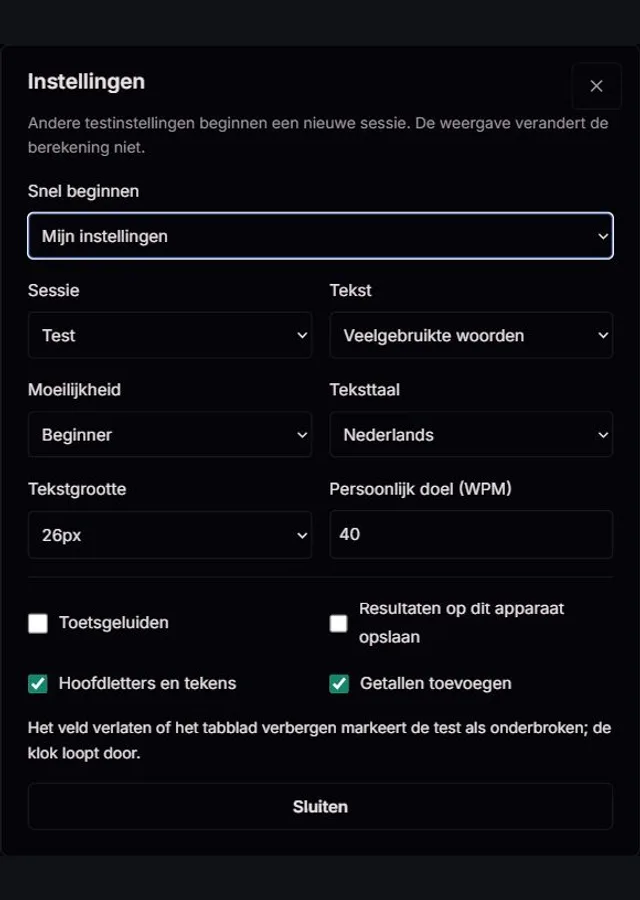
Stel je test in voordat je typt. Een gewijzigde testoptie maakt een nieuwe tekst klaar; de klok begint bij je eerste getypte teken. Als je tijdens een test Instellingen opent, wordt die poging als onderbroken gemarkeerd.
Een fout hoeft je ritme niet altijd te onderbreken.
Vrij typen gaat door, ook met een verkeerd teken. De fout blijft zichtbaar totdat je die met Backspace herstelt. Nauwkeurigheid eerst weigert het verkeerde teken en houdt de cursor op zijn plaats. Beide modi tellen foute pogingen en de klok loopt tijdens correcties door. Vergelijk scores alleen binnen dezelfde modus.
De weergave verandert de regels niet.
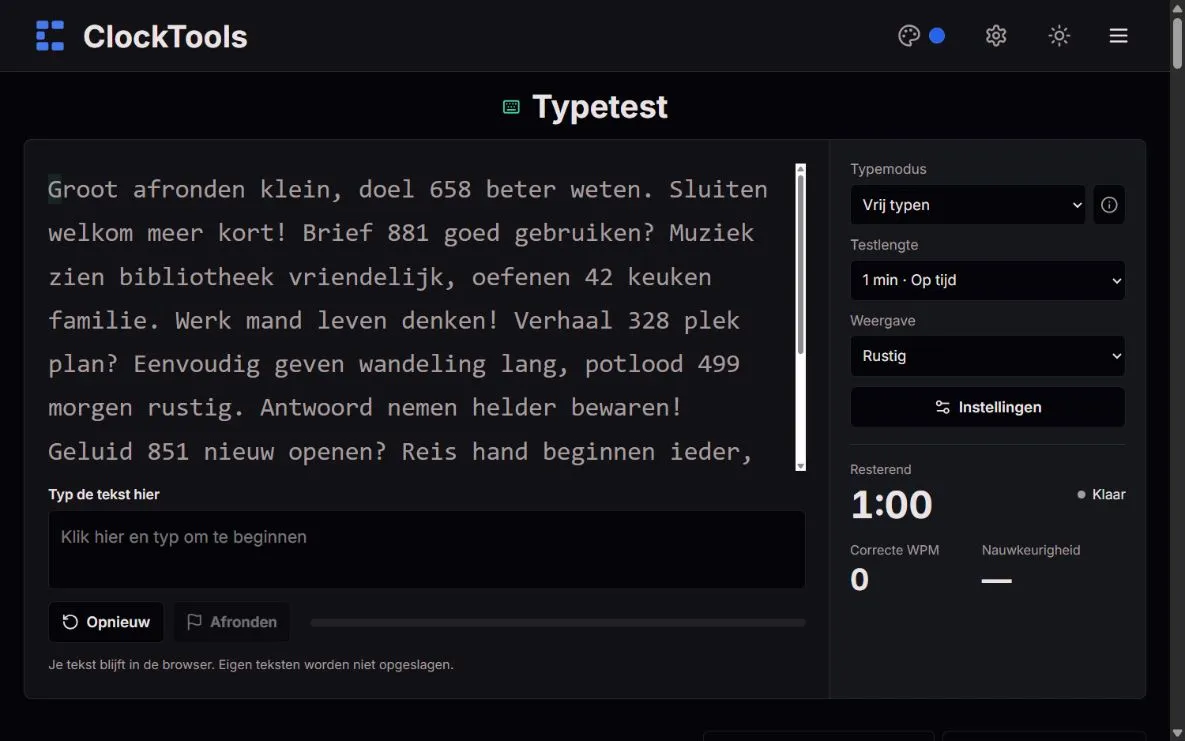
Op de computer bevat het brede linkervlak de tekst, het invoerveld, Opnieuw, Afronden en de voortgangsbalk. Rechts kies je de typemodus, testlengte en weergave en zie je de resterende tijd of woorden, correct getypte woorden per minuut en de nauwkeurigheid. Clean geeft een rustige leesomgeving; Vibrant voegt een live doelmeter toe; Playful gebruikt ronde letters en zachte toetsanimaties; Terminal toont een editorachtige werkruimte met regelnummers en een tekenteller. De weergave verandert de puntentelling niet. Lichte en donkere thema’s blijven beschikbaar; minder beweging schakelt animaties en confetti uit. Snelle instellingen, teksttaal, moeilijkheid, tekstsoort, test- of oefensessies, tekstgrootte, toetsgeluiden en de optionele lokale geschiedenis vind je in Instellingen. Op smalle schermen staan de bedieningselementen boven het typevlak.
De stijl verandert, de meting niet: tijdtests tonen de verstreken tijd en woordtests het deel van de tekst dat je hebt getypt. Voortgang is geen nauwkeurigheidsscore.
Illustratieve voorbeelden, geen gemeten testresultaten.
Een oefentekst hoort nuttig te zijn.
Snelle instellingen helpen bij rustig beginnen, kantoormails, ondersteuningsvragen en code. Vier niveaus lopen van korte schoolwoorden tot vaktermen, langere zinnen, verschillende leestekens, referentiecodes en decimalen. Het niveau verandert de aangeboden tekst, niet uw eigen tekst. Lopende teksten gebruiken een verzorgde verzameling originele zinspatronen en herhalen geen volledige zin binnen een sessie. Eindigt de tekst voor de timer, dan tonen we de werkelijke duur en telt het resultaat niet als een record voor een volledige tijdtest. Gewone woorden worden in evenwichtige rondes geschud; foutgerichte oefeningen herhalen moeilijke woorden bewust.
Snelheid en fouten staan apart.
Correcte WPM zijn juist geplaatste zichtbare tekens, gedeeld door vijf en door verstreken minuten. Spaties en leestekens tellen mee. Bruto-WPM gebruikt alle pogingen, ook foute en opnieuw getypte tekens. Nauwkeurigheid is juiste pogingen gedeeld door alle pogingen, maal 100. Backspace wist geen eerdere fout. Vergelijken gaat per positie: een overgeslagen teken verschuift overeenkomsten tot je het herstelt. Unicode NFC telt een letter met accent één keer. De eindtijd wordt bij elke invoer en update gecontroleerd, onafhankelijk van animatiebeelden.
| Correcte WPM | Bruto-WPM | Nauwkeurigheid |
|---|---|---|
| (225 ÷ 5) ÷ 1 = 45 | (250 ÷ 5) ÷ 1 = 50 | (240 ÷ 250) × 100 = 96% |
Spaties, leestekens en letters met accenten tellen elk als één zichtbaar teken. Getallen tonen ook tekens per minuut.
Een korte test is een momentopname.
De grafiek toont cumulatieve correcte WPM op meetpunten. Herstelde fouten zijn foute pogingen op later goed getypte posities; resterende fouten staan nog in de tekst. De foutenkaart toont verwachte tekens, geen toetsenborddiagnose. Gericht oefenen vereist minstens twee fouten bij een woord. Lokale records scheiden modus, taal, inhoud, leestekens, getallen en lengte. Zeer korte, eigen, ondersteunde, onderbroken of onvoltooide sessies zetten geen vergelijkbaar record. Het rapport is geen officieel certificaat.
Geen account nodig en geen tekst naar een beoordelingsserver.
We volgen alleen het actieve invoerveld. De optionele geschiedenis bewaart maximaal 50 samenvattingen op dit apparaat, zonder eigen teksten of volledige toetslogboeken. Je kunt wissen of exporteren. Het veld verlaten of het tabblad verbergen markeert een onderbreking; de testklok loopt door. Oefenpauzes worden afgetrokken. Plakken en slepen zijn geblokkeerd; herkenbare vervangende invoer wordt als ondersteund gemarkeerd. Browsercontroles zijn niet onfeilbaar. Slaapstand, autocorrectie en aanraaktoetsenborden beïnvloeden resultaten. Meld problemen via Contact met browser, taal, modus en een niet-gevoelig voorbeeld.
| Moeilijkheid | Tekst |
|---|---|
| Voor schoolkinderen | Korte, bekende woorden, hoofdletters aan het begin, losse cijfers, komma’s en punten. |
| Beginner | Alledaagse woorden, hoofdletters, getallen van twee of drie cijfers en eenvoudige leestekens. |
| Gemiddeld | Werkgerelateerde woorden, woorden in hoofdletters, tijden, referenties, percentages en haakjes. |
| Professioneel | Vaktermen, gemengde hoofd- en kleine letters, decimalen, lange codes en verschillende tekenparen. |
Woordoefeningen beginnen met kleine letters, hoofdletters, getallen en tekens. Het niveau verandert hoe vaak getallen voorkomen en hoe lastig de tekencombinaties zijn, niet alleen de woordlengte. Schakel Hoofdletters en tekens of Getallen toevoegen uit om een woordoefening eenvoudiger te maken. Lopende teksten behouden hun natuurlijke spelling en leestekens en beginnen met een getallenvoorbeeld op het gekozen niveau. Numeriek toetsenblok en Code blijven aparte oefeningen. Hoofdletters en kleine letters tellen apart: A en a zijn verschillende invoeren. Nieuwe records gebruiken een aparte tekstversie, zodat deze moeilijkere oefeningen niet met eerdere resultaten worden vermengd.
Persoonlijke records vergelijken dezelfde modus, taal, moeilijkheid, inhoud en lengte. Eigen teksten, ondersteunde invoer, onderbroken of gedeeltelijke sessies en teksten die voor de timer klaar zijn, tellen niet mee.
Bij Vrij typen gaat de cursor door en wordt de fout gemarkeerd. Bij Nauwkeurigheid eerst wacht hij op het juiste teken. Fouten tellen in beide modi.
Ja. Kies Op tijd en één of vijf minuten, of een andere duur. De klok begint bij de eerste volledig ingevoerde tekst.
Elke poging telt. Een correctie herstelt de zichtbare tekst maar verwijdert de oorspronkelijke foute poging niet.
Ja. Acht talen hebben natuurlijke teksten en een mobiel veld. Accenten en samengestelde invoer worden ondersteund. Aanraaktoetsenborden zijn niet direct vergelijkbaar met fysieke toetsenborden.
Nee. Je kunt een resultaatafbeelding opslaan of het rapport naar PDF afdrukken. Het is niet erkend of op identiteit gecontroleerd en vervangt geen beroeps- of overheidsexamen.
De berekening gebeurt in je browser zonder je tekst te uploaden. De optionele geschiedenis bewaart alleen samenvattingen. Andere diensten staan in het privacybeleid.