Strumenti di diagnostica di rete
Perché un sito web funziona con i dati mobili ma non con il Wi-Fi?
Usa una verifica esterna dello stato del sito e un test che cambi una sola variabile alla volta per capire perché il sito funziona con i dati mobili ma non con il Wi-Fi.
Di Vigneshwaran Vijayakumar, sviluppatore ed editore | | Revisionato secondo la politica editoriale di ClockTools
Sommario
Se un sito web funziona con i dati mobili ma non con il Wi-Fi, il sito non è irraggiungibile per tutti. La variabile che cambia è il percorso dal dispositivo attraverso la rete Wi-Fi, quindi le cause più probabili sono il DNS locale, il router, una VPN o un filtro, lo stato del browser o il percorso del provider a banda larga. Per prima cosa, verifica l'URL con il verificatore di disponibilità dei siti web di ClockTools. Quindi testa lo stesso URL sullo stesso dispositivo tramite Wi-Fi e dati mobili, modificando solo una variabile alla volta.
Cosa dimostra questo sintomo?
Dimostra che almeno un percorso di rete consente di raggiungere il sito in quel momento. Questo non dimostra che ogni pagina o operazione dell'account sia accessibile, né che il sito sia raggiungibile da ogni regione o rete. I dati mobili e il Wi-Fi domestico possono usare resolver DNS, indirizzi IP pubblici, percorsi, filtri sui contenuti e connessioni IPv4/IPv6 diversi.
Usa questa breve tabella di riscontri prima di modificare le impostazioni:
| Stesso dispositivo, stesso URL | Risultato | Ipotesi più utile da verificare |
|---|---|---|
| Funziona con i dati mobili, ma non con il Wi-Fi | Riproducibile | DNS della rete Wi-Fi, router/filtro o percorso dell'ISP |
| Non funziona con nessuna delle due connessioni | Riproducibile | Problema relativo al sito, al dispositivo, al browser o all'account |
| Altri dispositivi funzionano tramite Wi-Fi | Riproducibile | Browser del primo dispositivo, cache DNS, VPN o software di sicurezza |
| Nessun dispositivo funziona tramite Wi-Fi | Riproducibile | Router, risolutore, policy di accesso o ISP |
La frase "stesso URL" è importante. Una home page e una dashboard autenticata possono viaggiare attraverso percorsi applicativi diversi. Copia l'indirizzo completo anziché digitare solo il dominio.
Il sito web è effettivamente inattivo?
Controllalo dall'esterno della rete locale prima di riavviare qualsiasi cosa. ClockTools esegue un controllo DNS e HTTP esterno e segnala il verdetto, la risoluzione A/AAAA, i reindirizzamenti, l'URL finale, lo stato della risposta, le intestazioni selezionate e i tempi. In un controllo controllato il 2026-08-31, https://example.com restituito online, HTTP 200, DNS risolti e nessun reindirizzamento dal bordo MAA. Uno volutamente inesistente .invalid nome host restituito irraggiungibile, con DNS irrisolto e nessun risultato HTTP.
Queste due verifiche mostrano perché l'ordine è importante: una risoluzione DNS non riuscita e un server HTTP raggiungibile richiedono interventi diversi. Mostrano anche i limiti dello strumento. Il risultato di un singolo nodo edge esterno è un indizio solido, ma non dimostra la disponibilità del sito da ogni città o ISP.
Se la verifica esterna indica che il sito è raggiungibile, ma tramite Wi-Fi continua a non funzionare, prosegui con i controlli locali. Se è irraggiungibile sia dall'esterno sia con i dati mobili, attendi o contatta il proprietario del sito prima di modificare il router.
Quali verifiche fare dopo?
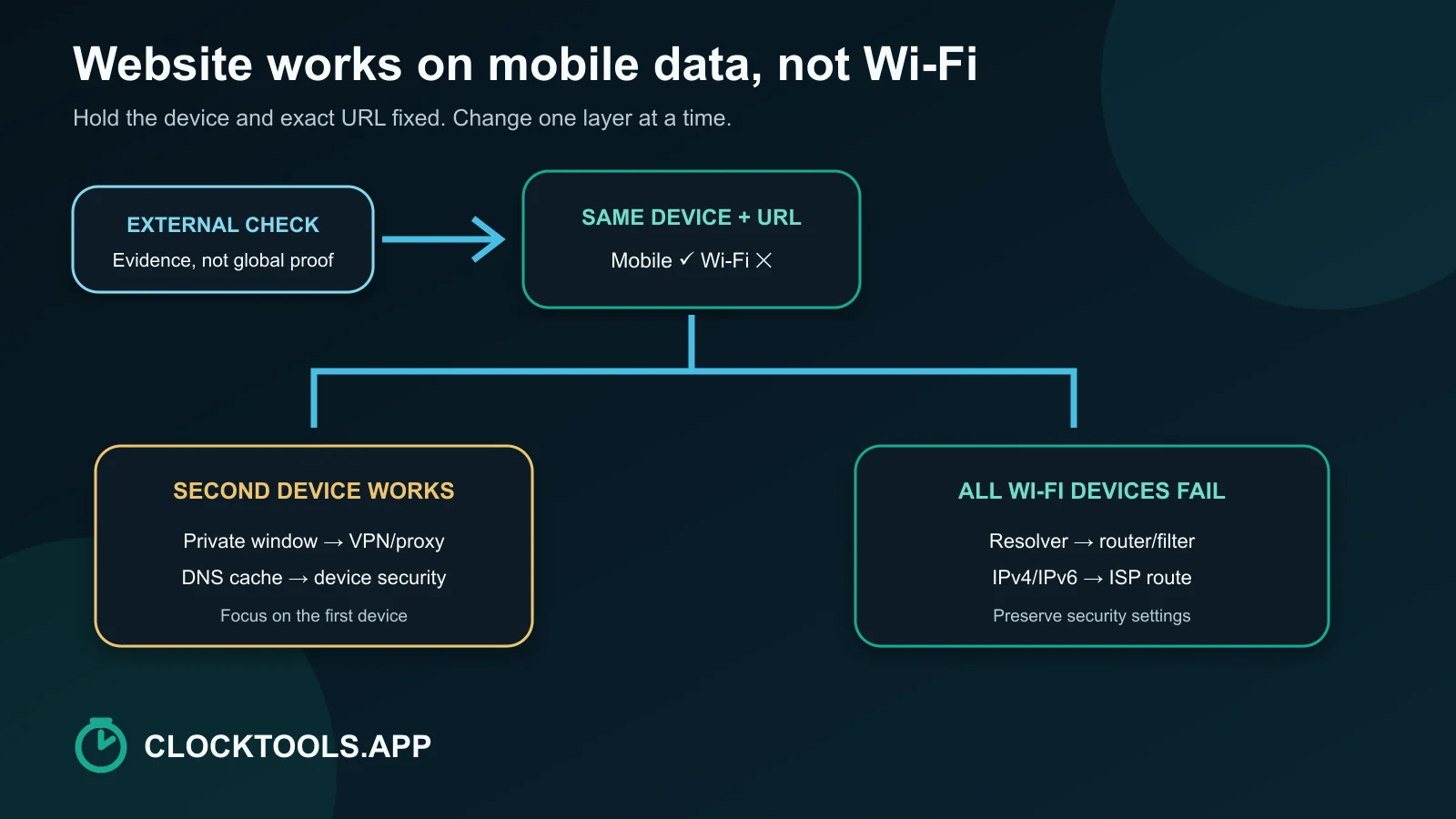
Segui l'albero diagnostico nel diagramma allegato:
- Mantieni invariati il dispositivo e l'URL esatto; cambia soltanto la connessione, passando dal Wi-Fi ai dati mobili o viceversa.
- Su Wi-Fi, prova una finestra privata o un secondo browser.
- Prova un altro dispositivo sulla stessa rete Wi-Fi.
- Sospendi temporaneamente la VPN o il proxy solo per il tempo necessario a un confronto, poi ripristina la configurazione iniziale.
- Confronta il comportamento del DNS prima di sostituire il resolver.
- Riavvia il router solo dopo aver registrato le prove che altrimenti cancelleresti.
Una finestra privata può evitare alcuni cookie memorizzati e alcune estensioni, ma non crea un nuovo percorso attraverso l'ISP. Un secondo dispositivo sulla stessa rete Wi-Fi è più utile per distinguere un problema del dispositivo da uno della rete. Per ottenere un indizio sul percorso, usa Traccia percorso; per identificare l'indirizzo con cui esci su Internet, confronta Qual è il mio IP? su ciascuna rete.
La differenza potrebbe dipendere dal DNS?
Sì. Il router Wi-Fi può indicare ai dispositivi il resolver dell'ISP, mentre i dati mobili usano quello dell'operatore telefonico. Uno dei due resolver può avere un record obsoleto, una regola di filtraggio o un guasto che non interessa l'altro.
Inizia osservando il comportamento, senza effettuare subito una sostituzione permanente. Annota se la verifica esterna risolve i record A o AAAA. Sul dispositivo interessato, disconnettiti e riconnettiti al Wi-Fi, poi riprova. Se il sistema operativo permette di svuotare la cache DNS, segui la procedura documentata. Solo dopo confronta il risultato con un altro resolver affidabile. Cloudflare documenta la propria interfaccia JSON DNS-over-HTTPS per effettuare un confronto esplicito tra resolver.
Non interpretare «Il DNS funziona» come «La pagina deve essere visualizzata». Il DNS si limita a risolvere il nome. Devono funzionare anche TLS, l'instradamento, le regole del server e l'applicazione.
Il router, la VPN o l'ISP potrebbero bloccare il percorso?
Ognuno di questi elementi può causare proprio questa differenza:
- Un router può mantenere uno stato non valido, applicare il controllo genitori, preferire un percorso IPv6 interrotto o bloccare una categoria.
- Una VPN, un proxy, la protezione web di un antivirus o un profilo aziendale possono modificare il DNS e l'instradamento.
- Un ISP può avere un problema di instradamento o del resolver che interessa una singola destinazione.
- Un sito può limitare la frequenza delle richieste o bloccare l'IP pubblico della rete Wi-Fi, accettando invece l'IP dell'operatore mobile.
Verifica quali dispositivi e reti sono interessati prima di disattivare le protezioni. Se tutti i dispositivi hanno problemi solo su una rete Wi-Fi, concentrati su quella rete. Se il problema riguarda un solo dispositivo gestito, non rimuoverne i controlli di sicurezza: rivolgiti all'amministratore. La procedura di Microsoft per la risoluzione dei problemi Wi-Fi in Windows e quella di Google per la risoluzione dei problemi di connessione in Android partono entrambe dai controlli di base della connessione e distinguono progressivamente lo stato del dispositivo da quello della rete.
Cosa dovresti ripristinare e in quale ordine?
Inizia dalla modifica meno invasiva:
| Ordine | Azione | Che cosa verifica |
|---|---|---|
| 1 | Ricarica l'URL esatto in una finestra privata | Cache del browser, cookie, estensioni |
| 2 | Riconnettiti al Wi-Fi | Lease attuale e associazione alla rete wireless |
| 3 | Prova un secondo dispositivo | Se il problema riguarda il dispositivo o la rete |
| 4 | Metti in pausa VPN/proxy per un test controllato | Percorso o filtro della connessione sovrapposta |
| 5 | Svuota la cache DNS con la procedura documentata | Risoluzione dei nomi locali obsoleta |
| 6 | Riavvia il router | Stato del router e DNS comunicato ai dispositivi |
| 7 | Confronta i resolver o contatta l'ISP | Resolver e percorso a monte |
Evita di ripristinare il router alle impostazioni di fabbrica se non disponi della configurazione e delle credenziali. Non lasciare disattivati un firewall, una VPN o un prodotto di sicurezza solo perché la pagina si è caricata una volta. Se la pagina si apre ma appare incompleta, esegui il Test di rendering del sito web perché le risorse statiche o gli script potrebbero non funzionare anche quando la risposta HTTP principale ha esito positivo.
Quando dovresti interrompere la risoluzione dei problemi localmente?
Interrompi i tentativi locali e rivolgiti all'assistenza quando gli indizi indicano un problema fuori dal tuo controllo: falliscono sia la verifica esterna sia l'accesso con i dati mobili; il tracciamento del percorso si interrompe regolarmente oltre il router; tutti i dispositivi collegati a un ISP hanno problemi mentre un'altra rete funziona; oppure il sito restituisce una risposta legata a regole di accesso associate al tuo IP pubblico. Fornisci al provider l'URL esatto, data e ora con il fuso orario, l'esito della verifica esterna, il risultato DNS, la rete interessata e le prove già eseguite. Questi dati sono molto più utili di «Internet non funziona».
Domande frequenti
Perché un sito Web non funziona con il Wi-Fi mentre altri siti funzionano?
Questo comportamento può dipendere da un record DNS, dal router o da un filtro di sicurezza, da un percorso IPv6 o dell'ISP non funzionante, oppure da un blocco associato all'IP pubblico della rete Wi-Fi. Verifica l'URL esatto dall'esterno, poi prova un altro dispositivo sulla stessa rete Wi-Fi prima di modificare le impostazioni.
Perché il DNS può impedire l'accesso a un sito soltanto tramite Wi-Fi?
Sì. I dati mobili e il Wi-Fi usano spesso resolver DNS diversi. Il resolver della rete Wi-Fi può avere dati obsoleti, applicare filtri o non funzionare, impedendo la risoluzione del dominio anche quando il resolver mobile riesce a risolverlo.
Devo modificare immediatamente il mio DNS?
No. Prima annota il risultato attuale, riconnettiti al Wi-Fi, prova un secondo dispositivo e svuota la cache DNS del sistema operativo con la procedura documentata. Confronta un altro resolver affidabile solo dopo aver individuato il DNS come probabile origine del problema.
Un controllo dello stato del sito Web online dimostra che il sito funziona ovunque?
No. Dimostra che in quel momento il sito ha risposto a una richiesta dal nodo edge esterno del verificatore. L'instradamento regionale, le regole dell'ISP, l'autenticazione e i problemi delle singole pagine possono comunque variare.
È sicuro disattivare la VPN o il firewall per una prova?
Se le regole lo consentono, fai soltanto un breve confronto controllato con la VPN o il proxy temporaneamente sospesi, poi riattivali. Non disattivare in modo permanente un firewall o un controllo di sicurezza gestito; se il dispositivo è gestito, rivolgiti all'amministratore.
Quali dati devo inviare al mio ISP?
Invia l'URL esatto, data e ora con il fuso orario, l'esito della verifica esterna e del DNS, i dispositivi interessati, il confronto tra Wi-Fi e dati mobili, l'IP pubblico se opportuno e il punto in cui il tracciamento del percorso si interrompe regolarmente.

Informazioni sull'autore
Vigneshwaran Vijayakumar
Fondatore, sviluppatore ed editore di ClockTools | Responsabile marketing digitale | India
Vigneshwaran è un ingegnere con decenni di esperienza tecnica, che comprende il lavoro come responsabile marketing digitale a Dubai. Il suo lavoro unisce analisi dei dati, ottimizzazione per i motori di ricerca, ottimizzazione del tasso di conversione, sistemi di gestione dei contenuti, produzione visiva, intelligenza artificiale applicata e apprendimento automatico. In ClockTools mette questa esperienza multidisciplinare al servizio di strumenti per il browser mirati e guide pratiche attente alle fonti.