Timer
ClockTools è il miglior timer online per la tua attività?
Una valutazione trasparente del timer online ClockTools, funzione per funzione, con il comportamento osservato, una tabella per orientare la scelta e i limiti del browser.
Di Vigneshwaran Vijayakumar, sviluppatore ed editore | | Revisionato secondo la politica editoriale di ClockTools
Sommario
ClockTools è una buona scelta per chi cerca un conto alla rovescia online con preimpostazioni rapide, un nome personalizzato, modalità di ripetizione, schermo intero, condivisione e notifiche facoltative del browser in un'unica schermata. Non è automaticamente il miglior timer online per ogni attività: non sostituisce un cronometro che conta il tempo trascorso, una sveglia impostata a un'ora precisa o un timer dedicato ad attività in cui la sicurezza è essenziale. Durante una verifica sul sito il 27 agosto 2026, selezionando la preimpostazione 5 min l'etichetta è diventata 5 min e il display è passato a 05:00; attivando Ripetizione disattivata lo stato visibile è diventato Ripetizione attivata. La semplicità di configurazione è il vantaggio principale. Il limite da tenere presente è il comportamento del browser: lascia la pagina aperta, prova l'avviso sul tuo dispositivo e autorizza le notifiche solo se le desideri.
ClockTools è il miglior timer online per la tua attività?
«Il migliore» ha senso solo dopo aver definito l'attività. Il timer online ClockTools è adatto quando conosci già la durata e vuoi vedere il tempo diminuire fino a zero. È particolarmente indicato per ripetere la stessa durata, mostrare il timer ad altre persone o condividere una configurazione.
È meno adatto quando la durata non è nota, quando l'avviso non può dipendere da un browser o quando la routine richiede una sequenza programmata di intervalli di lavoro e riposo di durata diversa. Sono esigenze diverse, anche se tutti gli strumenti coinvolti mostrano il tempo.
Che cosa ha confermato la verifica sul sito?
Abbiamo controllato la pagina pubblica del timer in Chrome il 27 agosto 2026. Lo scopo era verificare il comportamento visibile, non simulare ogni browser, sistema operativo o impostazione delle notifiche.
| Verifica | Azione | Risultato visibile | Che cosa ha accertato la verifica |
|---|---|---|---|
| Preimpostazione di cinque minuti | Selezionato 5 min dalle preimpostazioni rapide | Il nome è diventato 5 min e il display è passato a 05:00 | È possibile preparare una durata comune senza digitare minuti o secondi |
| Comando di ripetizione | Selezionato Ripetizione disattivata | Il controllo è cambiato in Ripetizione attivata | Lo stato della ripetizione è indicato chiaramente prima dell'avvio del conto alla rovescia |
| Configurazione disponibile | Esaminata l'area dei comandi principali | Erano visibili Nome del timer, Minuti, Secondi, Imposta, Avvia, Reimposta, Schermo intero, Preimpostazioni, Condividi e Notifiche | La configurazione principale e i controlli opzionali vengono mantenuti nella stessa area di lavoro |
| Durate delle preimpostazioni | Esaminate le preimpostazioni rapide e i timer con nome | Le opzioni rapide andavano da 30 secondi a 4 ore; i timer con nome comprendevano durate di 1, 5 e 10 minuti | La pagina permette di impostare conti alla rovescia quotidiani sia molto brevi sia lunghi |
Durante questa verifica non abbiamo autorizzato le notifiche, attivato lo schermo intero, distribuito un link di condivisione o atteso un ciclo completo di ripetizione. Sono esclusioni deliberate: la tabella riporta solo quanto osservato direttamente. Il comportamento degli avvisi va provato sul dispositivo che verrà effettivamente usato per il timer.
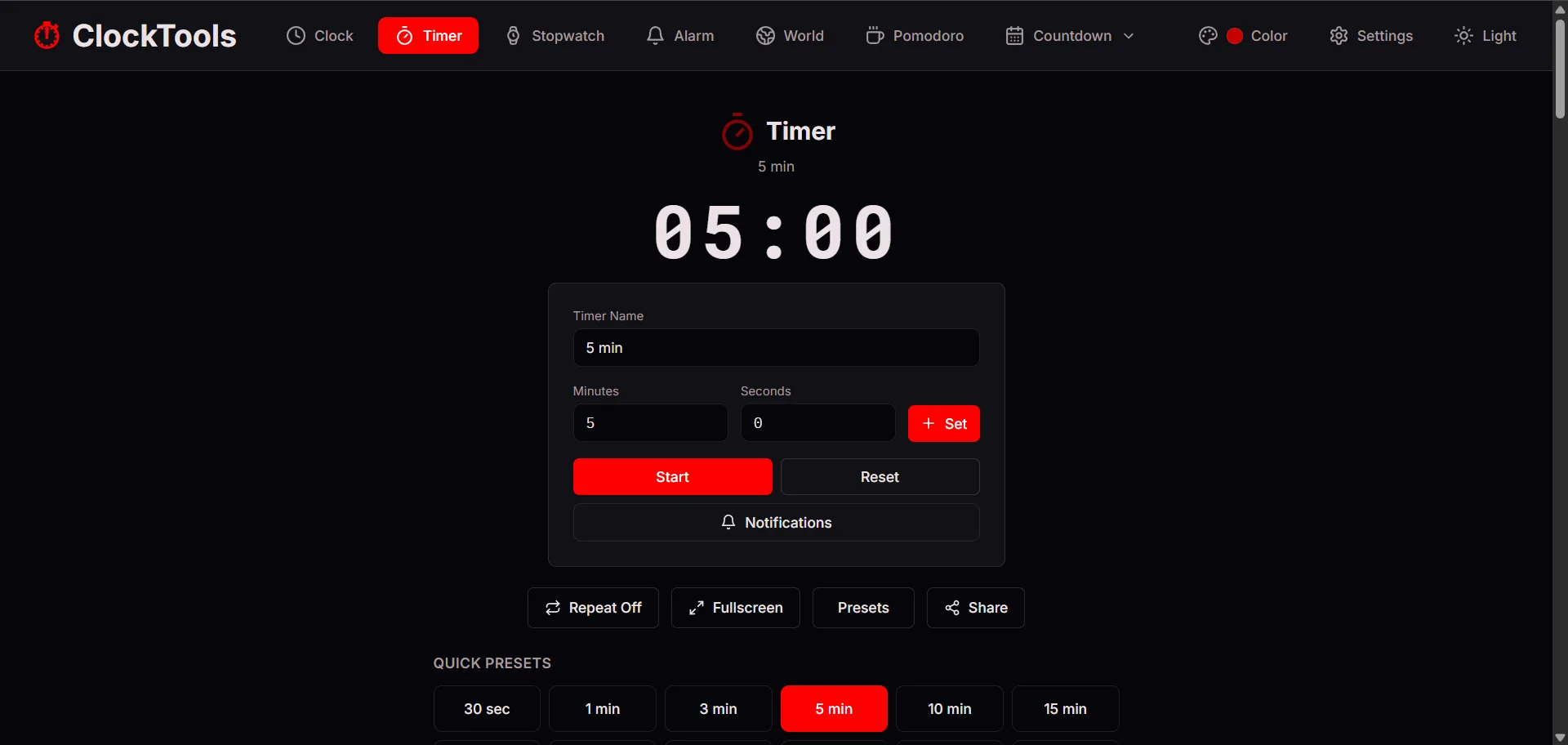
La configurazione di cinque minuti mantiene il conto alla rovescia separato dall'azione Avvia. Questa schermata documenta i comandi dell'interfaccia, non il funzionamento dell'avviso su ogni dispositivo.
Quali funzioni sono davvero utili?
La domanda utile non è se una funzione esista, ma se faccia risparmiare lavoro o prevenga un errore.
| La tua esigenza | Comando ClockTools | Adeguatezza | Attenzione |
|---|---|---|---|
| Impostare rapidamente una durata comune | Preimpostazioni rapide | Elevata | Selezionare una preimpostazione prepara il conto alla rovescia; sei tu a decidere quando premere Avvia |
| Utilizza una durata non comune | Minuti, Secondi e Imposta | Elevata | Controlla entrambi i campi prima di iniziare |
| Riconosci il timer a colpo d'occhio | Nome del timer | Elevata | Evita di inserire informazioni private in un nome che intendi condividere |
| Ripetere la stessa durata | Ripetizione disattivata/attivata | Molto adatto a cicli di pari durata | Non è un programma a intervalli in più fasi con durate diverse |
| Rendi il conto alla rovescia facilmente visibile in tutta la stanza | Schermo intero | Utile quando lo schermo è condiviso | Il comportamento del browser a schermo intero può variare: provalo prima di una sessione dal vivo |
| Invia la configurazione a un'altra persona | Condividi | Utile per coordinarsi | Controlla la configurazione risultante prima di inviarla |
| Ricevi un avviso del browser | Notifiche | Utile dopo aver concesso l'autorizzazione | Autorizzazione, supporto del browser e comportamento del dispositivo possono influire sulla ricezione |
Questa tabella spiega perché ClockTools può essere più adatto di un semplice conto alla rovescia per alcune attività, senza essere una soluzione universale. I comandi rispondono a esigenze distinte; nessuno rende infallibile la misurazione del tempo nel browser.
Come scegliere tra preimpostazioni e durata personalizzata?
Le preimpostazioni riducono i dati da inserire. ClockTools offre 30 secondi; 1, 3, 5, 10, 15, 20, 30 e 45 minuti; e 1, 2 e 4 ore. Tra i timer con nome figurano Minuto rapido (1m), Concentrazione (5m), e Pausa (10m). Se una di queste durate è esattamente quella giusta, selezionarla è più semplice che inserire i valori manualmente.
I campi personalizzati rispondono a un'esigenza diversa. Se la prova di una presentazione deve fermarsi dopo 7 minuti e 30 secondi, inserisci 7 nel campo Minuti e 30 nel campo Secondi, assegna alla sessione un nome riconoscibile e seleziona Imposta. Non scegliere mai una preimpostazione solo perché si avvicina alla durata desiderata: la durata deve dipendere dall'attività.
Per un'attività di cinque minuti, la preimpostazione è la soluzione più rapida. La guida dedicata a come usare un timer da 5 minuti per attività ben delimitate mostra come definire cosa fare in quell'intervallo, senza ridurre i cinque minuti a uno slogan sulla produttività.
Quando conviene usare la modalità di ripetizione?
La modalità di ripetizione è adatta a routine con turni tutti della stessa durata. Chi modera una discussione con più turni identici, per esempio, potrebbe voler riavviare lo stesso conto alla rovescia. Attiva la ripetizione prima del primo turno, decidi separatamente quanti turni svolgere e fermati dopo l'ultimo ciclo previsto.
Lascia la ripetizione disattivata quando il timer indica una sola scadenza, quando la fase successiva ha una durata diversa o quando un riavvio automatico potrebbe creare confusione. Un'attività di cinque minuti seguita da una di dieci richiede due conti alla rovescia diversi, non un unico timer ripetuto. Il timer Pomodoro è un punto di partenza migliore quando una routine alterna intenzionalmente periodi di concentrazione e di pausa.
La verifica sul sito ha confermato il passaggio dell'interfaccia da Ripetizione disattivata a Ripetizione attivata. Non ha verificato un riavvio automatico completo, quindi questa analisi non lo presenta come un risultato misurato.
Cosa dovresti sapere su schermo intero, condivisione e notifiche?
Questi tre controlli risolvono problemi di coordinamento separati:
- Schermo intero modifica la visibilità. Usalo quando il conto alla rovescia deve essere l'elemento principale sullo schermo.
- Condividi permette ad altre persone di riprodurre la configurazione. Usalo quando qualcuno ha bisogno dello stesso punto di partenza.
- Notifiche modificano il modo in cui il browser può segnalare la fine del conto alla rovescia. Usale solo dopo aver deciso che un avviso del tipo mostrato dal sistema operativo è appropriato.
Le notifiche del browser richiedono che il sito disponga dell'autorizzazione. La guida di MDN alla Notifications API rileva inoltre che il supporto e il comportamento variano in base al browser e alla piattaforma. La concessione dell'autorizzazione è quindi una fase di configurazione, non una garanzia che ogni dispositivo avviserà esattamente nello stesso modo.
Le pagine non visibili sono un altro limite. I browser possono rallentare l'attività delle schede in background, come indicato nella documentazione MDN della Page Visibility API. Per una sessione importante, mantieni visibile la pagina del timer, impedisci al dispositivo di andare in stop se appropriato, alza il volume se è importante un avviso acustico ed esegui prima un breve test. Non utilizzare il timer del browser come unica salvaguardia per farmaci, lavori di laboratorio, procedure di sicurezza o qualsiasi altra scadenza che comporti gravi conseguenze.
Quando dovresti utilizzare uno strumento ClockTools diverso?
Scegli lo strumento in base alla domanda sul tempo a cui vuoi rispondere.
Se la domanda è "Quanto tempo ci è voluto?", usa il cronometro online per contare il tempo trascorso. Se vuoi un promemoria alle 3:30 PM, usa la sveglia online e collega il promemoria a un'ora precisa. Se la domanda è «Quanto tempo resta dei cinque minuti?», lo strumento adatto è il timer con conto alla rovescia.
Questa semplice distinzione evita un errore comune: chiedere a un timer di svolgere il lavoro di un cronometro e poi dare la colpa all'interfaccia perché il risultato è poco pratico.
Verifica in 30 secondi se il timer fa al caso tuo
Prima di premere Avvia, verifica tre cose:
- Durata: Sai quanto tempo dovrebbe passare?
- Segnale di fine: Basterà vedere lo zero, sentire il suono della pagina o ricevere una notifica autorizzata?
- Ambiente: Il browser può restare aperto e sufficientemente visibile per questa attività?
Se tutte e tre le risposte sono sì, imposta la durata e inizia. Se anche una sola risposta è no, cambia strumento o configurazione prima di avviare il conto alla rovescia. È un criterio più affidabile per scegliere il miglior timer online rispetto all'elenco di funzioni più lungo pubblicizzato da una pagina.
Domande frequenti
ClockTools è il miglior timer online per ogni attività?
No. ClockTools è particolarmente adatto a conti alla rovescia di durata nota che traggono vantaggio da preimpostazioni, ripetizione, schermo intero, condivisione o notifiche facoltative. Usa un cronometro per durate non note, una sveglia per un promemoria a un'ora precisa e una procedura di sicurezza dedicata quando un errore nei tempi può avere conseguenze gravi.
Selezionare la preimpostazione da 5 minuti avvia automaticamente il timer?
No. Durante la verifica sul sito del 27 agosto 2026, selezionare 5 min ha impostato il timer su 05:00, lasciando disponibile il comando Avvia. Sei tu a decidere quando far partire il conto alla rovescia.
Che cosa significa Ripetizione attivata sul timer ClockTools?
La pagina del timer descrive la modalità di ripetizione come il riavvio automatico dello stesso conto alla rovescia. È adatta a turni di pari durata, ma non a routine con fasi di durata diversa. La verifica ha confermato il cambiamento visibile da ripetizione disattivata ad attivata, non un ciclo completo di ripetizione.
Le notifiche del browser funzioneranno senza autorizzazione?
No. Il browser deve consentire le notifiche per il sito e il supporto può variare in base al browser e al dispositivo. Prova un breve conto alla rovescia sul dispositivo che intendi utilizzare prima di fare affidamento su un avviso.
Devo tenere aperta la scheda del timer online?
Sì, soprattutto quando il conto alla rovescia è importante. I browser e i sistemi operativi mobili possono limitare l'attività in background, e un dispositivo in sospensione può modificare ciò che vedi o senti.
Quando è meglio un cronometro di un timer online?
Utilizza un cronometro quando vuoi scoprire quanto tempo impiega un'attività. Utilizza un timer quando sai già quanto tempo dovrebbe trascorrere prima che l'attività si interrompa o cambi.

Informazioni sull'autore
Vigneshwaran Vijayakumar
Fondatore, sviluppatore ed editore di ClockTools | Responsabile marketing digitale | India
Vigneshwaran è un ingegnere con decenni di esperienza tecnica, che comprende il lavoro come responsabile marketing digitale a Dubai. Il suo lavoro unisce analisi dei dati, ottimizzazione per i motori di ricerca, ottimizzazione del tasso di conversione, sistemi di gestione dei contenuti, produzione visiva, intelligenza artificiale applicata e apprendimento automatico. In ClockTools mette questa esperienza multidisciplinare al servizio di strumenti per il browser mirati e guide pratiche attente alle fonti.