Commencer sereinement
Essayez les mots courants avec la priorité à la précision. Une séance de 25 mots vous laisse trouver les touches sans compte à rebours.
Testez gratuitement votre vitesse de frappe avec deux modes d'erreur, des textes naturels et quatre styles. Analysez votre précision et entraînez-vous sur vos difficultés.
Choisissez des réglages adaptés, tapez à un rythme confortable, puis utilisez le résultat pour préparer votre prochaine courte séance.
Sélectionnez la langue, la durée ou le nombre de mots, et le mode d'erreur. La frappe libre vous laisse avancer ; la priorité à la précision attend le bon caractère.
Cliquez dans le champ. Le temps démarre à la première saisie complète, même incorrecte. La touche Retour arrière permet de corriger la fin du texte.
Examinez ensemble les MPM corrects et la précision. Si certains mots ont provoqué plusieurs erreurs, entraînez-vous dessus plutôt que de chercher uniquement un meilleur score.
Essayez les mots courants avec la priorité à la précision. Une séance de 25 mots vous laisse trouver les touches sans compte à rebours.
Entraînez-vous avec un e-mail original, des majuscules et de la ponctuation. Une saisie claire et correcte compte davantage qu'une pointe de vitesse.
Essayez un passage de service client. Préservez les noms, les fins de phrase et le ton de la réponse tout en trouvant votre rythme.
Travaillez les chiffres au pavé numérique ou les parenthèses et symboles dans du code. Les nombres affichent aussi les caractères par minute ; le code n'est jamais exécuté.
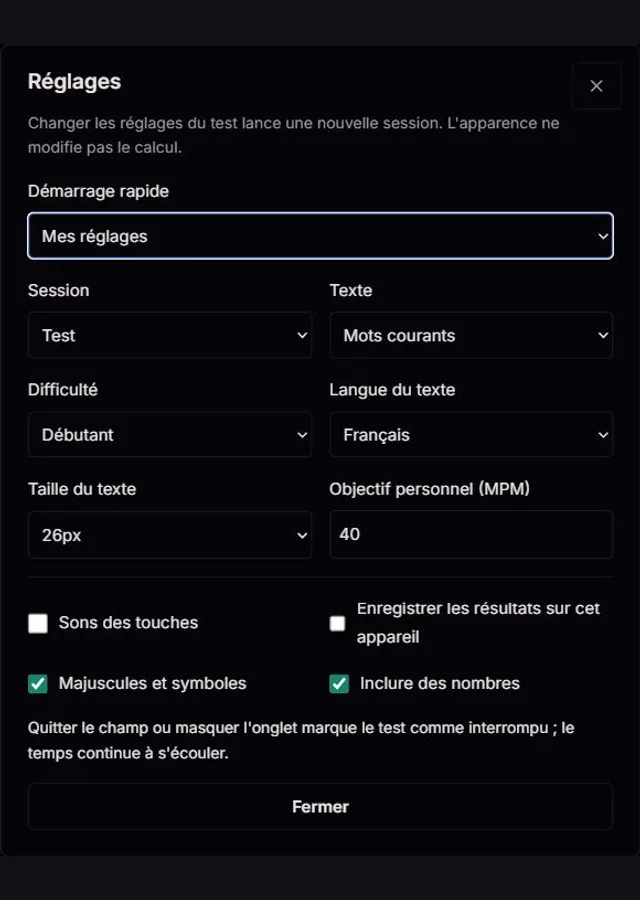
Préparez le test avant de saisir le texte. Modifier une option de test charge un nouveau passage ; le chronomètre démarre au premier caractère saisi. Ouvrir les réglages pendant un test marque cette tentative comme interrompue.
Une erreur ne doit pas forcément casser votre rythme.
La frappe libre avance même si un caractère est faux. L'erreur reste signalée jusqu'à sa correction avec Retour arrière. La priorité à la précision refuse le mauvais caractère et laisse le curseur en place. Les deux modes comptent les tentatives incorrectes ; le temps continue pendant les corrections. Comparez vos scores dans un même mode.
L'apparence ne change pas les règles.
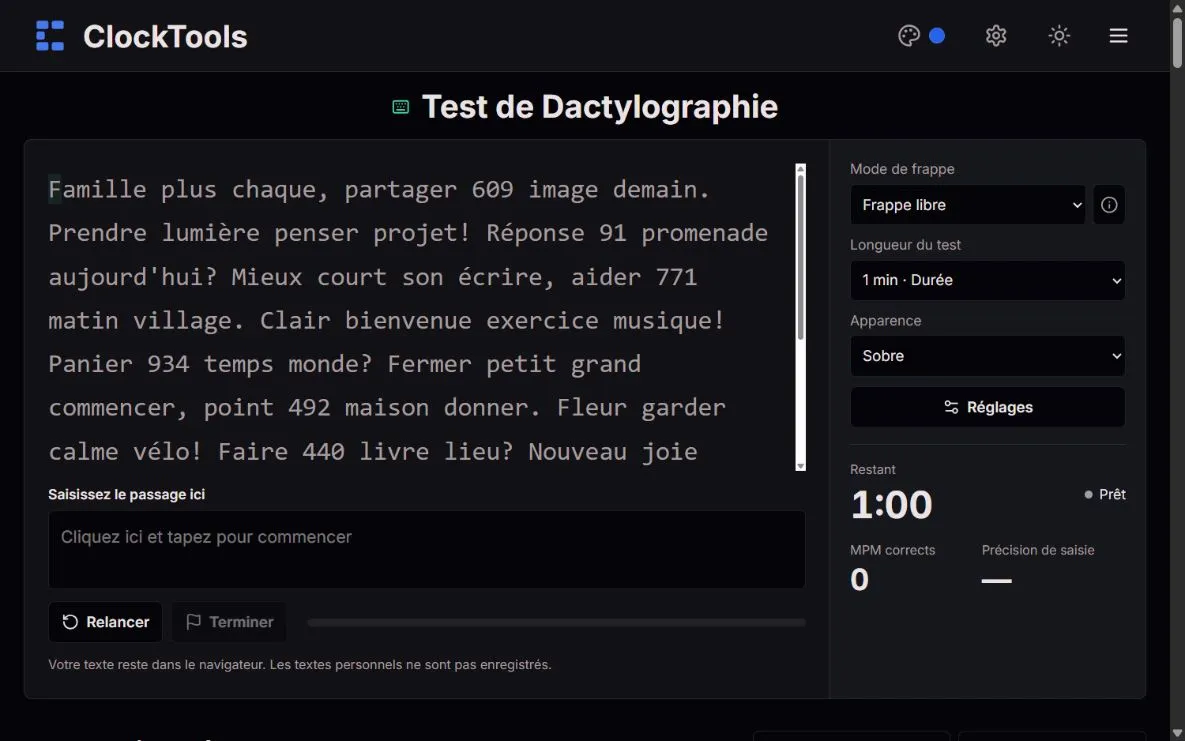
Sur ordinateur, le grand volet de gauche regroupe le texte, le champ de saisie, Recommencer, Terminer et la barre de progression. À droite, choisissez le mode de frappe, la longueur du test et l’apparence, puis suivez le temps ou les mots restants, les mots corrects par minute et la précision de saisie. Clean propose une lecture épurée ; Vibrant ajoute un indicateur d’objectif ; Playful utilise des lettres arrondies et de douces animations ; Terminal présente un espace de type éditeur avec numéros de ligne et compteur de caractères. L’apparence ne change pas le calcul des résultats. Les thèmes clair et sombre restent disponibles ; la réduction des animations désactive les mouvements et les confettis. Les réglages regroupent les configurations rapides, la langue, la difficulté, le type de texte, les sessions de test ou d’entraînement, la taille du texte, les sons et l’historique local facultatif. Sur les petits écrans, les commandes passent au-dessus de la zone de frappe.
Le style change, pas la mesure : les tests chronométrés indiquent le temps écoulé, les tests en nombre de mots la part du passage déjà saisie. La progression ne mesure pas la précision.
Aperçus illustratifs, et non résultats de tests mesurés.
Un texte d'entraînement doit être utile.
Les configurations rapides couvrent un départ en douceur, les courriels professionnels, les réponses d’assistance et le code. Les quatre niveaux vont du vocabulaire scolaire simple aux termes professionnels, phrases longues, signes variés, références et nombres décimaux. Le niveau adapte les textes fournis, pas votre texte personnel. Les passages utilisent une banque de modèles de phrases originales : une même phrase complète n’est jamais recyclée pendant une session. Si le texte se termine avant le chrono, nous indiquons la durée réelle et excluons ce résultat des records chronométrés complets. Les mots courants sont mélangés par séries équilibrées ; les exercices ciblés répètent volontairement les mots difficiles.
Nous séparons vitesse et erreurs pour donner du contexte.
Les MPM corrects correspondent aux caractères visibles correctement placés, divisés par cinq puis par le nombre de minutes écoulées. Espaces et ponctuation comptent. Les MPM bruts incluent toutes les tentatives, même incorrectes ou retapées. La précision est le nombre de tentatives correctes divisé par toutes les tentatives, multiplié par 100. Retour arrière n'efface pas une erreur passée. Le contrôle se fait par position : un caractère sauté décale les correspondances jusqu'à correction. La normalisation Unicode NFC compte une lettre accentuée une seule fois. L'échéance est vérifiée à chaque saisie et mise à jour, sans dépendre des images d'animation.
| MPM corrects | MPM bruts | Précision de saisie |
|---|---|---|
| (225 ÷ 5) ÷ 1 = 45 | (250 ÷ 5) ÷ 1 = 50 | (240 ÷ 250) × 100 = 96% |
Les espaces, la ponctuation et les lettres accentuées comptent chacun comme un caractère visible. Les nombres sont aussi mesurés en caractères par minute.
Un court test est un instantané, pas un jugement.
Le graphique montre les MPM corrects cumulés à chaque point relevé. Les erreurs résolues sont des tentatives incorrectes à des positions ensuite bien saisies ; les erreurs restantes sont encore présentes. La carte des erreurs affiche les caractères attendus, sans diagnostiquer le clavier. L'entraînement ciblé demande au moins deux erreurs sur un mot. Les records locaux séparent mode, langue, contenu, ponctuation, nombres et longueur. Les sessions très courtes, personnelles, assistées, interrompues ou inachevées ne comptent pas comme record comparable. Le bilan n'est pas un certificat officiel.
Aucun compte n'est nécessaire et aucun texte n'est envoyé à un serveur de notation.
Seul le champ actif du test est suivi. L'historique facultatif garde au maximum 50 résumés sur cet appareil, sans passage personnel ni journal complet des touches. Vous pouvez l'effacer ou l'exporter. Quitter le champ ou masquer l'onglet signale une interruption, mais le temps du test continue. Les pauses d'entraînement sont déduites. Le collage et le dépôt de texte sont bloqués ; les remplacements détectables sont marqués comme assistés. Les contrôles dans le navigateur ne sont pas inviolables. Veille, correction automatique et clavier tactile peuvent influencer les résultats. Signalez les problèmes via Contact avec navigateur, langue, mode et exemple non sensible.
| Difficulté | Texte |
|---|---|
| Premiers pas à l’école | Mots courts et familiers, majuscules initiales, chiffres seuls, virgules et points. |
| Débutant | Mots du quotidien, majuscules, nombres à deux ou trois chiffres et ponctuation simple. |
| Intermédiaire | Vocabulaire professionnel, mots en majuscules, horaires, références, pourcentages et parenthèses. |
| Professionnel | Termes techniques, casse variée, décimales, identifiants longs et différentes paires de symboles. |
Les exercices de mots commencent avec des minuscules, des majuscules, des nombres et des symboles. Le niveau adapte la fréquence des nombres et la difficulté des combinaisons de signes, pas seulement la longueur des mots. Désactivez Majuscules et symboles ou Inclure des nombres pour simplifier un exercice. Les passages conservent leur orthographe et leur ponctuation naturelles et commencent par un exemple chiffré adapté au niveau. Le pavé numérique et le code restent des exercices distincts. La casse compte : A et a sont deux saisies différentes. Les nouveaux records utilisent une version de texte distincte pour ne pas mélanger ces exercices plus exigeants aux anciens résultats.
Les records comparent le même mode, la même langue, le même niveau, le même contenu et la même durée. Les textes personnels, saisies assistées, sessions interrompues ou partielles et textes finis avant le chrono sont exclus.
En frappe libre, le curseur avance et l'erreur est signalée. En priorité à la précision, il attend le bon caractère. Les erreurs comptent dans les deux modes.
Oui. Choisissez Durée puis une ou cinq minutes, ou une autre durée proposée. Le temps démarre à la première saisie complète.
Chaque tentative compte. La correction répare le texte visible, mais ne supprime pas la tentative incorrecte d'origine.
Oui. Huit langues proposent des passages naturels et un champ mobile. Les accents et la composition sont pris en charge. Les claviers tactiles ne sont pas directement comparables aux claviers physiques.
Non. Vous pouvez enregistrer une image du résultat ou imprimer le bilan en PDF. Il n'est ni reconnu ni vérifié par identité et ne remplace pas un examen professionnel ou administratif.
Le calcul se fait dans votre navigateur sans envoi du texte saisi. L'historique local facultatif garde uniquement des résumés. Les autres services du site sont décrits dans la politique de confidentialité.