Empezar con calma
Prueba palabras comunes con Prioridad a la precisión. Una práctica de 25 palabras deja tiempo para encontrar las teclas sin cuenta atrás.
Mide gratis tu velocidad de escritura con dos modos de error, textos naturales y cuatro estilos. Revisa la precisión y practica las palabras que te cuestan.
Elige una configuración adecuada, escribe a un ritmo cómodo y usa el resultado para preparar tu próxima sesión breve.
Selecciona el idioma, el tiempo o la cantidad de palabras y el modo de error. Escritura libre deja avanzar; Prioridad a la precisión espera el carácter correcto.
Haz clic en el campo. El reloj empieza con el primer carácter confirmado, aunque sea incorrecto. Retroceso permite corregir el final del texto.
Mira las PPM correctas junto a la precisión. Si algunas palabras causaron errores repetidos, practica esas palabras en lugar de perseguir solo una puntuación mayor.
Prueba palabras comunes con Prioridad a la precisión. Una práctica de 25 palabras deja tiempo para encontrar las teclas sin cuenta atrás.
Practica un correo original con mayúsculas y puntuación. Escribir con claridad y precisión importa más que un pico de velocidad.
Prueba un pasaje de atención al cliente. Cuida los nombres, los finales de frase y el tono mientras encuentras un ritmo constante.
Usa el teclado numérico para cifras o el código para paréntesis y símbolos. Los números muestran caracteres por minuto; el código se escribe, nunca se ejecuta.
Configura la prueba antes de escribir. Cambiar una opción prepara un texto nuevo; el reloj comienza con el primer carácter que escribes. Si abres Ajustes durante una prueba, ese intento se marca como interrumpido.
Un error no tiene por qué romper tu ritmo.
Escritura libre avanza incluso si un carácter es incorrecto. El error queda marcado hasta que lo corriges con Retroceso. Prioridad a la precisión rechaza el carácter incorrecto y mantiene el cursor en su sitio. Ambos modos cuentan los intentos incorrectos y el reloj continúa durante las correcciones. Compara resultados solo dentro del mismo modo.
La apariencia no modifica las reglas.
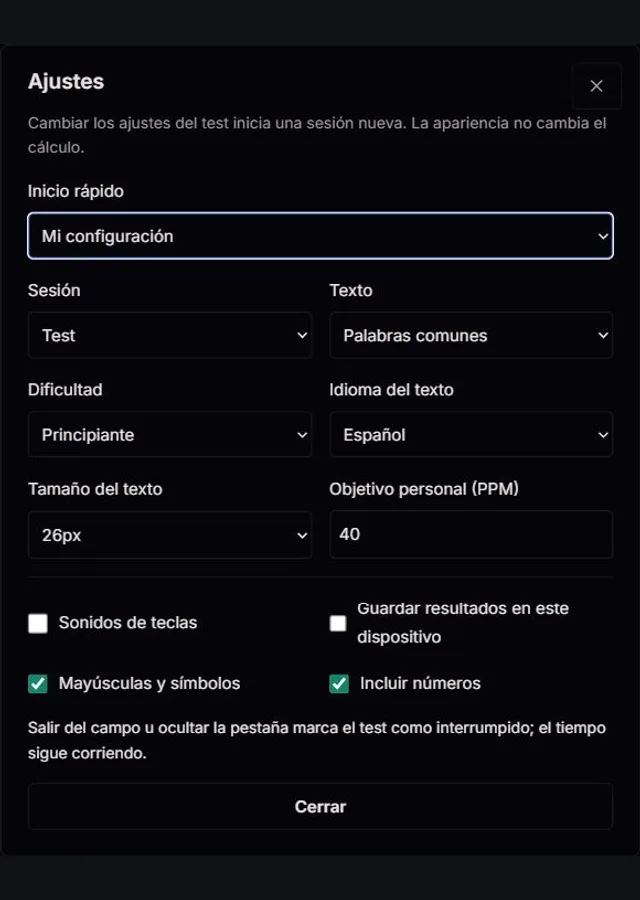
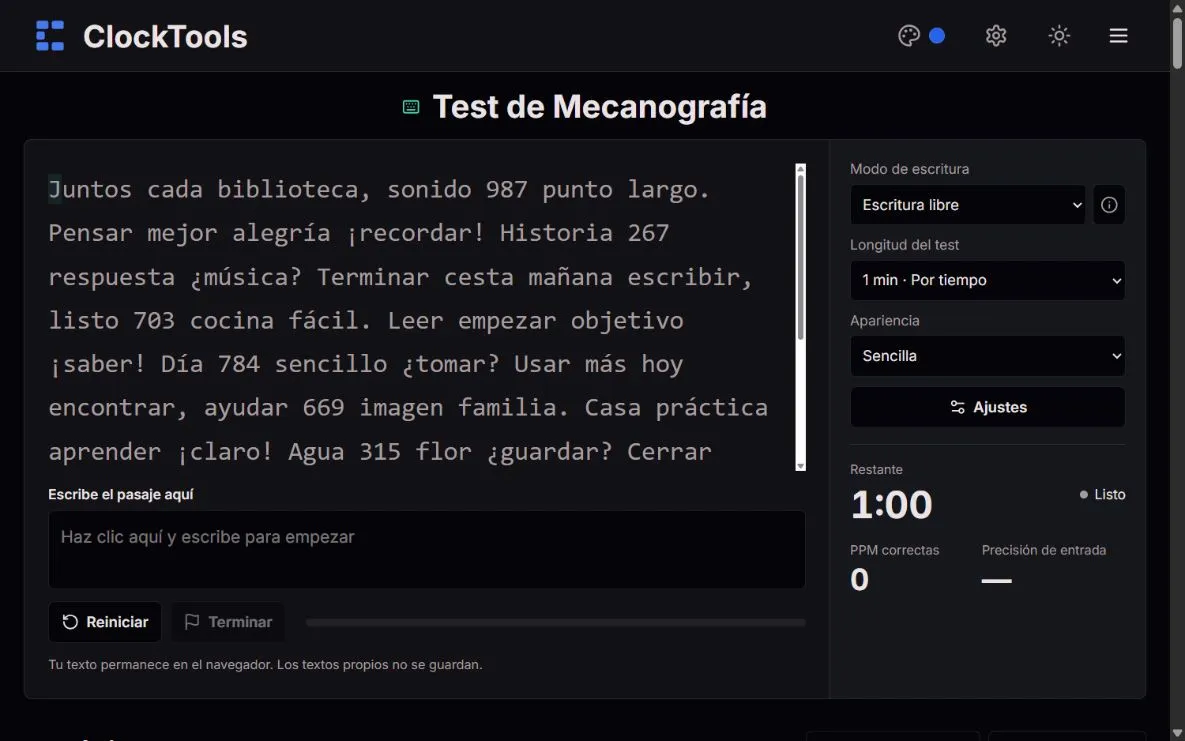
En escritorio, el panel grande de la izquierda reúne el texto, el campo de escritura, Reiniciar, Terminar y la barra de progreso. En el panel derecho puedes elegir el modo de escritura, la duración o extensión de la prueba y la apariencia, y consultar el tiempo o las palabras restantes, las palabras correctas por minuto y la precisión. Clean ofrece una lectura tranquila; Vibrant añade un indicador de objetivo; Playful usa letras redondeadas y animaciones suaves; Terminal presenta un espacio de editor con números de línea y contador de caracteres. La apariencia no cambia la puntuación. Hay temas claro y oscuro, y el movimiento reducido desactiva animaciones y confeti. En Ajustes encontrarás las configuraciones rápidas, el idioma, la dificultad, el tipo de texto, las sesiones de prueba o práctica, el tamaño del texto, los sonidos y el historial local opcional. En pantallas estrechas, los controles aparecen encima de la zona de escritura.
Cambia el estilo, no la medida: las pruebas cronometradas muestran el tiempo transcurrido y las pruebas por palabras la parte del texto que has escrito. El progreso no es una medida de precisión.
Ejemplos visuales de progreso, no resultados medidos.
El texto de práctica debe ser útil.
Las configuraciones rápidas incluyen un inicio tranquilo, correos de oficina, respuestas de asistencia y práctica de código. Los cuatro niveles van del vocabulario escolar sencillo a términos profesionales, frases largas, puntuación variada, referencias y decimales. El nivel cambia los textos proporcionados, no tu texto personalizado. Los pasajes parten de una colección de patrones de frases originales y no reciclan una misma frase completa dentro de la sesión. Si el texto acaba antes que el tiempo, mostramos la duración real y no lo contamos como un récord de test cronometrado completo. Las palabras comunes se mezclan en rondas equilibradas; la práctica de errores repite deliberadamente las palabras difíciles.
Mostramos velocidad y errores por separado.
Las PPM correctas son los caracteres visibles bien colocados, divididos entre cinco y entre los minutos transcurridos. Cuentan espacios y signos. Las PPM brutas incluyen todos los intentos, incorrectos o repetidos. La precisión es intentos correctos entre todos los intentos, por 100. Retroceso no borra errores pasados. La comparación es por posición: omitir un carácter desplaza las coincidencias hasta corregirlo. La normalización Unicode NFC cuenta una letra acentuada una sola vez. El límite se comprueba en cada entrada y actualización, sin depender de la animación.
| PPM correctas | PPM brutas | Precisión de entrada |
|---|---|---|
| (225 ÷ 5) ÷ 1 = 45 | (250 ÷ 5) ÷ 1 = 50 | (240 ÷ 250) × 100 = 96% |
Los espacios, signos y letras con tilde cuentan como un carácter visible cada uno. Los números también se miden en caracteres por minuto.
Un test breve es una fotografía del momento.
La gráfica muestra PPM correctas acumuladas en cada punto registrado. Los errores resueltos son intentos incorrectos en posiciones luego escritas bien; los pendientes siguen en el pasaje. El mapa muestra caracteres esperados, no diagnostica el teclado. La práctica dirigida necesita al menos dos errores en una palabra. Los récords locales separan modo, idioma, contenido, puntuación, números y longitud. Las sesiones muy cortas, propias, asistidas, interrumpidas o incompletas no establecen un récord comparable. El informe no es un certificado oficial.
No necesitas cuenta ni enviamos el texto a un servidor de puntuación.
Solo seguimos el campo activo de la herramienta. El historial opcional guarda hasta 50 resúmenes en este dispositivo, sin textos propios ni registros completos de teclas. Puedes borrarlo o exportarlo. Salir del campo u ocultar la pestaña señala una interrupción; el reloj del test continúa. Las pausas de práctica se descuentan. Se bloquean pegar y arrastrar texto; las sustituciones detectables se marcan como asistidas. Los controles del navegador no son infalibles. La suspensión, la autocorrección y el teclado táctil influyen en los resultados. Comunica problemas mediante Contacto con navegador, idioma, modo y ejemplo no sensible.
| Dificultad | Texto |
|---|---|
| Primeros pasos escolares | Palabras cortas y conocidas, mayúsculas iniciales, dígitos sueltos, comas y puntos. |
| Principiante | Vocabulario cotidiano, mayúsculas, números de dos o tres cifras y puntuación sencilla. |
| Intermedio | Vocabulario laboral, palabras en mayúsculas, horarios, referencias, porcentajes y paréntesis. |
| Profesional | Términos técnicos, mezcla de mayúsculas y minúsculas, decimales, identificadores largos y símbolos variados. |
La práctica de palabras empieza con una mezcla de minúsculas, mayúsculas, números y símbolos. La dificultad cambia la frecuencia de los números y la complejidad de los signos, no solo la longitud de las palabras. Desactiva Mayúsculas y símbolos o Incluir números en los ajustes para simplificar el ejercicio. Los párrafos mantienen su escritura y puntuación naturales y empiezan con un ejemplo numérico adaptado al nivel. Teclado numérico y Código siguen siendo ejercicios específicos. Se distingue entre mayúsculas y minúsculas: A y a son entradas diferentes. Los nuevos récords usan una versión distinta del texto para no mezclar estos ejercicios más exigentes con los resultados anteriores.
Los récords comparan el mismo modo, idioma, dificultad, contenido y duración. Se excluyen los textos personalizados, la entrada asistida, las sesiones interrumpidas o parciales y los textos terminados antes del tiempo.
En Escritura libre, el cursor avanza y el error se marca. En Prioridad a la precisión, espera el carácter correcto. Los errores cuentan en ambos modos.
Sí. Elige Por tiempo y selecciona uno o cinco minutos, u otra duración disponible. El reloj comienza con la primera entrada confirmada.
Todos los intentos cuentan. Corregir repara el texto visible, pero no elimina el intento incorrecto original.
Sí. Hay ocho idiomas con pasajes naturales y un campo móvil. Se admiten acentos y composición. Los teclados táctiles no se comparan directamente con los físicos.
No. Puedes guardar una imagen del resultado o imprimirlo en PDF. No está acreditado ni verifica la identidad y no sustituye un examen laboral o administrativo.
El cálculo se hace en el navegador sin subir el texto escrito. El historial opcional guarda solo resúmenes. Los demás servicios se explican en la política de privacidad.