Ein ruhiger Einstieg
Beginne mit häufigen Wörtern und Genauigkeit zuerst. Bei einer Übung mit 25 Wörtern kannst du die Tasten ohne Zeitdruck finden.
Teste deine Tippgeschwindigkeit kostenlos mit zwei Fehlermodi, natürlichen Texten und vier Ansichten. Sieh dir Tempo und Fehler an und übe gezielt weiter.
Wähle ein passendes Setup, tippe in einem angenehmen Tempo und nutze das Ergebnis für deine nächste kurze Übung.
Lege Sprache, Dauer oder Wortzahl und Fehlermodus fest. Freies Tippen lässt dich weiterschreiben; Genauigkeit zuerst wartet auf das richtige Zeichen.
Klicke ins Tippfeld. Die Uhr startet mit dem ersten vollständig eingegebenen Zeichen, auch bei einem Fehlversuch. Mit der Rücktaste kannst du das Textende korrigieren.
Betrachte korrekte WPM und Eingabegenauigkeit gemeinsam. Haben dieselben Wörter wiederholt Fehler verursacht, übe diese gezielt, statt nur dem Bestwert nachzujagen.
Beginne mit häufigen Wörtern und Genauigkeit zuerst. Bei einer Übung mit 25 Wörtern kannst du die Tasten ohne Zeitdruck finden.
Übe mit einer eigens verfassten geschäftlichen E-Mail, Großbuchstaben und Satzzeichen. Gut lesbarer, korrekter Text zählt mehr als eine kurze Tempospitze.
Probiere einen Kundenservice-Text. Achte auf Namen, Satzenden und den Ton der Antwort, während du deinen Rhythmus findest.
Übe Ziffernfolgen mit dem Ziffernblock oder Klammern und Symbole mit Code. Bei Zahlen siehst du auch Zeichen pro Minute; Code wird nur getippt, nie ausgeführt.
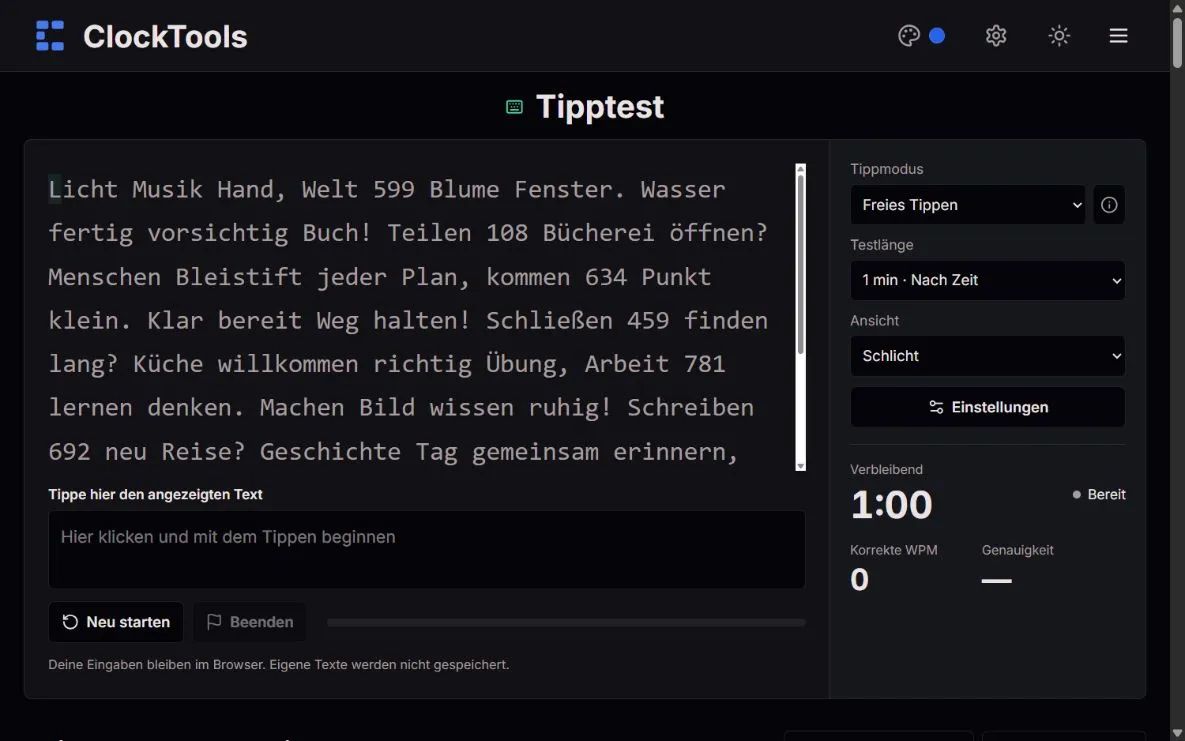
Richten Sie den Test vor dem Tippen ein. Eine geänderte Testoption lädt einen neuen Text; die Uhr startet erst mit dem ersten eingegebenen Zeichen. Wenn Sie während eines Tests die Einstellungen öffnen, gilt der Versuch als unterbrochen.
Ein Fehler muss nicht immer deinen Rhythmus unterbrechen.
Freies Tippen bewegt den Cursor auch bei einem falschen Zeichen weiter. Der Fehler bleibt markiert, bis du ihn mit der Rücktaste korrigierst. Genauigkeit zuerst lehnt das falsche Zeichen ab und lässt den Cursor stehen. Beide Modi zählen Fehlversuche; die Uhr läuft beim Korrigieren weiter. Vergleiche Ergebnisse nur innerhalb desselben Modus.
Das Aussehen ändert nicht die Regeln.
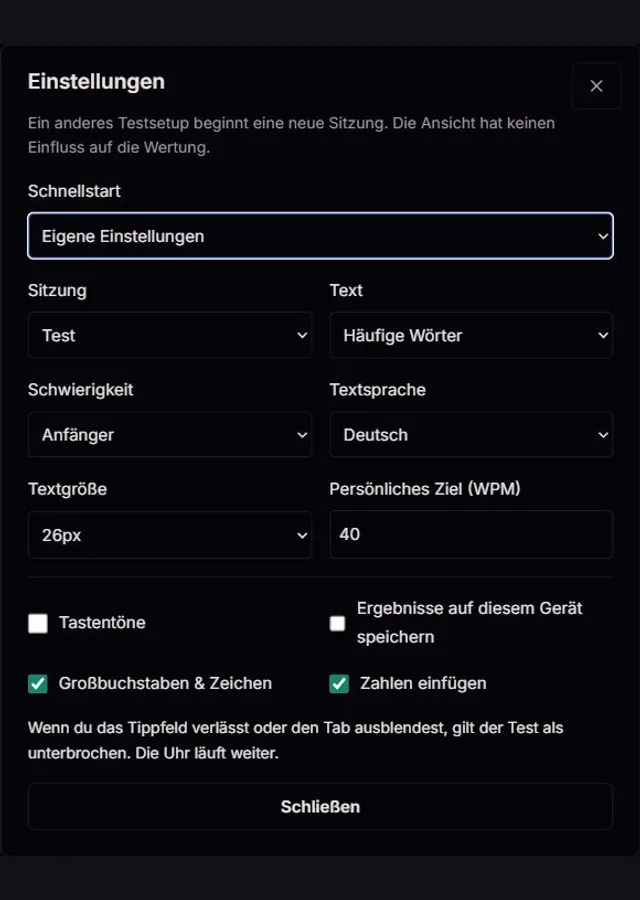
Am Computer bietet der breite linke Bereich Platz für den Text, das Eingabefeld, Neustart, Beenden und den Fortschrittsbalken. Rechts wählen Sie Tippmodus, Testlänge und Darstellung und sehen die verbleibende Zeit oder Wortzahl, die korrekt getippten Wörter pro Minute und die Eingabegenauigkeit. Clean bietet eine ruhige Lesefläche, Vibrant eine laufende Zielanzeige, Playful runde Schrift und sanfte Tastenanimationen. Terminal gestaltet den Text wie einen Editor mit Zeilennummern und Zeichenzähler. Die Darstellung ändert nicht die Bewertung. Helles und dunkles Design bleiben verfügbar; reduzierte Bewegung deaktiviert Animationen und Konfetti. Schnellstarts, Textsprache, Schwierigkeit, Textart, Test oder Übung, Schriftgröße, Tastentöne und den optionalen lokalen Verlauf finden Sie in den Einstellungen. Auf schmalen Bildschirmen stehen die Bedienelemente über dem Tippbereich.
Die Darstellung ändert sich, die Messung nicht: Zeittests zeigen die verstrichene Zeit, Worttests den bereits getippten Textanteil. Der Fortschritt ist keine Genauigkeitsbewertung.
Beispielanzeigen, keine gemessenen Testergebnisse.
Übungstexte sollen nützlich sein.
Schnellstarts unterstützen einen ruhigen Einstieg, Bürotexte, Support-Antworten und Entwicklerübungen. Vier Schwierigkeitsstufen reichen von kurzen Schulwörtern bis zu Fachbegriffen, längeren Sätzen, unterschiedlicher Zeichensetzung, Referenzcodes und Dezimalzahlen. Die Stufe verändert den vorgegebenen Text; eigene Texte behalten ihren selbst gewählten Anspruch. Fließtexte entstehen aus einem kuratierten Vorrat eigener Satzmuster, ohne einen vollständigen Satz innerhalb einer Sitzung zu wiederholen. Endet der Vorrat vor dem Timer, zeigen wir die tatsächliche Dauer und werten das Ergebnis nicht als vollständigen Zeittest. Wortübungen verwenden ausgewogen gemischte Runden; Fehlerübungen wiederholen schwierige Wörter bewusst.
Tempo und Fehler werden getrennt ausgewiesen.
Korrekte WPM ergeben sich aus richtig zugeordneten sichtbaren Zeichen, geteilt durch fünf und durch die vergangenen Minuten. Leerzeichen und Satzzeichen zählen mit. Brutto-WPM berücksichtigen alle Zeichenversuche, auch falsche und erneut getippte Zeichen. Eingabegenauigkeit bedeutet richtige Versuche geteilt durch alle Versuche mal 100. Die Rücktaste löscht keine vergangenen Fehler. Der Vergleich erfolgt positionsweise: Ein ausgelassenes Zeichen verschiebt die Zuordnung bis zur Korrektur. Unicode-Zeichen werden nach NFC normalisiert; ein Buchstabe mit Akzent zählt einmal. Das Zeitlimit wird bei jeder Eingabe und Aktualisierung geprüft, unabhängig von Animationsbildern.
| Korrekte WPM | Brutto-WPM | Genauigkeit |
|---|---|---|
| (225 ÷ 5) ÷ 1 = 45 | (250 ÷ 5) ÷ 1 = 50 | (240 ÷ 250) × 100 = 96% |
Leerzeichen, Satzzeichen und Buchstaben mit Akzent zählen jeweils als ein sichtbares Zeichen. Für Zahlen werden auch Zeichen pro Minute angezeigt.
Ein kurzer Test ist eine Momentaufnahme.
Das Tempodiagramm zeigt die kumulierten korrekten WPM an Messpunkten. Behobene Fehler sind Fehlversuche an später richtig getippten Positionen; verbleibende Fehler sind noch falsche Zeichen. Die Fehlerübersicht zeigt erwartete Zeichen, keine Diagnose deiner Tastatur. Gezielte Übungen brauchen mindestens zwei Fehlversuche bei einem Wort. Lokale Bestwerte trennen Modus, Sprache, Inhalt, Satzzeichen, Zahlen und Testlänge. Sehr kurze, eigene, unterstützte, unterbrochene und vorzeitig beendete Sitzungen zählen nicht als vergleichbarer Bestwert. Der Bericht ist kein offizielles Zertifikat.
Du brauchst kein Konto; deine Texte gehen nicht an einen Auswertungsserver.
Nur das fokussierte Tippfeld wird erfasst. Der optionale Verlauf speichert höchstens 50 Zusammenfassungen auf diesem Gerät, keine eigenen Texte oder vollständigen Tastenprotokolle. Du kannst ihn löschen oder exportieren. Das Verlassen des Feldes oder Ausblenden des Tabs kennzeichnet einen Test als unterbrochen; die Uhr läuft weiter. Übungspausen werden von der Zeit abgezogen. Einfügen und Ablegen sind im Tippfeld gesperrt, erkannte Ersetzungseingaben gelten als unterstützt. Browserprüfungen sind nicht manipulationssicher. Standby, Autokorrektur und Eingabegerät beeinflussen Ergebnisse. Melde Probleme über Kontakt mit Browser, Sprache, Modus und einem unkritischen Beispiel.
| Schwierigkeit | Text |
|---|---|
| Für Schulkinder | Kurze, vertraute Wörter, Anfangsbuchstaben in Großschrift, einzelne Ziffern, Kommas und Punkte. |
| Anfänger | Alltagswörter, Großbuchstaben, zwei- oder dreistellige Zahlen und einfache Satzzeichen. |
| Fortgeschritten | Beruflicher Wortschatz, Wörter in Großschrift, Uhrzeiten, Referenzcodes, Prozentwerte und Klammern. |
| Professionell | Fachbegriffe, gemischte Schreibweisen, Dezimalwerte, lange Kennungen und unterschiedliche Zeichenpaare. |
Wortübungen beginnen mit einer Mischung aus Klein- und Großbuchstaben, Zahlen und Zeichen. Die Schwierigkeit verändert die Häufigkeit von Zahlen und den Anspruch der Zeichenmuster, nicht nur die Wortlänge. Deaktivieren Sie Großbuchstaben & Zeichen oder Zahlen einfügen, um eine Wortübung zu vereinfachen. Fließtexte behalten ihre sprachgerechte Schreibweise und Zeichensetzung und beginnen mit einem passenden Zahlenbeispiel. Ziffernblock und Code bleiben eigene Übungen. Groß- und Kleinschreibung wird unterschieden: A und a sind verschiedene Eingaben. Neue Bestwerte verwenden eine eigene Textversion und werden nicht mit früheren, leichteren Übungen vermischt.
Bestleistungen vergleichen denselben Modus, dieselbe Sprache, Schwierigkeit, Textart und Länge. Eigene Texte, unterstützte Eingaben, unterbrochene oder unvollständige Sitzungen und vorzeitig beendete Zeittests zählen nicht.
Beim freien Tippen läuft der Cursor weiter und der Fehler wird markiert. Genauigkeit zuerst wartet auf das richtige Zeichen. Fehlversuche zählen in beiden Modi.
Ja. Wähle Nach Zeit und eine oder fünf Minuten oder eine andere angebotene Dauer. Die Uhr startet mit deiner ersten vollständigen Eingabe.
Jeder Zeichenversuch zählt. Eine Korrektur repariert den sichtbaren Text, löscht aber den ursprünglichen Fehlversuch nicht.
Ja. Es gibt acht Textsprachen mit natürlichen Texten und ein mobiles Tippfeld. Akzente und zusammengesetzte Eingaben werden unterstützt. Touch-Tastaturen sind nicht direkt mit physischen Tastaturen vergleichbar.
Nein. Du kannst ein persönliches Ergebnisbild speichern oder den Übungsbericht als PDF drucken. Er ist weder anerkannt noch identitätsgeprüft und ersetzt keine berufliche oder behördliche Prüfung.
Die Auswertung erfolgt im Browser, ohne Upload des Tipptextes. Der optionale Verlauf enthält nur Zusammenfassungen, keine eigenen Texte. Weitere Website-Dienste beschreibt die Datenschutzerklärung.