Schritt 1
Text eingeben
e + ◌́é
Nur eigenen oder erlaubten Text verwenden. Absatzumbrüche bleiben erhalten; lange Wörter werden ohne zusätzliche Leerzeichen umgebrochen.
Gestalten Sie eine lesbare Seite, keine Kopie der Handschrift einer Person. Prüfen Sie Schrift und Seiten vor dem Export.
Gestalten Sie eine lesbare Seite, keine Kopie der Handschrift einer Person. Prüfen Sie Schrift und Seiten vor dem Export.
Nur eigenen oder erlaubten Text verwenden. Absatzumbrüche bleiben erhalten; lange Wörter werden ohne zusätzliche Leerzeichen umgebrochen.
Schrift, Papier und Ränder wählen. Mit geringer Variation beginnen und Akzente, Unterlängen sowie die letzte Seite prüfen.
Auf die Schrift warten. PNG enthält eine Seite; PDF und Druck sind auf 40 Seiten und 32 MiB Bilddaten begrenzt. Die Vorbereitung lässt sich abbrechen.
Für ein Lernblatt eignen sich als Ausgangspunkt A4, der Kalam-basierte Druckschriftstil, weißes Linienpapier, schwarze oder blauschwarze Tinte, Größe 44, Zeilenhöhe 1,65, Ränder 100 und Variation 20%. Halten Sie Buchstabenabstände klein und trennen Sie Gedanken durch Absätze. Lesen Sie erste und letzte Seite in vorgesehener Druckgröße. Rutscht eine Definition auf eine neue Seite, kürzen Sie den Text oder ändern Sie die Größe behutsam, statt die Grundlinien zusammenzudrängen. Die Gestaltung prüft nicht die fachliche Richtigkeit.
Versuchen Sie für einen eigenen Brief unliniertes A5, Caveat oder Dancing Script, Größe 48, Ränder 100 und mäßige Variation. Zentrierung passt zu einer kurzen Grußzeile, linksbündiger Satz meist besser zu längerem Text. Kleineres Papier kann zusätzliche Seiten erzeugen; prüfen Sie Schluss und Seitenzahlen. Bewahren Sie neben dem Bildexport den getippten Text für Empfänger auf, die auswählbaren Text benötigen.
Beginnen Sie mit genau den Akzenten, Satzzeichen und kyrillischen Buchstaben des Arbeitsblatts. Prüfen Sie die Zeichenabdeckung zunächst mit geringer Variation. Wechselt der Stil mitten im Wort, versuchen Sie einen lizenzierten Font mit dem vollständigen Alphabet. Kontrollieren Sie lange Begriffe, Daten und Kennungen auf allen Seiten. Eine gut lesbare Ersatzschrift ist besser als ein dekorativer Stil mit verlorenen Zeichen.
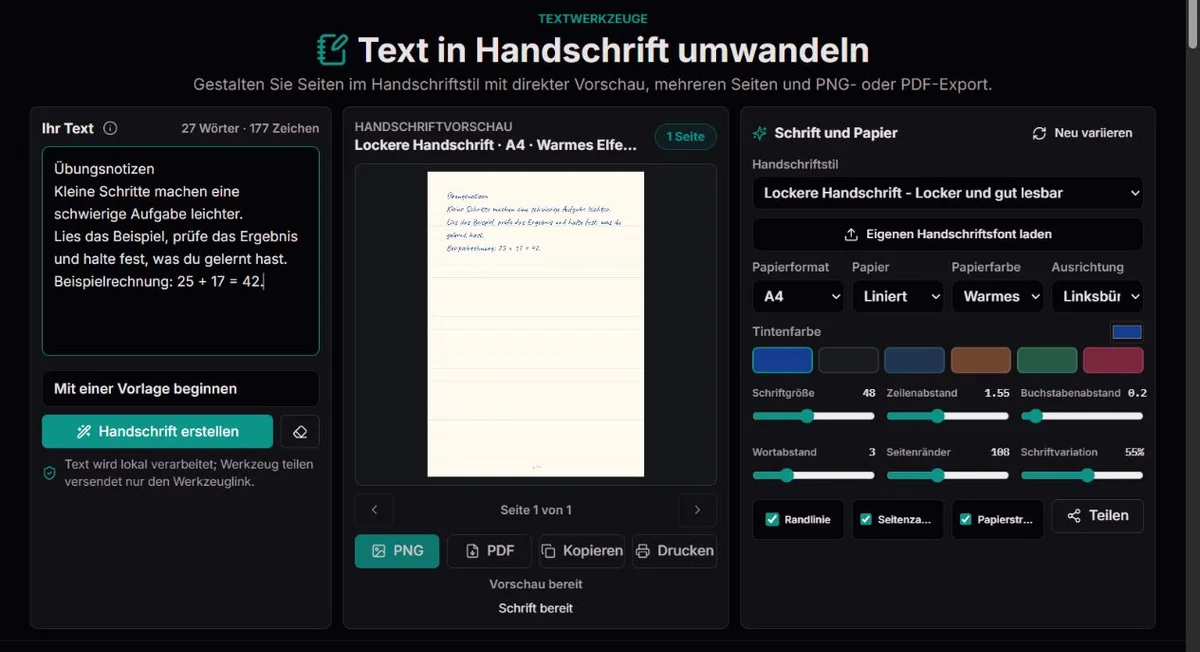
Beispiel: A5 mit breiten Rändern und Schriftgröße 66 bietet weniger Zeilen als A4 mit Größe 48. Erst Schrift oder Ränder reduzieren, dann Zeilenabstände prüfen.
Die sechs eingebauten Optionen sind Schriftstile, keine auf Personen trainierten Handschriftmodelle. Zwei verwenden Caveat mit unterschiedlichen Gewichten, eine Kalam, eine Patrick Hand und zwei Dancing Script. Vergleichen Sie einen Satz mit Großbuchstaben, Ziffern und Unterlängen statt nur die Namen. Eine offene Druckschrift eignet sich für Arbeitsblätter; fließende Schreibschrift eher für kurze Einladungen als dichtes Fachwissen.
Die Schreibgröße reicht von 34 bis 66 Canvas-Einheiten und ist keine Punktgröße eines Textprogramms. Die Palette umfasst Blau, Schwarz, Blauschwarz, Sepia, Grün und Burgunder sowie eine eigene Farbauswahl. Wählen Sie für kleine Schrift deutlichen Kontrast. Blasses Papier, schwache Tinte und viel Variation können vergrößert reizvoll wirken und gedruckt schwer lesbar werden.
Die W3C-Spezifikation zum Laden von Schriften erläutert deren asynchrone Verfügbarkeit. Der Export wartet vor Messung und Zeichnung auf die gewählte Schrift. Schriftbereitschaft beweist jedoch nicht, dass alle benötigten Zeichen vorhanden sind. Prüfen Sie den tatsächlichen Text samt Akzenten und Symbolen erneut nach einem Schriftwechsel oder Upload.
A4, US Letter und A5 unterscheiden sich in ihren Proportionen. Wählen Sie die spätere Papiergröße vor der Feinabstimmung. Linienpapier folgt dem Grundlinienabstand, unlinierter Hintergrund entfernt das Muster, Raster und Punkte ergänzen Orientierung. Legal Ruled ist eine Lineatur, keine Papiergröße US Legal. Weiß, Elfenbein, Recyclingoptik und Blau verändern den Hintergrund, nicht das Material des Druckpapiers.
Ränder von 70 bis 170 Canvas-Einheiten verringern bei höheren Werten sowohl Schreibbreite als auch Höhe. Derselbe Absatz kann häufiger umbrechen und mehr Seiten brauchen. Zeilenhöhe 1,25 bis 2 multipliziert die Schreibgröße: 48 bei 1,55 ergibt 74,4 Einheiten zwischen Grundlinien. Für g, j, p und y muss darunter Platz bleiben. Auch technisch passende Zeilen können optisch kollidieren.
Buchstabenabstand ergänzt 0 bis 3 Einheiten zwischen Graphemen, Wortabstand 0 bis 12 an Leerzeichen. Größerer Wortabstand trennt Wörter, ohne jedes Zeichen auseinanderzuziehen. Zu große Buchstabenabstände können Schreibschrift sichtbar unterbrechen. Ändern Sie einen Wert und prüfen Sie Zeilenenden und Seitenzahl. Verfügbar sind linksbündiger und zentrierter Satz, kein Blocksatz.
Textur, Randlinie und Seitenzahlen sind getrennte Optionen. Auf unlinierter Fläche wird keine Randlinie gezeichnet. Seitenzahlen reservieren einen Fußbereich und erleichtern das Sortieren. Für einen schlichten Brief kann ausgeschaltete Textur sinnvoll sein; bei längeren Notizen hilft Nummerierung. Kontrollieren Sie die letzte Textzeile oberhalb der Nummer.
| Aufgabe | Vorschlag | Zu prüfender Kompromiss |
|---|---|---|
| Lernblatt | A4; Größe 44; Höhe 1,65; Rand 100; Variation 20% | Lesbare Dichte oder zusätzliche Seiten |
| Kurzer Brief | A5; Größe 48; Höhe 1,55; Rand 100; Variation 30% | Schriftverbindungen und Schluss |
| Großschrift-Notiz | A4; Größe 60; Höhe 1,75; Rand 110; Variation 15% | Weniger Wörter pro Seite |
| Zeichenprüfung | Unliniert; geringe Variation; tatsächliches Alphabet | Ersatzglyphen und fehlende Akzente |
Lernnotizen, persönlicher Brief, Besprechungsnotizen und Tagebuch sind Beispieltexte, keine geprüften Lerninhalte oder gespeicherten Dokumente. Die Auswahl ersetzt den Text; sichern Sie eigene Inhalte vorher. Das Feld nimmt bis zu 30.000 Zeichen an und kürzt längere Eingaben. Teilen Sie lange Dokumente bewusst und prüfen Sie das Ende, statt eine vollständige Übernahme der Zwischenablage anzunehmen.
Der Textzähler und die Eingabegrenze von 30.000 Zeichen zählen UTF-16-Codeeinheiten mit JavaScripts String.length, nicht sichtbare Buchstaben oder Graphemcluster. Ein gewöhnlicher lateinischer oder kyrillischer Buchstabe benötigt meist eine Einheit; ein Buchstabe mit anschließendem kombinierendem Akzent benötigt zwei, viele Emojis zwei oder mehr. Die ECMAScript-Definition der Zeichenfolgenlänge erläutert diese Einheit. Die graphembasierte Darstellung kann eine sichtbare Folge zusammenhalten, ändert aber die Eingabegrenze nicht. Teilen Sie Text nahe dieser Grenze an einer sinnvollen Absatzgrenze und kontrollieren Sie nach dem Einfügen das letzte Wort samt Akzenten: Die Kürzung kann eine Folge aus mehreren Einheiten unterbrechen.
Der Renderer misst innerhalb der Ränder und verteilt umgebrochene Zeilen auf Seiten. Ausdrückliche Zeilenumbrüche und Leerzeilen bleiben erhalten. Mehrfache Leerzeichen innerhalb eines Absatzes werden zur Worttrennung vereinfacht. Tabs und ausgerichtete Leerzeichen eignen sich deshalb nicht für Spalten. Dies ist eine Klartextgestaltung, kein Rich-Text-Editor mit Tabellen, einzelnen Fettdruckstellen, automatischen Listen oder frei platzierten Objekten.
Zu breite URLs und Kennungen werden ohne zusätzliche Leerzeichen im Quelltext in Teilstücke umgebrochen. Das hält sie im Schreibbereich, erschwert aber das Ablesen aus einem Bild. Geben Sie wichtige Kennungen im begleitenden Klartext mit. Auch Leerzeilen verbrauchen Platz; untersuchen Sie eine unerwartet leere Schlussseite auf unnötige Umbrüche.
Die Seitenzahl entsteht aus Geometrie und Glyphenbreite, nicht aus einer festen Wörterquote. A5 mit Größe 66 und breiten Rändern kann deutlich mehr Seiten benötigen als A4 mit 44. Entfernen Sie zunächst versehentliche Leerzeilen und prüfen Sie anschließend geringere Größe oder schmalere Ränder. Drücken Sie Unterlängen und Akzente nicht zusammen. Kontrollieren Sie alle Seiten mit der Navigation, besonders Absatzwechsel und Schluss.
Glyphen erhalten kleine startwertabhängige Änderungen an Position, Neigung und Deckkraft. Natürliche Variation steuert Positions- und Winkeländerungen. Sie lernt weder Stiftbewegungen noch Unterschriften und verändert keine Schreibweise. Auch bei geringer Positionsvariation beeinflussen Schrift und Tintenbehandlung die Erscheinung.
Bei unveränderten Einstellungen hält derselbe Startwert die Gestaltung für die Prüfung stabil. Die Variationsaktion mischt diesen Wert neu; auch Aktualisieren kann eine neue Anordnung erzeugen. Bewusst neu gemischte Bilder müssen daher nicht identisch sein. Prüfen Sie das neue Ergebnis, statt eine vorherige Sichtprüfung als weiterhin gültig anzusehen.
Erhöhen Sie Variation erst nach einer Lesbarkeitsprüfung. Ragt eine Majuskel zum Rand oder wirkt eine Unterlänge gedrängt, reduzieren Sie die Variation und schaffen Sie mehr Zeilenraum. Natürliches Aussehen belegt keine Urheberschaft. Nutzen Sie den Effekt für eigene Notizen, Gestaltung und klar bezeichnetes Lernmaterial, nicht als fremde Handschrift, Zustimmung oder Unterschrift.
Die Unicode-Anleitung zur Textsegmentierung erklärt, warum ein sichtbares Zeichen mehrere Codepunkte haben kann. Ein akzentuiertes e kann aus Buchstabe und kombinierendem Akzent bestehen, Emoji aus verbundenen Folgen. Graphemsegmentierung hält viele solche Einheiten beim Umbruch und Zeichnen zusammen; ältere Browser nutzen eine vorsichtige Ersatzlösung.
Segmentierung und Zeichenabdeckung sind unterschiedliche Aufgaben. Ein erfolgreich geladener Font kann kyrillische Buchstaben, Währungssymbole oder andere Zeichen nicht enthalten. Die Systemersatzschrift erhält möglicherweise die Lesbarkeit, unterbricht aber den Stil. Prüfen Sie konkrete Zeichenkombinationen statt aus einem lateinischen Beispiel universelle Unterstützung abzuleiten.
Einzeln gezeichnete Grapheme garantieren außerdem keine vollständige Formung verbundener Schriftsysteme oder bidirektionaler Absätze. Verbindungen, Ligaturen und gemischte Schreibrichtungen verlangen besondere Prüfung. Bei falscher Verbindung oder Reihenfolge verwenden Sie eine dafür geeignete Textlayout-Anwendung. Mehr Variation behebt das nicht; behalten Sie eine normale Textfassung.
PNG und Bildkopie enthalten die aktuelle Seite. PDF und Druck bereiten alle Seiten innerhalb der Dokumentgrenzen vor. PNG eignet sich als Pixelbild für Folien und Nachrichten. Bildkopieren hängt von Browser und Berechtigung ab; Download ist der praktische Ersatz. Wählen Sie über die Navigation die gewünschte Seite, bevor Sie ein einzelnes Bild weitergeben.
Das PDF enthält Rasterbilder, keine auswählbaren Absätze, Suche oder getaggte Lesestruktur. Die physische Größe folgt der Papierwahl; Schrift bleibt bei starker Vergrößerung nicht beliebig scharf. Bewahren Sie Klartext für Bearbeitung, Barrierefreiheit und Suche auf. Für einen zugänglichen Bericht ist ein geeignetes textbasiertes Dokument nötig, nicht ausschließlich dieses PDF.
PDF- und Druckvorbereitung stoppen über 40 Seiten oder 32 MiB angesammelten Bilddaten. Die Grenze ist keine zugesicherte Endgröße; Arbeitsspeicher kann früher knapp werden. Abbrechen stoppt die Vorbereitung. Teilen Sie lange Texte in sinnvolle Abschnitte. Alles bis zur Unlesbarkeit zu verkleinern ist keine hilfreiche Exportstrategie.
Druck öffnet eine separate Ansicht und benötigt Pop-ups. Prüfen Sie Papierformat, Skalierung und Browserkopf- oder -fußzeilen. Anpassung an die Seite verändert die gewünschte physische Größe, und nicht bedruckbare Druckerränder können Bildkanten abschneiden. Drucken Sie zunächst eine repräsentative Seite mit langer Zeile und Seitenzahl.
Text, Zeichnung und eigene Fonts werden im Browser verarbeitet. Werkzeug teilen versendet nur die Adresse, nicht die Notiz. Es ersetzt weder Dokumentfreigabe noch Sicherung. Bewahren Sie Klartext separat auf und exportieren Sie bewusst. Verlassen Sie sich nach einem Neuladen nicht auf die Wiederherstellung von Sitzungstext oder Font.
Uploads unterstützen TTF, OTF, WOFF und WOFF2 innerhalb der 6-MiB-Grenze und benötigen Browser-Fontunterstützung. Verwenden Sie eine Lizenz, die Ihren Einsatz und die Weitergabe des Ergebnisses erlaubt; Upload-Unterstützung gewährt keine Rechte. Der Font gilt für die Sitzung. Bei Ladefehlern oder fehlenden Zeichen testen Sie einen geeigneten Font mit einem kurzen repräsentativen Beispiel.
Unterscheiden Sie Fontbereitschaft, fehlende Glyphen, abgeschnittenen Text, verweigerte Zwischenablage und Dokumentgröße. Testen Sie zuerst eine kurze Seite mit eingebauter Schrift und ergänzen Sie danach Text und Einstellungen schrittweise. Eine gute Meldung nennt Zeichen, Font, Papiergröße, Abstände und Aktion, nicht einen privaten Brief oder eine Schülerliste.
Methodik: Canvas misst Grapheme und verteilt Zeilen innerhalb der Ränder mit Platz für Unterlängen und Variation. Exporte verwenden einen festen Text- und Einstellungsstand.
Grenzen: Eigene Fonts gelten nur in dieser Sitzung. Fehlende Zeichen können eine Systemschrift verwenden. Über 40 Seiten oder 32 MiB stoppt der Export; Gerätespeicher und Drucker bleiben zusätzliche Grenzen.
Korrekturen: Bei abgeschnittenen Zeichen Variation senken, Zeilenhöhe erhöhen oder einen passenden Font wählen. Zeichen, Schrift, Papiergröße und Abstände melden, keine privaten Notizen.
Fonts haben unterschiedliche Zeichenmaße. Bei gleichen Rändern und gleicher Größe entstehen andere Umbrüche. Warten Sie auf die Schrift und prüfen Sie alle Seiten. Reduzieren Sie bei Bedarf Größe oder Ränder behutsam, ohne die Grundlinien zu eng zu setzen. Die alte Seitenzahl ist keine Verpflichtung für den neuen Font.
Grapheme werden einzeln gezeichnet; zusätzlicher Buchstabenabstand trennt sie weiter. Senken Sie den Abstand und probieren Sie einen anderen Stil. Ligaturen und verbundene Schriftsysteme sind nicht garantiert. Für zwingend korrekte Verbindungen ist ein geeignetes Layoutprogramm erforderlich.
Nein. Es handelt sich um eine Lineatur. Papiergrößen sind A4, US Letter und A5. Wählen Sie dasselbe Format im Druckdialog; ein anderes Linienmuster ändert keine physische Seitengröße.
Der gewählte Font kann das Zeichen nicht enthalten. Der Browser verwendet dann eine Systemglyphe. Versuchen Sie einen lizenzierten Font mit passender Abdeckung. Schriftbereitschaft bestätigt nur das Laden, nicht sämtliche Zeichen Ihres Texts.
PNG und Bildkopie betreffen die gewählte Seite. Navigieren Sie für einzelne Bilder durch das Dokument oder wählen Sie ein mehrseitiges Bild-PDF. Druck bereitet ebenfalls alle Seiten innerhalb der Grenzen vor. Prüfen Sie den Seitenindex vor dem Versenden.
Der Export bettet Bilder ein, keine auswählbaren oder getaggten Absätze. Geben Sie für Suche und Auswahl den Originaltext mit oder nutzen Sie einen textbasierten Dokumentablauf. OCR in einem anderen Programm ist ein zusätzlicher Schritt und kann Fehler verursachen.
Reduzieren Sie zuerst Variation, erhöhen Sie anschließend Zeilenhöhe und prüfen Sie die Ränder. Bei dichter Seite hilft etwas kleinere Schrift. Testen Sie Großbuchstaben, Akzente und Unterlängen. Engerer Wortabstand behebt keine unter der Grundlinie abgeschnittene Glyphe.
Darauf sollten Sie sich nicht verlassen. Eigene Fonts gelten nur für die Sitzung; ein bearbeitbarer Projektexport fehlt. Bewahren Sie Text und Fontdatei unter Beachtung ihrer Lizenz auf. Der Werkzeuglink sichert weder Notiz noch Einstellungen.
Teilen Sie den Text in sinnvolle Abschnitte und exportieren Sie separat. 40 Seiten und 32 MiB begrenzen die Vorbereitung; Gerätespeicher kann eine niedrigere Grenze setzen. Ein Einseitentest unterscheidet Größenprobleme von Schrift- und Browserproblemen. Nicht benötigte Vorbereitung lässt sich abbrechen.
Nein. Verwendet werden eingebaute oder hochgeladene Fonts, keine Fotoerkennung oder persönlichen Handschriftmodelle. Variation erzeugt einen typografischen Effekt und authentifiziert keine Unterschrift. Bezeichnen Sie eine persönliche Nachricht als gestaltete Seite im Handschriftstil.