Schritt 1
Notiz auswählen
Für jede Aufgabe eine eigene Notiz anlegen. Ein kurzer Titel und eine Markierung erleichtern die Suche.
Notizen im Browser schreiben und formatieren, Entwürfe verwalten, Sicherungen wiederherstellen und TXT oder HTML exportieren.
Notizen im Browser schreiben und formatieren, Entwürfe verwalten, Sicherungen wiederherstellen und TXT oder HTML exportieren.
Für jede Aufgabe eine eigene Notiz anlegen. Ein kurzer Titel und eine Markierung erleichtern die Suche.
Überschriften, Listen und Suchen und Ersetzen nutzen. Vor dem Verlassen den lokalen Speicherstatus prüfen.
TXT für reinen Text, HTML für Formatierung oder eine JSON-Sicherung aller Notizen herunterladen.
Legen Sie vor dem Gespräch eine Besprechungsnotiz mit Datum und Thema an. Trennen Sie Diskussion und Beschlüsse; halten Sie vereinbarte Aufgaben als echte Aufgabenliste mit Zuständigkeiten und Terminen fest. Heften Sie die Notiz an, solange Aufgaben offen sind. HTML eignet sich als lesbares Protokoll, TXT zur Übernahme in ein anderes System. Der Export ist eine Momentaufnahme, kein gemeinsam bearbeitetes Dokument.
Erstellen Sie pro Thema eine Notiz: Überschriften für Begriffe, Zitatblöcke für gekennzeichnete Auszüge und eine eigene Liste offener Fragen. Duplizieren Sie die ausführliche Fassung vor dem Kürzen. Die Notizsuche findet Begriffe in Titeln und Texten. Sie hilft beim Wiederfinden Ihrer Aufzeichnungen, prüft aber weder Quellen noch Antworten und plant keine Wiederholungen.
Sammeln Sie ein kleines, nicht vertrauliches Befehlsbeispiel in einem Codeblock; deaktivieren Sie den Zeilenumbruch, wenn Abstände wichtig sind. Erläuterungen gehören außerhalb des Blocks. Exportieren Sie TXT und prüfen Sie Einrückungen und Anführungszeichen im Codeeditor. Die Abstandsbereinigung ist dafür ungeeignet: Sie entfernt Randabstände und fasst Leerzeichen oder Tabulatoren zusammen.
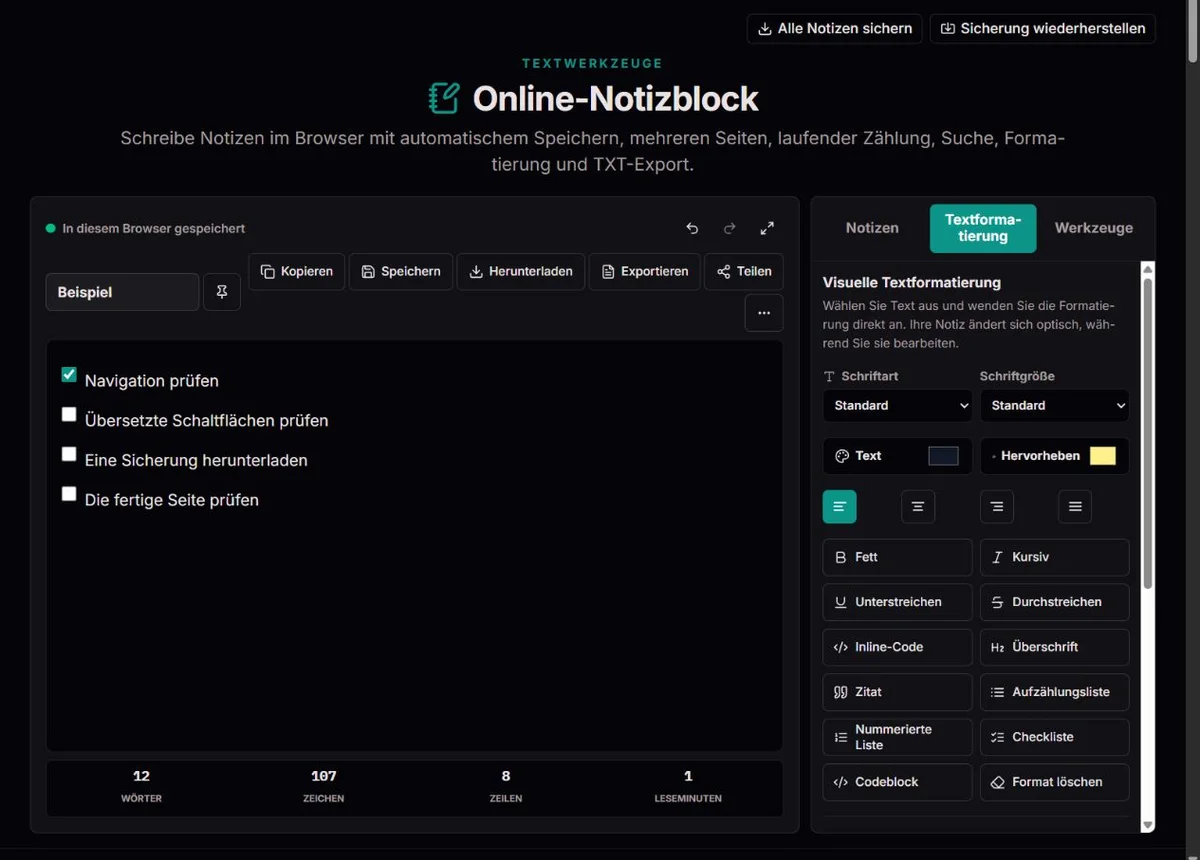
Eine Textdatei enthält Zeichen und Zeilenumbrüche. Ein visueller Editor hält zusätzlich Absätze, Überschriften und Listen fest. Das HTML-Bearbeitungsmodell unterscheidet reine Texteingabe von formatierter Bearbeitung.
Eine Überschrift wird in TXT zu gewöhnlichem Text; HTML erhält das Überschriftenelement. Entscheidend ist, welche Struktur die nächste Anwendung benötigt.
Importiertes Markdown bleibt hier Text und wird nicht automatisch als Markdown-Dokument interpretiert. Codeblöcke eignen sich für Befehle, Absätze für Fließtext.
Notizen können ohne Konto wieder geöffnet werden. Der Web-Storage-Standard beschreibt nach Herkunft getrennten, gemeinsam genutzten Speicher und weist auf fehlende Sperren zwischen Browserkontexten hin.
Bei beschädigtem JSON wird das Speichern angehalten. Offene Notizen und vorhandene Rohdaten zuerst exportieren. Ungültige Einträge werden nicht stillschweigend verworfen.
Änderungen aus einem anderen Tab pausieren das Speichern. Vor dem bewussten Ersetzen eine Sicherung behalten. Dies erkennt Konflikte, ermöglicht aber keine Zusammenarbeit und verhindert nicht jedes gleichzeitige Schreiben.
Ein Titel sollte erkennen lassen, was Sie wieder öffnen möchten. Thema und Datum sind hilfreicher als mehrere unbenannte Notizen. Die Suche im Notizbereich durchsucht Titel und Klartext ohne Beachtung der Großschreibung. Angeheftete Notizen stehen oben, die übrigen folgen nach letzter Bearbeitung. Anheften bedeutet weder Schreibschutz noch Archivierung und verhindert keine Löschung.
Vorlagen liefern bearbeitbare Ausgangspunkte, keine automatischen Abläufe. Die Aufgaben-Vorlage enthält einfache Zeichen wie [ ]; für anklickbare Kontrollkästchen verwenden Sie die Aufgabenlisten-Formatierung. Duplizieren erzeugt eine weitere bearbeitbare Notiz, keinen Versionsverlauf. Löschen erfordert eine Bestätigung, es gibt aber keinen Notizpapierkorb. Exportieren Sie wichtige Entwürfe vor dem Aufräumen.
Gliedern Sie längere Texte mit Überschriften, verwenden Sie Aufzählungen für gleichrangige Punkte, Nummerierung für Abläufe und Aufgabenlisten für den Erledigungsstatus. Fett markiert etwa einen Beschluss oder Termin; flächiges Hervorheben verliert diese Wirkung. Schriftart, Größe ausgewählter Zeichen, Farbe, Markierung und Absatzausrichtung gestalten das Dokument. Der Regler für die Editorgröße ändert dagegen die Schreibansicht. Keiner dieser Regler steuert die Wortzahl.
Zeilenumbruch und Fokusmodus sind Ansichtsoptionen, keine eigenen Dateien. Eine visuell umgebrochene Zeile bekommt dadurch keine zusätzlichen Zeilenumbruchzeichen. Die Rechtschreibprüfung stammt aus dem Browser und dessen Spracheinstellungen, nicht aus einer Inhaltsprüfung. Prüfen Sie Links vor der Weitergabe. Befehle gehören in Codeformatierung, nicht in Blocksatz oder typografisch veränderte Anführungszeichen.
Suchen findet wörtlichen Text, keine regulären Ausdrücke. Die Beachtung der Großschreibung hilft bei bestimmten Bezeichnungen. Duplizieren Sie einen Beispieldraft, suchen Sie die erste Verwendung eines wiederkehrenden Projektnamens, ersetzen Sie sie und lesen Sie den Satz, bevor Sie alles ersetzen. Es gibt keine Ganzwortoption: Kurze Suchbegriffe treffen auch innerhalb längerer Wörter. Die Notizsuche wählt Notizen aus; die Editorsuche arbeitet in der aktiven Notiz.
Formatierungsgrenzen können Treffer aufteilen. Ersetzen sucht innerhalb einzelner Textabschnitte; eine durch Fettschrift oder einen Link getrennte Phrase kann deshalb nicht als Ganzes gefunden werden, obwohl die Klartextzählung einen Treffer anzeigt. Suchen Sie kleinere Fragmente oder ändern Sie die Stelle von Hand. Groß-/Kleinschreibungsbefehle benötigen eine Auswahl; Titel- und Satzschreibung nutzen einfache lateinische Buchstabenregeln. Rückgängig hilft beim Bearbeiten, ersetzt aber keine Sicherung nach Löschen oder Neuladen.
Kopieren stellt nach Browserunterstützung HTML und Klartext bereit; die Zielanwendung wählt die Darstellung. TXT entfernt Gestaltung, erhält jedoch Aufzählungszeichen, Nummern, verschachtelte Einrückungen und [x] beziehungsweise [ ] für Aufgaben. Das sind Textmarkierungen, keine anklickbaren Kästchen. HTML erhält unterstützte Überschriften, Listen, Hervorhebungen und Links, ist aber weder eine Word-Datei noch eine pixelgenaue Editorabbildung.
TXT und Markdown werden bis 2 MB als neue Notiz importiert. Markdown bleibt wörtlicher Text und wird nicht automatisch in Überschriften oder Links umgewandelt. Es gibt keinen allgemeinen HTML- oder Word-Import. Für einen Gerätewechsel verwenden Sie die JSON-Sicherung aller Notizen statt einzelner TXT-Dateien. Prüfen Sie die Wiederherstellung vor dem Aktivieren des lokalen Speicherns. Drucken öffnet ein weiteres Fenster; Popup-Sperren können den Druck verhindern.
Teilen übergibt Titel und Klartext der aktiven Notiz an den Freigabedialog des Browsers, sofern verfügbar. Sie wählen die Zielanwendung: Das überträgt bewusst Inhalt, keinen privaten Link zu synchronisierten Notizen. Bei fehlender oder gescheiterter Freigabe wird kopiert. Abbrechen im Freigabedialog löst diese Ersatzaktion nicht aus. Prüfen Sie vorher, welcher Inhalt den Browser verlassen soll.
| Ziel | Format | Prüfung |
|---|---|---|
| E-Mail oder Aufgabensystem | Kopieren oder TXT | Listenmarkierungen, Einrückungen und Einfügeformat kontrollieren. |
| Formatiertes Protokoll | HTML oder Drucken | Schriften, Links und Seitenumbrüche prüfen; exportierte HTML-Aufgabenfelder sind deaktiviert. |
| Alle Notizen übertragen | JSON-Sicherung und Wiederherstellen | Titel, Inhalte, Zeitstempel, Pins und aktive Notiz bleiben erhalten; ersetzt statt zusammenzuführen. |
| Konflikt oder beschädigte Daten | Sicherung und gespeicherte Rohdaten | Beide Kopien behalten, bevor der Browserspeicher ausdrücklich ersetzt wird. |
Nach Änderungen wartet Autosave kurz. Gespeichert bestätigt einen lokalen Schreibvorgang, keine Cloudkopie und keine Datei an einem anderen Ort. Bei Fehlern lassen Sie den Tab offen und laden zuerst eine Sicherung herunter. Berechtigungen, voller Speicher, beschädigte Daten oder Änderungen in einem anderen Tab können das Speichern unterbrechen. Neuladen vor dem Export gefährdet den offenen Entwurf. Öffnen und prüfen Sie auch die heruntergeladene Datei.
Wiederherstellen akzeptiert eine JSON-Arbeitsbereichsdatei bis 10 MB und prüft ihre Notizeinträge. Nach Bestätigung wird nur der offene Arbeitsbereich ersetzt; das lokale Speichern bleibt zur Kontrolle pausiert. Fehlerhafte Einträge werden nicht stillschweigend weggelassen. Bewahren Sie bei Konflikten oder beschädigtem Speicher sowohl die angebotenen gespeicherten Rohdaten als auch eine Sicherung der offenen Notizen auf. Speichern aktivieren überschreibt den gespeicherten Arbeitsbereich ausdrücklich, führt aber keine konkurrierenden Entwürfe zusammen.
Formatierung wird als eingeschränktes HTML gespeichert. TXT und Markdown werden als Text maskiert; HTML-Export und Druck werden bereinigt. Wörter werden anhand von Leerraum gezählt, Zeichen als JavaScript-Zeicheneinheiten. Die Lesezeit basiert auf 200 Wörtern pro Minute.
Notizen sind weder verschlüsselt noch synchronisiert. Gelöschte Websitedaten, privates Surfen, Geräteverlust, Speicherbeschränkungen und Quoten können Datenverlust verursachen. Ein zugängliches Browserprofil ist nicht privat. Dies ist kein Passworttresor und keine alleinige Sicherung.
Bei Speicherproblemen zuerst eine Sicherung herunterladen. Browser, Exportformat und ein erfundenes Beispiel mit gleicher Formatierung angeben. Keine vertraulichen Notizen als Fehlerbericht versenden.
Im lokalen Speicher dieses Browserprofils für diese Website. Es gibt keine automatische Notizsynchronisierung.
Titel, HTML-Inhalte, Zeitstempel, Markierungen und aktive Notiz. Die Wiederherstellung ersetzt nach Bestätigung den offenen Arbeitsbereich.
Vorhandene Rohdaten lassen sich herunterladen. Sie werden nicht automatisch überschrieben; eine externe Reparatur kann erforderlich sein.
Laden Sie die JSON-Sicherung aller Notizen herunter, übertragen Sie sie über einen vertrauenswürdigen Weg und stellen Sie sie im anderen Browser wieder her. Sichern Sie dort vorhandene Notizen zuerst: Die Wiederherstellung ersetzt sie. Prüfen Sie Titel, Listen und aktive Notiz vor dem lokalen Speichern. TXT überträgt einen Klartextentwurf, nicht den ganzen Arbeitsbereich.
Browserprofile besitzen getrennte Seitenspeicher; private Sitzungen sind kein verlässlicher Langzeitspeicher. Prüfen Sie zunächst das ursprüngliche Profil und dieselbe Website. Es gibt kein Konto zur entfernten Wiederbeschaffung. Nach dem Löschen der Seitendaten ist eine anderweitig aufbewahrte Kopie nötig.
Die Zählung betrachtet zusammengeführten Klartext, Ersetzen dagegen einzelne formatierte Textabschnitte. Eine über deren Grenze reichende Phrase kann fehlen. Suchen Sie kürzere Teile und prüfen Sie jeden Ersatz. Großschreibung und Teilworttreffer spielen ebenfalls eine Rolle; reguläre Ausdrücke und Ganzwortsuche werden nicht angeboten.
Ja. TXT und Klartextkopie enthalten Nummern, Aufzählungszeichen, verschachtelte Einrückungen sowie Markierungen für erledigte und offene Aufgaben. Farben und Überschriftengestaltung entfallen. Kontrollieren Sie insbesondere verschachtelte Listen im Zieleditor. Die Markierungen sind nicht interaktiv und werden beim erneuten Import nicht automatisch als Listen eingelesen.
Wörter werden anhand von Leerraum getrennt; Zeichen sind UTF-16-Codeeinheiten. Zeilen zählen Textumbrüche, nicht die sichtbare Umbruchdarstellung. Ein Emoji außerhalb der Basisebene kann zwei Zeicheneinheiten beitragen. Die Lesezeit rechnet mit 200 Wörtern pro Minute und rundet auf: eine grobe Orientierung, keine Lesermessung.