Gestalte eine Kürbis-Schnitzvorlage mit Gesichtern, Schrift und Stegen. Prüfe lose Innenflächen, exportiere SVG oder PNG und drucke auf A4 oder US-Letter.
Vom Gesicht zur Papiervorlage
Gestalte das Gesicht am Kürbis und kontrolliere anschließend die flache Schablone vor dem Übertragen.
Auswählen und anordnen
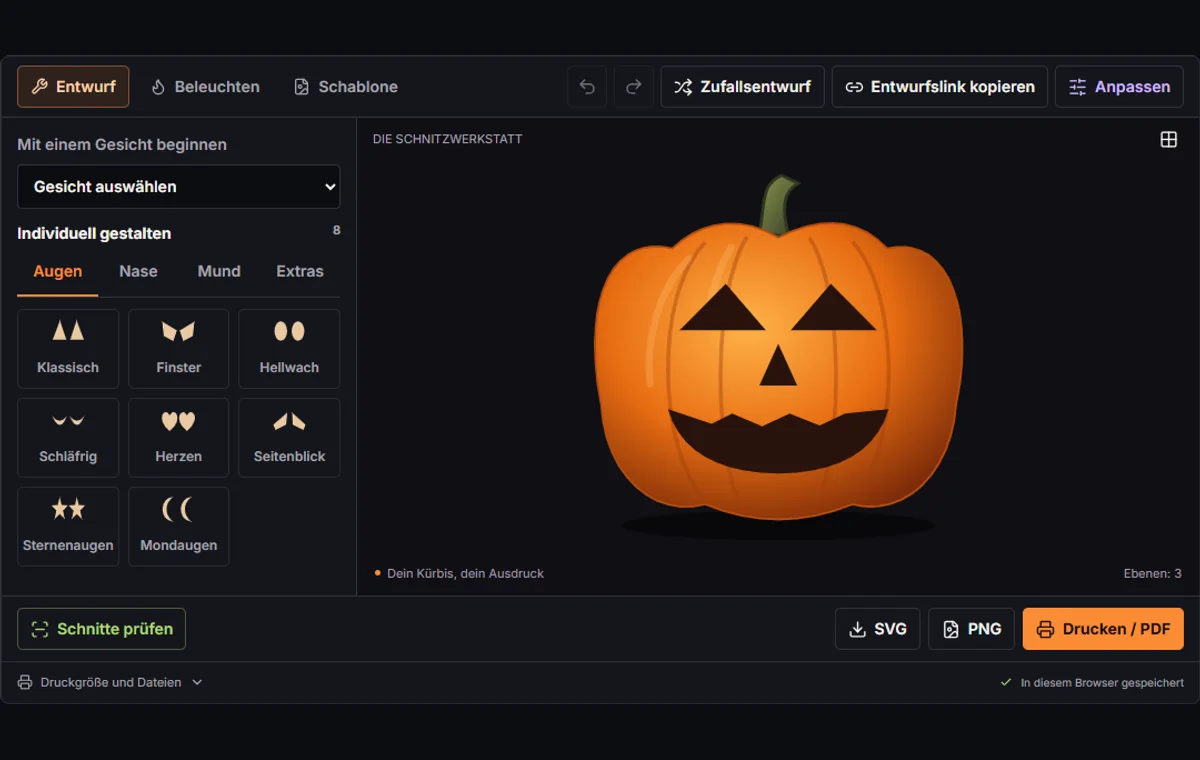
Beginne mit einer Gesichtsvorlage. Tausche Augen, Nase oder Mund aus und ergänze Extras. Unter Anpassen findest du Schrift, Ebenen und Größenregler.
Verbindungen kontrollieren
Wechsle zur Schablone: Schwarz wird entfernt, Weiß bleibt. Prüfe die Schnitte und verbinde lose Innenflächen mit passenden Stegen.
Messen und drucken
Stelle 75 bis 330 mm und A4 oder US-Letter ein. Drucke mit 100 %, miss das 50-mm-Kontrollmaß und richte Teilblätter deckungsgleich aus.
Drei praktische Ausgangspunkte
Der erste Familienkürbis
Wähle den Klassiker mit großen, voneinander getrennten Gesichtsteilen. Kinder können den Ausdruck bestimmen und Umrisse nachzeichnen; Erwachsene übernehmen das Schneiden. Verzichte bei kleinen Kürbissen auf winzige Extras.
Ein kurzer Name oder Gruß
Füge unter Anpassen Schrift hinzu und vergrößere sie. Prüfe alle eingeschlossenen Buchstabenflächen. Speichere vor den Stegen eine JSON-Datei, um verschiedene Fassungen vergleichen zu können.
Mehrere Kürbisse vor der Tür
Speichere ein Gesicht, ändere seinen Ausdruck und drucke jeden Entwurf in der zum jeweiligen Kürbis passenden Breite. Die Lichtvorschau hilft beim Vergleichen, sagt aber keine tatsächliche Helligkeit voraus.
Die Vorlage als Material lesen
Ausschnitte und stehen bleibendes Material erkennen
In der Schablonenansicht gilt: Schwarz ausschneiden, Weiß stehen lassen. Dieselben Ausschnitte erscheinen am Kürbis dunkel und in der Lichtvorschau hell. Diese Darstellung ist eine Illustration; sie berechnet weder Wandstärke noch Rippen oder die genaue Kontur deines Kürbisses.
Gesichtsteile ersetzen oder Ebenen ergänzen
Eine neue Augen-, Nasen- oder Mundform ersetzt das erste vorhandene Teil derselben Kategorie. Extras, Schrift und Stege erzeugen dagegen zusätzliche Ebenen. Verschiebe ein Teil direkt oder ändere unter Anpassen seine Breite, Höhe, Drehung und Spiegelung. Getrennte Größenregler ermöglichen auch bewusst verzerrte Formen.
Genügend Material zwischen Öffnungen lassen
Die Abstände sind ebenso wichtig wie die ausgeschnittenen Formen. Zwei schöne Ausschnitte können zusammen einen sehr schmalen Materialstreifen übrig lassen. Beginne mit großzügigen weißen Zwischenräumen und ergänze nur Details, die in der geplanten Druckgröße noch deutlich sind. Rückgängig und Wiederholen helfen beim Vergleichen; eine JSON-Datei bewahrt eine Fassung über die aktuelle Sitzung hinaus.
Schrift, Negativraum und das Beispiel BOO
Geschlossene Buchstabeninnenräume erkennen
Nicht jeder Buchstabe ist eine zusammenhängende Schnittfläche. Die eingeschlossenen weißen Innenräume eines B, O, A oder R heißen Punzen. Wird der schwarze Strich rundherum vollständig entfernt, bleibt in der Mitte ein loses Materialstück. Auch Gespensteraugen oder das Kreuz im Sarg können solche Inseln bilden.
Alle Innenräume von BOO verbinden
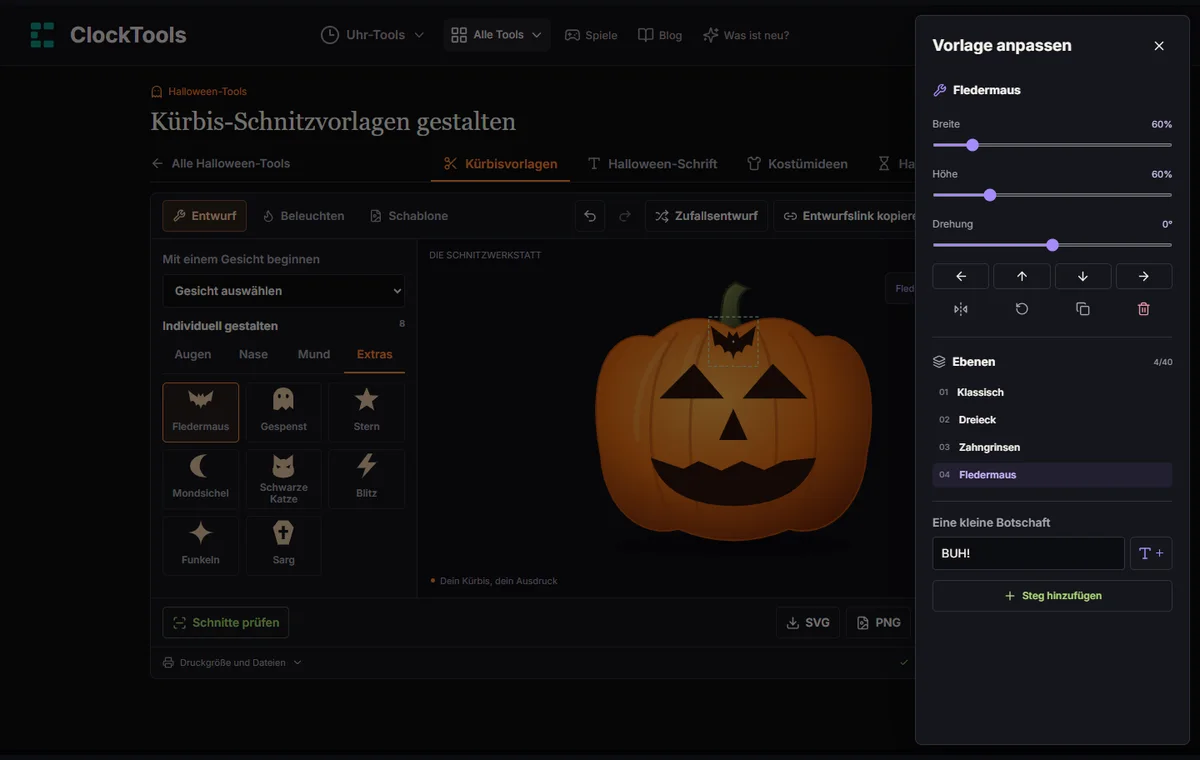
Probiere BOO aus: Füge die Schrift unter Anpassen hinzu und öffne die Schablonenansicht. Die beiden Innenräume des B und die Mitte jedes O benötigen möglicherweise Verbindungen zum weißen Umfeld. Lege einen weißen Steg über den schwarzen Buchstabenstrich, sodass er auf beiden Seiten ins Material reicht. Passe Breite und Drehung an und wiederhole das für jede eingeschlossene Fläche.
Ausschnittschrift von Gravuren unterscheiden
Das Werkzeug erzeugt schwarze Buchstaben zum Ausschneiden, keine automatische Gravur- oder Konturvorlage. Soll ein weißer Buchstabe stehen bleiben, braucht er anders angeordnete Ausschnitte und tragende Verbindungen. Halte den Text kurz: Er wird in ein festes Textfeld eingepasst, wodurch längere Grüße schmalere Buchstaben erhalten. Auch die verfügbare Serifenschrift des Browsers beeinflusst die Form.
| Merkmal | Mögliches Problem | Mögliche Änderung |
|---|---|---|
| Innenraum von B oder O | Die weiße Mitte wird lose | Jeden Innenraum mit einem weißen Steg verbinden |
| Langer Gruß | Schmale Striche und gedrängte Buchstaben | Text kürzen oder vergrößern |
| Sehr kleiner Abstand | Zwischen den Schnitten bleibt wenig Material | Formen auseinanderziehen oder vereinfachen |
Aussagekraft der Schnittprüfung
Die abgetastete Verbindungsprüfung verstehen
Schnitte prüfen untersucht die stehen bleibenden weißen Flächen in einer abgetasteten flachen Vorschau und sucht Verbindungen zum umgebenden Material. Eingeschlossene Flächen, die unverbunden erscheinen, werden gemeldet. Winzige Details können übersehen werden; eine rein diagonale Berührung gilt nicht als brauchbare Verbindung.
Stege ausrichten und erneut prüfen
Eine Meldung weist auf eine mögliche Materialinsel hin, nicht auf einen fertigen Schnittplan. Die Stegvorschläge bieten gerade Verbindungen zum umgebenden weißen Material. Sie sind Ausgangspunkte, keine optimierte Tragstruktur. Für manche Inseln gibt es keinen Vorschlag. Unter Anpassen kannst du manuell einen Steg mit anderer Position oder Ausrichtung ergänzen, wenn der Vorschlag nicht zum Entwurf passt.
Stege sind weiße Streifen, die schwarze Ausschnitte unterbrechen und Material verbunden halten. Position, Breite und Winkel bestimmen, welcher Teil der Öffnung stehen bleibt. Prüfe nach jeder Änderung erneut und kontrolliere die Vorlage in Druckgröße. Ein Steg, der nur eine Ecke berührt, sein Ziel verfehlt oder ein wichtiges Detail überdeckt, muss angepasst werden.
Den echten Kürbis gesondert beurteilen
Keine unverbundenen Flächen gefunden ist nur ein Hinweis, keine Zusage zu Festigkeit oder sicherem Schnitzen. Die Prüfung bewertet keine schmalen Hälse, winzigen Ausschnitte, Werkzeugzugänge, beschädigte Schale, Krümmung oder Wandstärke. Vereinfache empfindliche Details auch bei unauffälligem Ergebnis. Die schneidende erwachsene Person muss die Eignung am echten Kürbis beurteilen.
In Originalgröße drucken und unverzerrt übertragen
Fläche messen und Vorlagenbreite wählen
Die Vorlagenbreite bezeichnet das gesamte quadratische Zeichenfeld, nicht nur die sichtbaren Gesichtsteile oder den abgebildeten Kürbis. Unter Druckgröße und Dateien sind 75–330 mm möglich. Bei 180 mm ist das Zeichenfeld 180 mm breit; ein Gesicht, das nur einen Teil davon ausfüllt, fällt entsprechend kleiner aus. Miss vorher die nutzbare Vorderseite.
Drucken und den Maßstab kontrollieren
Wähle im Werkzeug und im Druckdialog dasselbe Format: A4 oder US-Letter. Stelle 100 % beziehungsweise Originalgröße ein, nicht An Seite anpassen. Miss zunächst das gedruckte 50-mm-Kontrollmaß mit einem Lineal. Beträgt es nur 45 mm, wurde auf 90 % verkleinert. Korrigiere die Druckeinstellungen und drucke erneut; die Bildschirmdarstellung belegt keinen korrekten Maßstab.
Überlappende Teilblätter zusammensetzen
Große Vorlagen werden auf nummerierte Teilblätter verteilt, bei maximaler Breite auf ein 2 × 2-Raster. Benachbarte Blätter wiederholen 8 mm des Motivs. Lege die gleichen Formen deckungsgleich übereinander, schneide bei Bedarf einen Rand ab und klebe die Blätter zusammen. Stoße die Papierkanten nicht einfach aneinander. Kontrolliere jede Naht vor dem Übertragen.
Auf die gewölbte Oberfläche übertragen
Papier ist flach, ein Kürbis gewölbt. Befestige die zusammengesetzte Vorlage zunächst mittig auf der gewünschten Fläche. Kleine Falten oder Entlastungsschnitte im unbedruckten Papier können helfen, ohne das Motiv zu dehnen. Zeichne die Umrisse nach oder verwende deine bevorzugte Übertragungsmethode. Prüfe die stehen bleibenden Stege am Kürbis selbst, bevor ein Erwachsener schneidet.
| Ausgabe | Verwendung | Wichtig |
|---|---|---|
| Drucken / PDF | Maßhaltige Papiervorlage | 100 %, 50-mm-Kontrollmaß, A4 oder US-Letter |
| SVG | Skalierbare Grafik | Zeichenfeld 400 × 400 mit separater Markenfußzeile |
| PNG | Bild zum Teilen oder Nachsehen | 1600 × 1728 Pixel einschließlich Fußzeile |
| JSON | Später weiterbearbeiten | Entwurfsdaten, kein druckfertiges Bild |
Von Rübenlaternen zu Kürbisgesichtern
Belege zur Laternentradition einordnen
Die Library of Congress verknüpft Kürbislaternen mit irischen Erzählungen über Jack und ausgehöhlte Rüben. Überlieferungen belegen jedoch weder einen einzelnen Erfinder noch einen genauen Erfindungstag.
Smithsonian Gardens beschreibt Kürbisse als leichter verfügbares und bearbeitbares Material für irische Einwanderer in Amerika. Das irische Nationalmuseum bewahrt das Modell einer Rübenlaterne aus dem Umfeld von Donegal.
Das Motiv auf das Material abstimmen
Für heutige Vorlagen steckt darin eine praktische Gestaltungsfrage: Ein Gesicht lässt sich nicht unabhängig vom Untergrund planen. Was auf einer breiten Kürbisvorschau überzeugend aussieht, kann auf einer kleinen, stark gerippten Frucht gedrängt wirken. Passe Größe und Zwischenräume an, statt das Bildschirmbild wörtlich nachbauen zu wollen.
Die Gestaltung als gemeinsame Familienaktivität
Gestaltungsaufgaben am Papierentwurf verteilen
Trenne die Auswahl des Gesichts vom Schneiden. Eine Person bestimmt die Augen, eine andere den Mund, eine dritte vergleicht die Papiervorschau. Besprecht an einem Probedruck, welche weißen Flächen verbunden bleiben müssen. So wird Negativraum verständlich, ohne Kindern ein Schneidwerkzeug zu geben.
Eine einfachere Alternative vorbereiten
Bereite für eine kurze Bastelrunde einen Entwurf mit großen Formen und eine einfachere Alternative vor. Alle dürfen die Vorschau ausprobieren; speichere die gemeinsam gewählte Fassung vor weiteren Experimenten. Für kleine Kürbisse eignet sich manchmal Bemalen besser als ein feines Schnittmuster. Auch dafür kann die Schablone als Zeichenhilfe dienen.
Schneidarbeiten für Erwachsene und Batterielicht
Die Sicherheitshinweise der CPSC empfehlen, Erwachsene schneiden zu lassen und batteriebetriebene Leuchten statt offener Flammen zu verwenden. Nutze für die fertige Laterne ein LED-Licht. Die Lichtvorschau ist dekorativ und keine Kerzenempfehlung. Sorge für eine stabile, aufgeräumte Arbeitsfläche und vereinfache das Motiv, wenn es sich als zu empfindlich erweist.
Bearbeitbare Entwürfe sichern und bewusst teilen
Browserspeicher ersetzt keine Sicherung
Der Editor versucht, den aktuellen Entwurf in diesem Browser zu speichern. Das ist weder eine Kontosicherung noch eine Synchronisierung. Ein anderer Browser, privates Surfen, gelöschte Websitedaten oder gesperrter Speicher können den Zugriff verhindern. Ist das Speichern nicht verfügbar, kannst du weiterarbeiten und JSON herunterladen. Ein beschädigter vorhandener Entwurf wird nicht stillschweigend überschrieben.
Bearbeitbare Entwürfe und fertige Bilder
Entwurf speichern lädt die bearbeitbare JSON-Struktur der Version 1 herunter. Entwurf öffnen akzeptiert gültige ClockTools-Vorlagendateien unter 25 KB mit höchstens 40 Ebenen. SVG und PNG sind fertige Bilder, keine importierbaren Entwürfe. Bei beiden liegt ClockTools.app außerhalb des Schnitzquadrats von 400 × 400 Einheiten. Die Fußzeile beeinflusst deshalb die Inselprüfung nicht.
Links mit Blick auf private Daten teilen
Entwurfslink kopieren schreibt komprimierte Entwurfsdaten einschließlich Name und Schrift in das URL-Fragment. Wer den vollständigen Link erhält, kann den Entwurf öffnen; Komprimierung ist keine Verschlüsselung. Der Editor lädt ihn beim Teilen nicht hoch, doch Browserchronik oder Nachrichtendienste können den Link speichern. Verwende keine vertraulichen Angaben. Scheitert der Zwischenablagezugriff, markiere und kopiere den angezeigten Link.
Verfahren, Grenzen und Korrekturen
So entsteht die Vorlage
Die Vorlage verbindet bearbeitbare Formen, Schrift und weiße Stege. Schwarz steht für Öffnungen, Weiß für Material, das erhalten bleibt. Die Schnittprüfung untersucht diese Flächen in einer abgetasteten flachen Vorschau und schlägt nach Möglichkeit Verbindungen vor. Winzige Details und schmale Stege müssen zusätzlich visuell geprüft werden.
Druckseiten verwenden Millimetermaße, ein 50-mm-Kontrollmaß und 8 mm Motivüberlappung. Die Breite wird auf 75–330 mm begrenzt. Drucken / PDF öffnet den Browserdruck; PDF-Ausgabe und Maßstab hängen von Browser und Druckeinstellungen ab.
Praktische Grenzen
Das Werkzeug plant flache Muster. Es simuliert keine Festigkeit, prüft keine Maschinendateien und zertifiziert keine Sicherheit. Kleine Inseln können übersehen werden, schmale Verbindungen können bestehen bleiben. Krümmung, Wandstärke, Werkzeug und Schriftverfügbarkeit verändern das praktische Ergebnis.
Browser-Speicher und Zwischenablage können gesperrt sein. Sichere eine bearbeitbare Datei, prüfe die Papiervorlage und überlasse das Schneiden Erwachsenen. Verwende batteriebetriebene LED-Beleuchtung statt einer offenen Flamme.
Probleme beheben
Verbinde eine lose Innenfläche mit einem passend positionierten Steg und prüfe erneut. Vergrößere oder vereinfache empfindliche Details und trenne eng benachbarte Formen. Korrigiere bei falschem Druckmaß die Einstellungen und miss das Kontrollmaß noch einmal.
Bewahre bei einem Importfehler die Originaldatei auf und öffne einen gültigen JSON-Export. Das Umbenennen von PNG oder SVG in .json wandelt die Datei nicht um. Nenne bei einer Fehlermeldung Papierformat, Breite und Browser, aber entferne private Namen und Texte aus geteilten Entwürfen.
Fragen zu Kürbis-Schnitzvorlagen
Schneide ich die schwarzen oder die weißen Flächen aus?
Schwarz wird entfernt, Weiß bleibt stehen. Weiße Stege unterbrechen schwarze Formen absichtlich, damit das Material verbunden bleibt. Entscheidend ist die Papiervorschau, nicht nur das beleuchtete Kürbisbild.
Warum markiert die Prüfung die Mitte eines Buchstabens?
Der weiße Innenraum eines O, B oder ähnlichen Buchstabens kann beim Entfernen der schwarzen Umrandung lose werden. Verbinde jeden Innenraum mit einem geeigneten Steg mit dem äußeren weißen Material und prüfe erneut.
Bedeutet eine unauffällige Prüfung, dass sich die Vorlage sicher schnitzen lässt?
Nein. Sie zeigt nur, dass im erfassten flachen Bild keine ausreichend großen unverbundenen weißen Bereiche gefunden wurden. Kleine Ausschnitte, schmale Stege, Krümmung und Wandstärke müssen weiterhin praktisch beurteilt werden.
Wie drucke ich maßstabsgetreu oder speichere ein PDF?
Wähle Breite und Papierformat und öffne Drucken / PDF. Stelle 100 % oder Originalgröße ein und wähle bei Bedarf ein verfügbares PDF-Ziel. Miss vor dem Übertragen das gedruckte 50-mm-Kontrollmaß.
Wie setze ich die Teilblätter zusammen?
Die Blätter tragen Spalten- und Zeilennummern und wiederholen 8 mm des angrenzenden Motivs. Richte diese Bereiche deckungsgleich aus, entferne nötigenfalls überschüssigen Rand und klebe die Blätter zusammen. Bei 330 mm entstehen vier Blätter.
Kann ich ein PNG oder SVG wieder im Editor öffnen?
Nein. Entwurf speichern erzeugt die bearbeitbare JSON-Datei, die Entwurf öffnen lesen kann. SVG ist eine skalierbare Grafik; PNG enthält 1600 × 1728 Pixel einschließlich Markenfußzeile.
Wird mein Entwurf automatisch gespeichert oder geteilt?
Der Editor versucht nur, ihn lokal im Browser zu speichern, nicht in einer Cloud. Teilen erfolgt über Entwurfslink kopieren. Der Link enthält Namen und Schrift und kann von allen geöffnet werden, die ihn vollständig erhalten.
Können Kinder mit der Vorlage arbeiten?
Kinder können unter Aufsicht ein Gesicht auswählen, zeichnen oder nachzeichnen. Erwachsene sollten das Schneiden übernehmen. Ein nur bemalter Kürbis ist eine Alternative; batteriebetriebenes LED-Licht vermeidet eine offene Flamme.
Warum wirkt mein langer Gruß zusammengedrückt?
Die Schrift wird in ein festes Textfeld eingepasst. Mehr Zeichen ergeben schmalere Buchstaben; außerdem kann der Browser eine andere Serifenschrift einsetzen. Kürze den Text oder verbreitere ihn und kontrolliere Innenräume und Abstände erneut.