Netzwerkdiagnosetools
Welche Browsergrößen sollten Sie für Responsive Design testen?
Eine inhaltsorientierte Methode zum Testen von Ansichtsfenstern, die Mobil-, Tablet- und Desktop-Anker verwendet, ohne vorzugeben, dass drei Screenshots jedes Gerät abdecken.
Von Vigneshwaran Vijayakumar, Entwickler und Herausgeber | | Geprüft gemäß der Redaktionsrichtlinie von ClockTools
Inhaltsverzeichnis
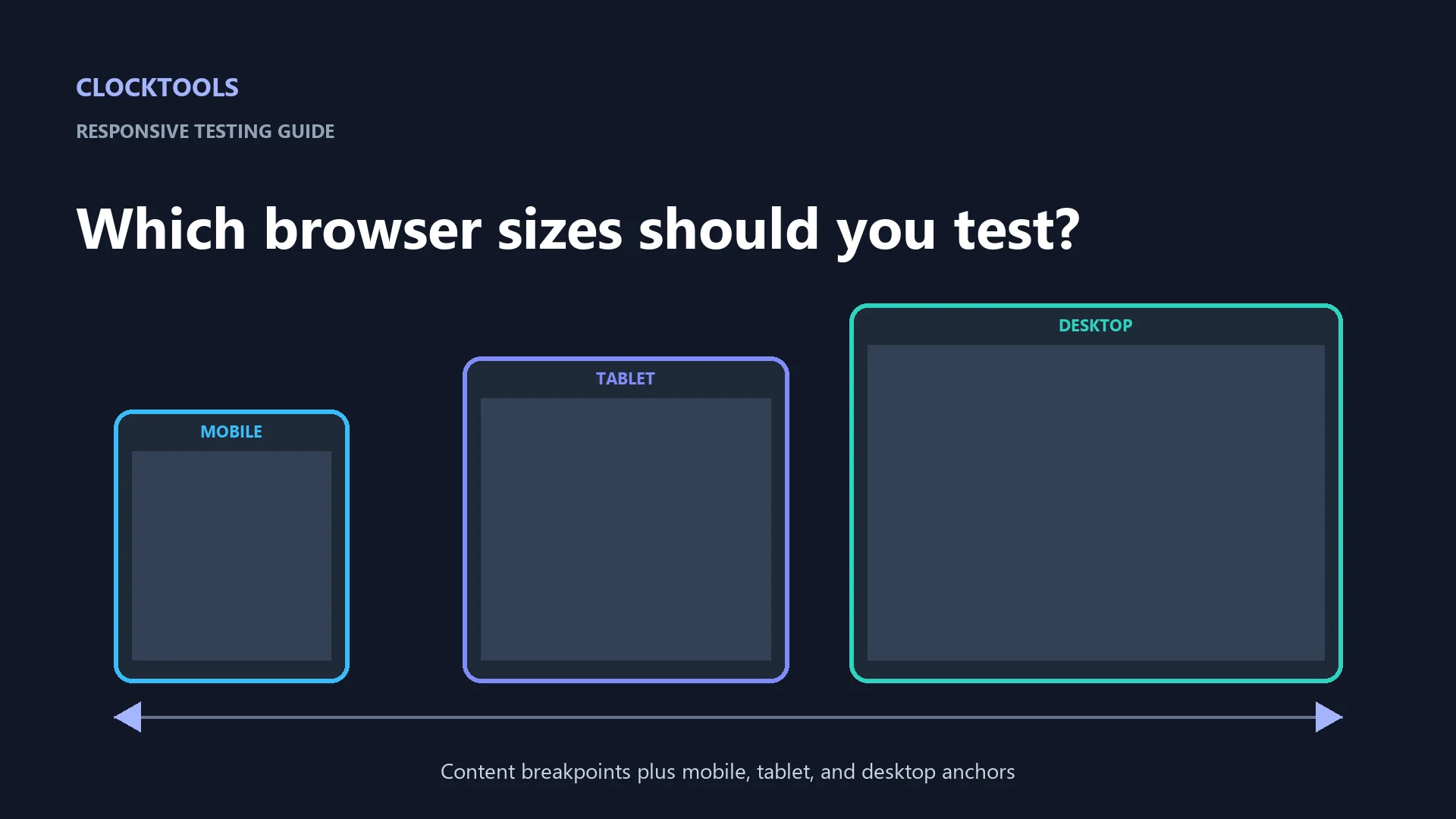
Es gibt keine permanente Liste der Browsergrößen, die ein responsives Design garantiert. Beginnen Sie mit schmalen, mittleren und breiten Ankern – etwa 390, 820 und 1440 CSS-Pixeln – und testen Sie dann direkt unter und über jedem Haltepunkt, an dem sich Ihr eigener Inhalt ändert. Der beste Haltepunkt ist dort, wo das Layout zu scheitern beginnt, und nicht dort, bei der Bildschirmbreite eines bestimmten Telefonmodells.
Der ClockTools Website-Rendering-Test kann eine öffentliche Seite an Mobil-, Tablet- und Desktop-Ankern erfassen und gleichzeitig Seitenmetadaten überprüfen. Nutzen Sie ihn für eine schnelle visuelle Prüfung und interagieren Sie dann vor der Veröffentlichung mit der Seite in Browser-Entwicklertools und auf repräsentativen realen Geräten.
Warum sind drei Screenshots nicht drei Geräte?
Ein CSS-Ansichtsfenster ist der für Webinhalte verfügbare Bereich, gemessen in CSS-Pixeln. Dabei handelt es sich nicht einfach um die physische Pixelanzahl, die in einer Gerätespezifikation angegeben ist. Zoom, Geräte-Pixel-Verhältnis, Browser-Steuerelemente, geteilte Bildschirmfenster, Bildlaufleisten und Ausrichtung können alle das verfügbare Ansichtsfenster ändern.
Aus diesem Grund ist eine Checkliste mit den „Top-Telefongrößen“ veraltet. Der Leitfaden für responsives Design von MDN empfiehlt Layouts, die im gesamten verfügbaren Bereich reagieren, während Grundlagen der Medienabfrage das Hinzufügen eines Haltepunkts an der Stelle empfiehlt, an der das Inhaltslayout nicht mehr funktioniert, anstatt auf jedes Gerät abzuzielen.
Drei Screenshots sind immer noch wertvoll. Sie sind schnelle Anker, die große Unterschiede in Navigation, Spalten, Tabellen und Typografie aufdecken. Behandeln Sie sie als den ersten Durchgang in einem Bereich und nicht als Beweis dafür, dass alle Breiten funktionieren.
Was zeigt jedes ClockTools-Ansichtsfenster?
Das Live-Tool ClockTools bietet drei unabhängig wählbare Erfassungen:
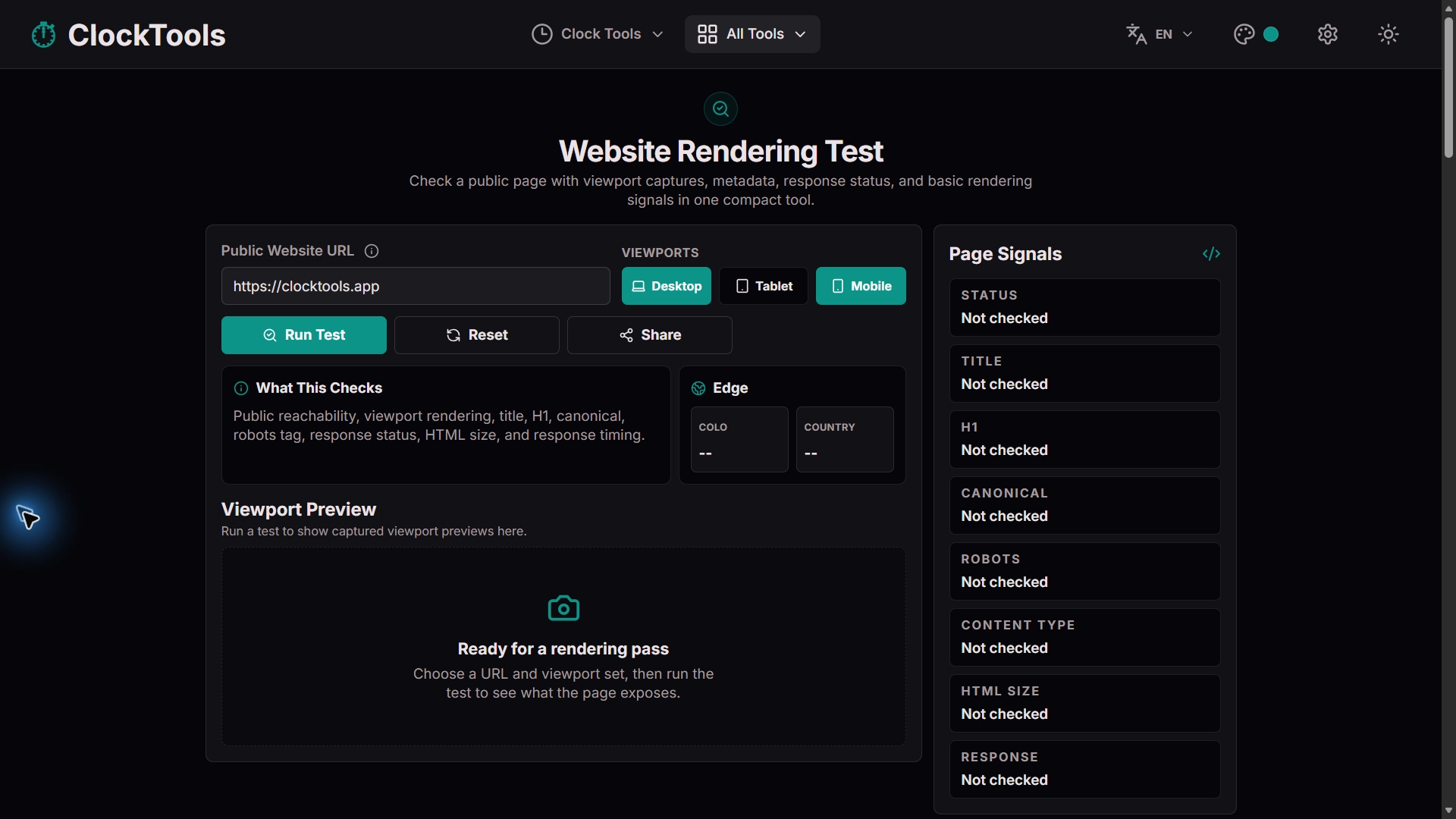
| Voreinstellung | Ansichtsfenster | Beste erste Fragen |
|---|---|---|
| Mobil | 390 x 844 | Funktioniert der einspaltige Darstellung? Passen Beschriftungen, Menüs und Tabellen? |
| Tablet | 820 x 1180 | Brechen Raster sauber um? Ist der Zwischenzustand beabsichtigt? |
| Desktop | 1440 x 900 | Werden die Zeilenlängen kontrolliert? Passen Seitenleisten und breite Navigation zusammen? |
Das Ergebnis meldet auch den Antwortstatus, den Titel, H1, die kanonische URL, den Robots-Wert, die HTML-Größe und den Antwortzeit. Diese Paarung ist nützlich, da ein schöner Screenshot einer umgeleiteten, blockierten, nicht indizierten oder falsch kanonisierten Seite immer noch eine fehlgeschlagene Veröffentlichungsprüfung darstellt.
Der Renderer akzeptiert öffentliche HTTP- oder HTTPS-Seiten. Localhost, private IP-Adressen und interne Netzwerkseiten werden bewusst abgelehnt, da die Erfassungsanforderung außerhalb Ihres Geräts ausgeführt wird. Senden Sie keine signierten Vorschau-Links, Passwörter, Token oder vertraulichen Staging-URLs.
Wie erstellt man einen Breakpoint-Sweep?
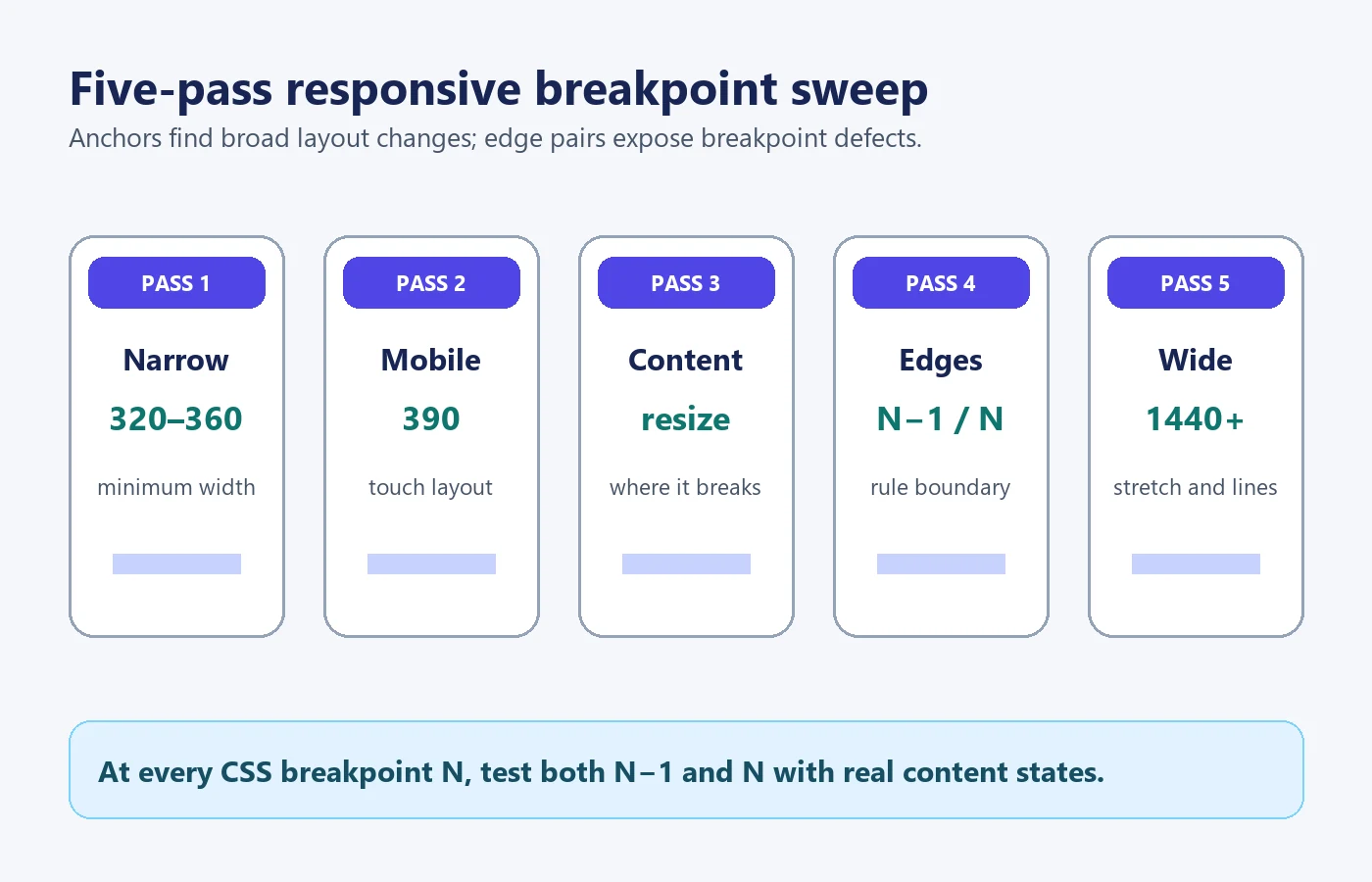
Verwenden Sie fünf Durchgänge, anstatt eine riesige Gerätematrix zu sammeln:
- Beginnen Sie mit einer schmalen Auflösung von 320 oder 360 Pixeln, um Annahmen zur Mindestbreite offenzulegen.
- Erfassen Sie einen gängigen mobilen Anker, z. B. 390 Pixel, und testen Sie die Interaktion im Hochformat.
- Bewegen Sie sich langsam weiter, bis der Inhalt selbst eine Layoutänderung erfordert. Notieren Sie diese Breite.
- Testen Sie ein Pixel unterhalb und ein Pixel oberhalb jedes deklarierten Haltepunkts und wiederholen Sie den Vorgang dann mit langen Beschriftungen, Validierungsfehlern und erweiterten Menüs.
- Beenden Sie den Vorgang mit einem breiten Desktop-Anker, z. B. 1440 Pixel, und einem breiteren Fenster, um unkontrollierte Linienlängen oder gestreckte Medien abzufangen.
Für ein Stylesheet, das sich bei 768 Pixel ändert, ist das aussagekräftigste Wertepaar 767 und 768 – nicht nur eine generische Tablet-Voreinstellung. Wenn sich bei 1024 ein anderes Raster ändert, nehmen Sie 1023 und 1024 hinzu. Dieses Grenzwertpaar zeigt um eins versetzte Lücken und überlappende Min/Max-Regeln.
Berücksichtigen Sie die Höhe, wenn ein Sticky-Header, ein Modal, ein Einwilligungsbanner oder eine Bildschirmtastatur vertikalen Platz beanspruchen können. Drehen Sie mindestens ein Touch-Gerät oder einen Simulator. Ein Layout, das auf 390 x 844 passt, kann bei gleicher Breite und deutlich geringerer verfügbarer Höhe immer noch scheitern.
Welche Responsive-Fehler sollten Sie zuerst beheben?
Priorisieren Sie danach, ob der Benutzer die Hauptaufgabe der Seite erledigen kann:
| Schweregrad | Beispiel | Freigabebeschluss |
|---|---|---|
| Blockierend | Die Schaltfläche „Senden“ befindet sich außerhalb des Bildschirms, das Menü kann nicht geöffnet werden, der horizontale Bildlauf blendet erforderliche Felder aus | Stoppen Sie die Veröffentlichung |
| Schwerwiegend | Text überlappt, der Fokus wird abgeschnitten, Tabellenspalten werden unleserlich | Vor der Veröffentlichung beheben |
| Mäßig | Ungünstige Zeilenumbrüche, übermäßiger Leerraum, sekundärer Bildausschnitt | Beheben oder bewusst dokumentieren |
| Kosmetik | Kleiner Ausrichtungsunterschied ohne Auswirkungen auf die Aufgabe | Behebung einplanen, ohne größere Risiken zu verdecken |
Das WCAG-Erläuterungsdokument zu Reflow erklärt, warum Inhalte ohne zweidimensionales Scrollen bei geringer Breite umfließen sollten, mit begrenzten Ausnahmen für Inhalte wie Karten oder Datentabellen, die tatsächlich zwei Dimensionen erfordern.
Testen Sie reale Inhaltszustände. Ersetzen Sie kurze Platzhalter durch die längste unterstützte Beschriftung, zeigen Sie Fehler unter Feldern an, öffnen Sie die Navigation, erweitern Sie Akkordeons und laden Sie die größte realistische Tabellenzeile. Responsive-Fehler treten häufig nach der Interaktion auf, nicht im sauberen ersten Screenshot.
Wann braucht man ein echtes Gerät?
Verwenden Sie echte Hardware, wenn der Erfolg von Berührungen, einer Bildschirmtastatur, Abständen zu den sicheren Bildschirmbereichen, Kamera- oder Standortberechtigungen, Audio, Drehung, Einstellungen für reduzierte Bewegung, Steuerelementen für mobile Browser oder der Leistung auf einem eingeschränkten Gerät abhängt. Eine Headless-Erfassung kann nicht jede Eingabemethode und jedes Betriebssystemverhalten reproduzieren.
Führen Sie die Seite auch mit Browser-Zoom und Textvergrößerung aus. Ein Layout kann in sein nominales Ansichtsfenster passen und dennoch abgeschnitten werden, wenn der Text wächst. Der Echtzeit-HTML-Editor ist nützlich, um ein CSS-Experiment zu isolieren, während der Text-Diff-Checker genau bestätigen kann, welche responsiven Regeln zwischen zwei Versionen geändert wurden.
Der praktische Release-Datensatz ist eine kleine Matrix: getestete Breite und Höhe, Inhaltsstatus, Browser oder Engine, beobachtetes Problem und Ergebnis nach dem Fix. Diese Dokumentation ist belastbarer als ein Screenshot-Ordner, der nur nach Gerätemarken benannt ist.
Häufig gestellte Fragen
Reichen 320, 768 und 1440 Pixel für Responsive-Tests?
Sie sind nützliche Anker, keine vollständige Abdeckung. Testen Sie direkt unter und über jedem Layout-Haltepunkt sowie an den Breiten, an denen Ihr Inhalt überzulaufen beginnt oder die Steuerelemente schwer zu verwenden sind.
Sollten CSS-Haltepunkte mit gängigen Telefonmodellen übereinstimmen?
Normalerweise nein. Wählen Sie Haltepunkte, an denen der Inhalt oder die Interaktion ein anderes Layout erfordert. Gerätevoreinstellungen sind wertvolle Beispiele, aber eine Modellliste wird veraltet und hinterlässt Lücken.
Was ist der Unterschied zwischen Bildschirmbreite und Ansichtsfensterbreite?
Die Bildschirmbreite beschreibt die Anzeige, während die Ansichtsfensterbreite den für die Seite verfügbaren CSS-Pixelbereich beschreibt. die Browseroberfläche, geteilte Ansicht, Zoom und Geräteskalierung können zu Unterschieden führen.
Kann ein Screenshot beweisen, dass eine responsive Seite funktioniert?
Nein. Ein Screenshot kann Beschneidungs- und Kompositionsprobleme aufdecken, aber Tastaturzugriff, Fokus, Menüs, Formulare, Ausrichtungsänderungen, Laden und dynamische Inhalte erfordern Interaktionstests.
Warum sollte ich ein Pixel auf beiden Seiten eines Haltepunkts testen?
Diese gepaarten Prüfungen zeigen plötzliche Überläufe, verschwindende Steuerelemente oder widersprüchliche Regeln für die minimale und maximale Breite genau dort, wo sich das Layout ändert.

Über den Autor
Vigneshwaran Vijayakumar
Gründer, Entwickler und Herausgeber von ClockTools | Digital Marketing Manager | Indien
Vigneshwaran ist Ingenieur mit jahrzehntelanger technischer Erfahrung, unter anderem als Digital Marketing Manager in Dubai. Seine Arbeit verbindet Datenanalyse, Suchmaschinenoptimierung, Conversion-Rate-Optimierung, Content-Systeme, visuelle Produktion sowie angewandte KI und maschinelles Lernen. Bei ClockTools nutzt er diese fachübergreifende Erfahrung für spezialisierte Browser-Tools und praxisnahe Leitfäden, die ihre Quellen berücksichtigen.