Kalender-Tools
Wie drucken Sie Ihren eigenen Kalender ohne abgeschnittene Ränder?
Ein Ablauf zur Druckvorbereitung zum Anpassen des Kalenderlayouts an das Papier, zum Überprüfen von Rändern und zum Korrigieren abgeschnittener oder kleiner Ausgaben.
Von Vigneshwaran Vijayakumar, Entwickler und Herausgeber | | Geprüft gemäß der Redaktionsrichtlinie von ClockTools
Inhaltsverzeichnis
Um Ihren eigenen Kalender ohne abgeschnittene Kanten zu drucken, passen Sie das Kalenderlayout an das Papier an, wählen Sie die richtige Ausrichtung, lassen Sie nutzbare Ränder frei, passen Sie die Skalierung bei Bedarf an die Seite an und überprüfen Sie jede Seite in der Druckvorschau. Der sicherste Arbeitsablauf besteht darin, den Kalender zum Ausdrucken von ClockTools zu konfigurieren, ein PDF zu speichern, die Seitenzahl und Kanten zu überprüfen und einen Korrekturbogen zu drucken, bevor der vollständige Satz erstellt wird.
Welches Kalenderlayout passt zur Aufgabe?
Beginnen Sie mit der Verwendung des Papiers. Ein einseitiger Jahreskalender ist eine Karte: Er zeigt Zusammenhänge über Monate hinweg, lässt aber wenig Platz zum Schreiben. Ein Monatskalender ist ein Arbeitsblatt: Jedes Datum kann Termine oder Notizen enthalten. Zwischen diesen Extremen liegen die Quartals- und Halbjahresansichten.
| Planungsauftrag | Bestes Startlayout | Voraussichtliche Ausrichtung | Hauptkompromiss |
|---|---|---|---|
| Alle zwölf Monate ansehen | Jährlich | Querformat | Kleine Datumszellen |
| Schreiben Sie tägliche Notizen | Monatlich | Hochformat | Weitere Seiten |
| Verfolgen Sie ein 90-Tage-Projekt | Vierteljährlich | Querformat | Mäßige Details |
| Planen Sie zwei Schulabschnitte | Halbjahr | Querformat | Weniger Platz zum Schreiben als monatlich |
Lösen Sie ein Lesbarkeitsproblem nicht nur durch eine Vergrößerung des Druckermaßstabs. Wenn zwölf Monate zu klein sind, ist die Wahl von „Monatlich“ in der Regel effektiver, als ein dichtes Jahresblatt zu vergrößern, bis seine Ränder nicht mehr passen.
Was sollten Sie vor dem Öffnen des Druckdialogs prüfen?
Nutzen Sie die Vorschau als Prüfung mit fünf Kontrollpunkten.
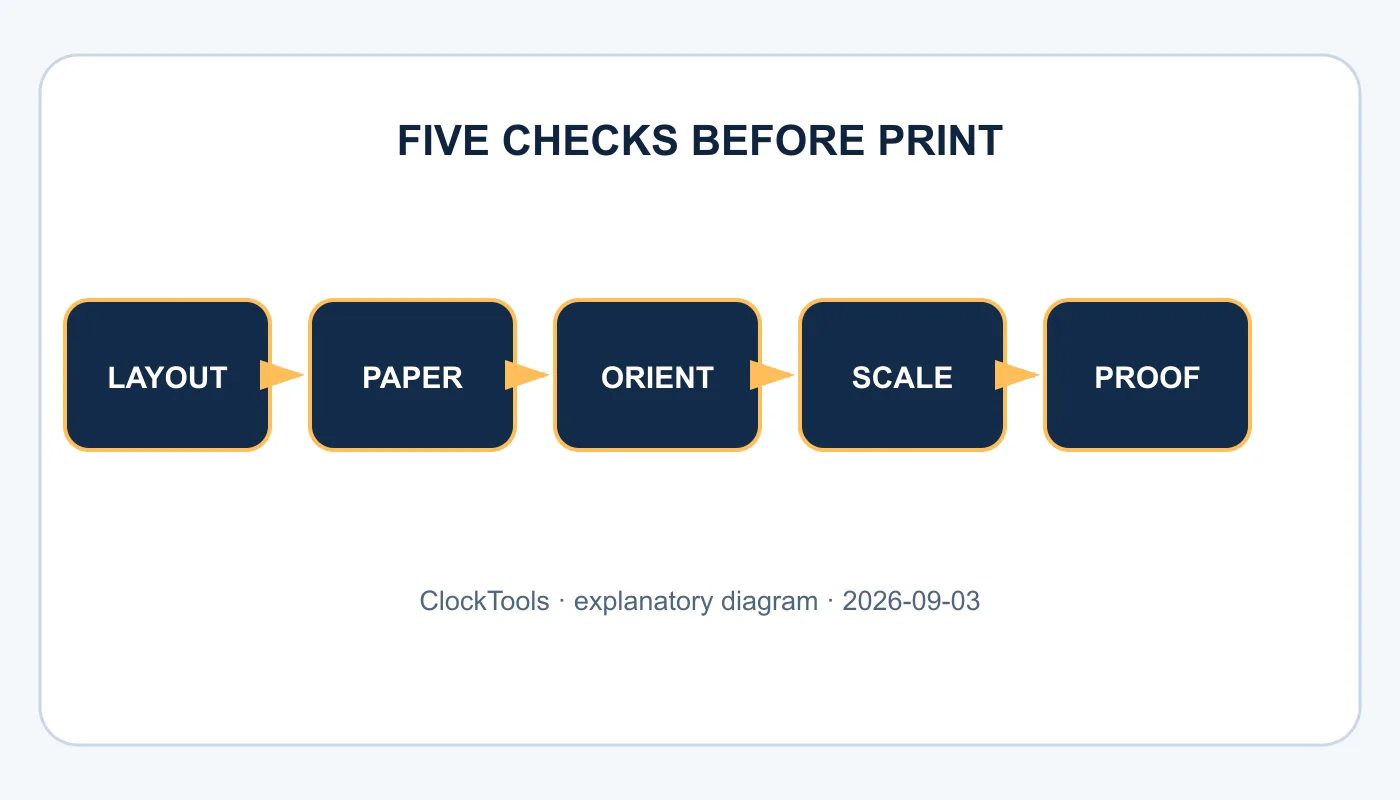
- Bestätigen Sie das Jahr und den sichtbaren Monat.
- Wählen Sie für den Planungsaufgabe „Jährlich“, „Monatlich“, „Vierteljährlich“ oder „Halbjährlich“ aus.
- Legen Sie den Wochenstart auf Sonntag oder Montag fest und aktivieren Sie nur die Feiertage, Wochennummern, Notizen und die Hervorhebung des Wochenendes, die Sie benötigen.
- Prüfen Sie, ob das Raster bei der vorgesehenen Papierausrichtung lesbar bleibt.
- Öffnen Sie „Drucken“ oder „PDF“ und überprüfen Sie Papiergröße, Skalierung, Ränder, Seitenzahl und Kantenabstand.
Ich habe die ersten drei Kontrollpunkte auf dem Live-Tool reproduziert. Durch den Wechsel zu „Monatlich“ wurde die Vorschau auf einen großen Monat reduziert. Durch die Änderung des Wochenbeginns auf Montag wurden die Spalten neu angeordnet und durch die Aktivierung von Wochennummern wurde eine Spalte Wk hinzugefügt. Notes Space hat den vorgesehenen Schreibbereich geändert, ohne das ausgewählte Jahr zu ändern.
Diese Steuerelemente wirken sich auf die Informationsdichte aus, bevor der Druckertreiber involviert wird. Legen Sie diese zuerst bewusst fest; Die Druckerskalierung ist die letzte Anpassung, nicht das Design-Tool.
Wie wirken Papiergröße und Ausrichtung zusammen?
Die Papiergröße definiert das physische Blatt, während die Ausrichtung darüber entscheidet, welche Kante als Breite behandelt wird. A4 und US Letter sind ähnlich, aber nicht identisch. Wenn das Dokument eines erwartet und der Druckdialog das andere verwendet, kann ein Layout, das sicher aussah, neu skaliert oder beschnitten werden.
Die W3C-Spezifikation für seitenorientierte Medien unterscheidet den Seitenrahmen vom physischen Blatt und weist darauf hin, dass Drucker in der Nähe der Ränder einen nicht bedruckbaren Bereich haben können. Aufgrund dieser geräteabhängigen Grenze ist ein randloses Design riskant, es sei denn, der Drucker unterstützt ausdrücklich die randlose Ausgabe.
Verwenden Sie das Querformat für breite Jahres-, Quartals- und Halbjahresraster. Beginnen Sie bei einem einzelnen Monat mit dem Hochformat, wenn Schreibfläche wichtig ist. Bestätigen Sie dann die Vorschau, anstatt dies als absolute Regel zu betrachten: Die Ränder eines Druckers, das Papierfach, der Duplexmodus und der Browser können den verfügbaren Bereich ändern.
Warum wird ein Kalender abgeschnitten oder verkleinert?
Diagnostizieren Sie das sichtbare Symptom, anstatt es mit zufälligen Prozentsätzen zu versuchen.
| Symptom | Wahrscheinliche Ursache | Erste Korrektur |
|---|---|---|
| Der rechte oder untere Rand fehlt | Die tatsächliche Größe überschreitet den druckbaren Bereich | Wählen Sie „Anpassen“ oder „Übergroße Seiten verkleinern“. |
| Der Kalender ist unerwartet klein | Dichtes Layout oder doppelte Skalierung | Verwenden Sie ein größeres Layout oder skalieren Sie wieder in Richtung 100 %. |
| Die Seitenzahl ist höher als erwartet | Monats-/vierteljährliches Layout oder Papierkonflikt | Bestätigen Sie Layout, Papier und Ausrichtung |
| Farben oder Wochenendschattierungen verschwinden | Hintergrundgrafiken deaktiviert oder Tintensparmodus aktiviert | Drucken Sie einen Probedruck mit der gewünschten Farbeinstellung |
| Es erscheint eine leere Zusatzseite | Ränder oder Browser-Header verdrängen Inhalte | Deaktivieren Sie die Kopf-/Fußzeilen des Browsers und überprüfen Sie die Vorschau erneut |
Die Anleitung zur Druckskalierung von Adobe erklärt den praktischen Unterschied: „Anpassen“ skaliert eine Seite auf den druckbaren Bereich, während „Tatsächliche Größe“ nicht skaliert wird und Inhalte zuschneiden kann, die über das Papier hinausgehen. Bevorzugen Sie „Fit“ für den ersten Probedruck, wenn das Abschneiden das Problem darstellt.
Sollten Sie direkt drucken oder ein PDF speichern?
Durch das Speichern einer PDF-Datei wird ein stabiler Prüfpunkt zwischen dem Browserlayout und dem physischen Drucker erstellt. Damit können Sie die Seitenzahl überprüfen, in die Ränder hineinzoomen, dasselbe Dokument an ein anderes Gerät senden und erneut drucken, ohne jede Kalendereinstellung neu erstellen zu müssen.
Direktdruck ist sinnvoll, wenn die Vorschau einfach ist und Sie ein Blatt benötigen. PDF-First ist besser, wenn Sie mehrere Monate drucken, einen anderen Drucker verwenden oder Fehler beheben. Die MDN-Druckanleitung erklärt, dass Webseiten druckspezifische Stile und Seitenregeln anwenden können, sodass das gedruckte Ergebnis absichtlich von der Bildschirmansicht abweichen kann.
Betrachten Sie die PDF-Datei als Prüfmuster, nicht als Nachweis dafür, dass jeder Drucker bis zur gleichen Kante druckt. Das physische Gerät verfügt weiterhin über Einstellungen für Papier, Fach, Skalierung, Duplex und nicht druckbaren Bereich.
Wie kann man Tinte reduzieren, ohne die Bedeutung zu verlieren?
Verwenden Sie Ink Saver, bevor Sie Informationen manuell entfernen. Ein Kalender benötigt Kontrast für Datumszahlen, Rastergrenzen, Anmerkungen und alle von Ihnen gewählten Feiertagsbezeichnungen. Dekorative Hintergründe können verschwinden; Strukturelle Unterschiede sollten bestehen bleiben.
Drucken Sie in Graustufen nur, nachdem Sie sichergestellt haben, dass die Bedeutung von Wochenende oder Feiertag nicht allein durch die Farbe vermittelt wird. Wenn dies der Fall ist, behalten Sie Beschriftungen oder Muster bei, die die Schwarzweißausgabe überdauern. Deaktivieren Sie ungenutzte Feiertage und Wochennummern, wenn diese mit dem Schreibraum konkurrieren, behalten Sie sie jedoch bei, wenn die gemeinsame Konvention für das Team von Bedeutung ist.
Bewahren Sie für Planungsnotizen, die nicht auf die freigegebene Seite gehören, einen Arbeitsentwurf im Online-Notizblock auf und übertragen Sie nur bestätigte Elemente. Dadurch bleibt der Kalender lesbar und muss nicht nach jeder vorläufigen Änderung erneut gedruckt werden.
Was soll der Korrekturabzug bestätigen?
Drucken Sie eine repräsentative Seite in normaler Qualität. Überprüfen Sie die vier Ecken, die letzte Datumsreihe, die Wochentagsüberschriften, die kleinsten Beschriftungen und eine handschriftliche Notiz, die Sie mit dem Stift gemacht haben, den Sie tatsächlich verwenden werden. Stellen Sie sicher, dass beim Duplexdruck die Rückseite nicht unerwartet umgedreht wurde.
Vergleichen Sie anschließend das physische Blatt mit der PDF-Vorschau. Wenn nur das Papier abgeschnitten ist, überprüfen Sie die Papiergröße, die Ränder und die Skalierung des Druckers. Wenn beides falsch ist, kehren Sie zum Kalenderlayout zurück. Ändern Sie jeweils eine Variable und kennzeichnen Sie die erfolgreichen Einstellungen zur Wiederverwendung.
Der endgültige Probedruck sollte drei Fragen beantworten: Kann jedes Datum aus der Distanz gelesen werden? Ist genügend Platz für die vorgesehenen Notizen? Bleibt jede Seite innerhalb des druckbaren Bereichs? Sobald alle drei „Ja“ lauten, drucken Sie die restlichen Seiten aus.
Häufig gestellte Fragen
Sollte ein Jahreskalender im Hoch- oder Querformat gedruckt werden?
Im Querformat erhalten Zwölfmonatsraster normalerweise mehr horizontalen Raum. Für einen großen einzelnen Monat mit Notizen eignet sich oft das Hochformat besser, aber sehen Sie sich vor dem Drucken eine Vorschau der tatsächlichen Papiergröße an.
Warum ist der Rand meines Kalenders abgeschnitten?
Die Seite überschreitet möglicherweise den druckbaren Bereich des Druckers, das Papierformat stimmt möglicherweise nicht mit dem Dokument überein oder es ist möglicherweise die tatsächliche Größe ausgewählt. Wählen Sie das passende Papierformat, passen Sie die Seite an oder verkleinern Sie übergroße Seiten und verwenden Sie normale Ränder.
Kann ich den Kalender zunächst als PDF speichern?
Ja. ClockTools kann den Browser-Druckworkflow zum Speichern von PDFs öffnen. Eine gespeicherte PDF-Datei ist nützlich, um die Seitenanzahl und das Layout zu überprüfen, bevor Papier und Tinte verwendet werden.
Sollte ich Hintergrundgrafiken aktivieren?
Nur wenn die Farbe oder Schattierung eine Bedeutung hat. Die Option Ink Saver von ClockTools ist ein besserer Ausgangspunkt, wenn die Lesbarkeit wichtiger ist als die Dekoration.
Wie vergrößere ich die Datumsfelder?
Verwenden Sie das Monatslayout, anstatt alle zwölf Monate auf einer Seite unterzubringen, reduzieren Sie optionale Inhalte und wählen Sie eine Ausrichtung, die dem Raster mehr nutzbaren Platz bietet.
Erfordern Kalenderwochen Montag als ersten Wochentag?
Mit ClockTools können Sie den Wochenanfang ändern und die Wochennummern separat umschalten. Wählen Sie die Konvention, die von den Personen erwartet wird, die den Ausdruck verwenden.

Über den Autor
Vigneshwaran Vijayakumar
Gründer, Entwickler und Herausgeber von ClockTools | Digital Marketing Manager | Indien
Vigneshwaran ist Ingenieur mit jahrzehntelanger technischer Erfahrung, unter anderem als Digital Marketing Manager in Dubai. Seine Arbeit verbindet Datenanalyse, Suchmaschinenoptimierung, Conversion-Rate-Optimierung, Content-Systeme, visuelle Produktion sowie angewandte KI und maschinelles Lernen. Bei ClockTools nutzt er diese fachübergreifende Erfahrung für spezialisierte Browser-Tools und praxisnahe Leitfäden, die ihre Quellen berücksichtigen.