Schritt 1
Text oder Bild wählen
A → /\
   /__\
  /    \
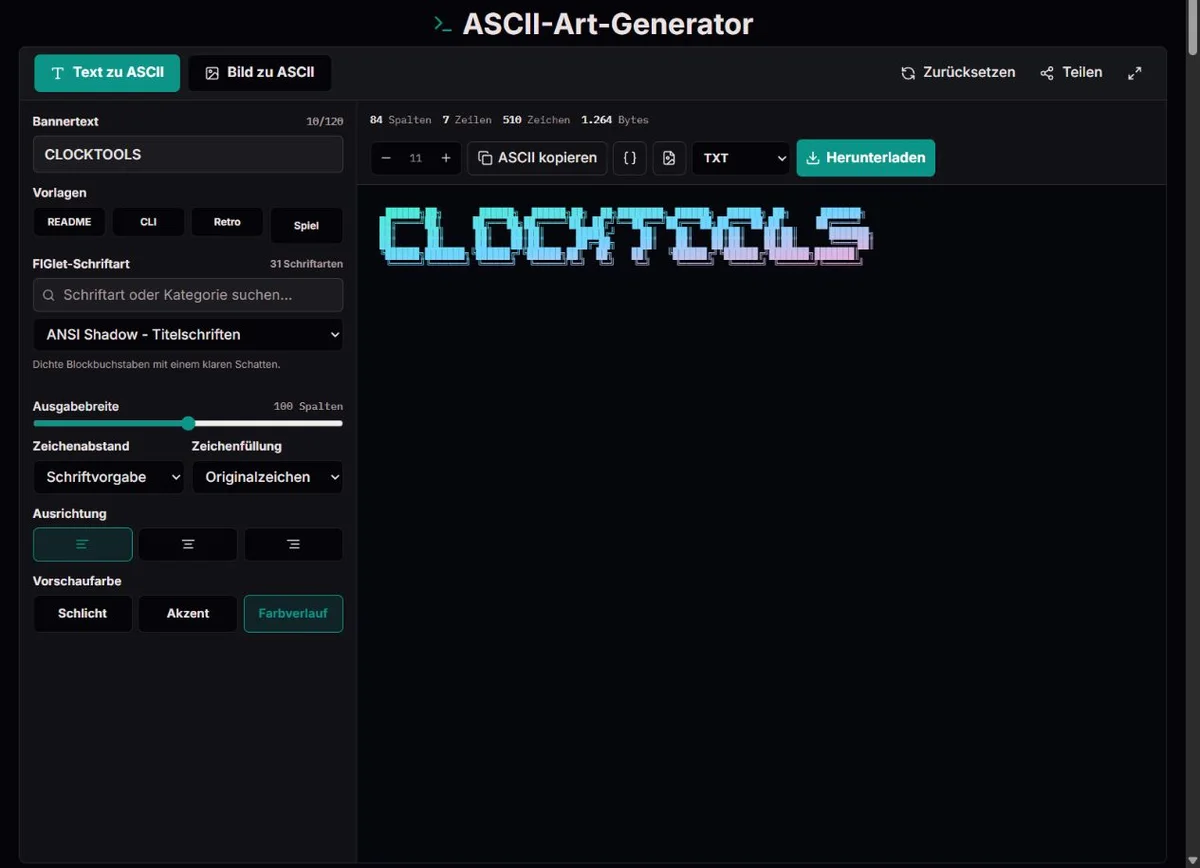
Kurzen Bannertext eingeben oder ein lokales Bild auswählen. Schriften laden bei Bedarf; Bilder werden im Browser dekodiert.
Textbanner und lokale Bilder mit Schrift-, Helligkeits- und Dithering-Einstellungen in Zeichenkunst umwandeln und in fünf Formaten exportieren.
Textbanner und lokale Bilder mit Schrift-, Helligkeits- und Dithering-Einstellungen in Zeichenkunst umwandeln und in fünf Formaten exportieren.
A → /\ /__\ / \
Kurzen Bannertext eingeben oder ein lokales Bild auswählen. Schriften laden bei Bedarf; Bilder werden im Browser dekodiert.
@ # * + : .
██████
▓▓▓▓▓▓
▒▒▒▒▒▒
░░░░░░
Bei Text Breite und Layout wählen. Bei Bildern Seitenverhältnis, Zeichenfolge und Kontrast vor Dithering oder Kanten einstellen.
@ # * + : .
@@@@@@
@@..@@
@@..@@
@@@@@@
TXT oder Markdown für Text, ANSI für geeignete Terminals, HTML für Farben und PNG für ein festes Bild nutzen.
Beginnen Sie für schmale Konsolen mit CLI: READY, Standard, 80 Spalten und Fitted. Ändern Sie den Text, behalten Sie Linksausrichtung und prüfen Sie die tatsächliche Spaltenzahl. Markdown-Kopie eignet sich für README, TXT für eine Programmressource. Eine 100-Spalten-Vorlage kann in einer schmalen Konsole umbrechen: Kürzen Sie den Text oder wählen Sie Small, statt nur den Vorschauzoom zu verkleinern.
Wählen Sie ein klar abgegrenztes lokales Motiv und beginnen Sie mit Logo: 72 Spalten, Compact, Edges, Kontrast 42, ohne Dithering. Prüfen Sie die Erkennbarkeit des Umrisses und vergleichen Sie Shaded, wenn Innenflächen wichtig sind. Beschneiden Sie unnötigen Hintergrund vorher; das Werkzeug hat keinen Zuschneideregler. PNG passt zu Zielen, die kein Zeichenraster erhalten.
Vergleichen Sie dasselbe nicht vertrauliche Bild in Shaded ohne Dithering und mit Floyd-Steinberg auf einer kurzen Zeichenrampe. Gleichmäßige Töne werden zu gemusterten Annäherungen. Ändern Sie jeweils nur einen Regler. Das zeigt Abtastung und Quantisierung, keine Bildrekonstruktion oder objektive Qualitätsnote; die spätere Schrift verändert die sichtbare Dichte der Zeichen.
@ # * + : .
@@@@@@
@@..@@
@@..@@
@@@@@@
RFC 20 vom Oktober 1969 dokumentiert einen siebenbittigen Austauschcode. Zeichenbilder ordnen druckbare Symbole in einem Raster an und benötigen Abstände sowie gleichmäßige Zeichenzellen.
Viele heutige ASCII-Banner enthalten Unicode-Blockzeichen. Diese gehören nicht zum siebenbittigen ASCII. TXT wird als UTF-8 exportiert; für eingeschränkte Ziele eine einfache Zeichenfolge wählen.
Emoji, kombinierende und breite Zeichen belegen nicht immer eine Zelle. Eine korrekte Vorschau garantiert keine identische Darstellung in Chats oder Terminals.
Die FIGfont-Formatspezifikation beschreibt Schriftzeilen und Regeln zum Zusammensetzen von Bannerzeichen. Kerning verkleinert Lücken, Smushing kann passende Ränder verbinden. Einzelne breite Zeichen können die Zielbreite überschreiten.
Der Bildmodus tastet ein verkleinertes Raster ab und ordnet Helligkeiten Zeichen zu. Dithering verteilt Quantisierungsfehler; Kanten betonen lokale Übergänge. Transparente Pixel werden Leerzeichen.
Die Höhe ergibt sich aus Bildhöhe durch Bildbreite, Spaltenzahl und Zellseitenverhältnis. Maximal 512 Zeilen begrenzen den Aufwand. Sehr hohe Bilder können gestaucht werden; Motiv zuschneiden oder Breite reduzieren.
Font default folgt der bevorzugten Anordnung des Fonts. Full width erhält die Zeichenboxen, Fitted schließt überflüssige Lücken. Controlled smushing überlagert passende Grenzen nach Fontregeln; Universal smushing greift stärker ein. Schmaler ist nicht zwingend lesbarer: Prüfen Sie M, W und wiederholte senkrechte Striche in der Zielgröße. Vertikales Layout ist hier keine auswählbare Option.
Strichfüllung erhält Originalzeichen oder ersetzt alle Nicht-Leerraumstriche durch Block, Raute, @ oder Stern. Dabei können Schrägstrichdetails verloren gehen. Der Vollblock ist Unicode, kein strenges ASCII. Plain, Accent und Gradient gestalten die Vorschau getrennt vom Rohtext. Gradient fügt TXT keine Terminalfarben hinzu. Für erkennbare Striche und Portabilität ist die Originalfüllung oft passend.
Für einen Screenshot oder ein bereits in einer anderen Anwendung geöffnetes Bild kopieren Sie das Bild selbst, nicht seinen Dateinamen, seine Adresse oder den umgebenden Text. Wechseln Sie zu Bild zu ASCII und wählen Sie neben der Bildauswahl Einfügen. Das Werkzeug sucht in der Zwischenablage nach einem Bildformat und lädt das erste gefundene Bild. Es ruft keine kopierte Bild-URL ab und setzt nicht mehrere Bilder aus der Zwischenablage zusammen. Warten Sie, bis sich Quelle und umgewandelte Vorschau aktualisiert haben, bevor Sie das Ergebnis beurteilen oder Einstellungen ändern.
Lassen Sie den Werkzeug-Tab beim Einfügen aktiv. Der Browser kann eine Berechtigung für die Zwischenablage oder eine Bestätigung des Einfügens verlangen; stimmen Sie nur zu, wenn Sie dieses Bild bereitstellen möchten. Der Zugriff unterliegt Browserbeschränkungen, die in den Regeln für den Zwischenablagezugriff des W3C-Entwurfs beschrieben sind. Eine funktionierende Textzwischenablage bedeutet nicht, dass auch Bildzugriff möglich ist. Prüfen Sie Screenshots vor dem Kopieren auf private Angaben. Eingefügte Bilder werden wie ausgewählte lokale Dateien im Browser decodiert und umgewandelt; Einfügen ist kein Befehl zum Teilen oder Hochladen eines Bildes.
Meldet das Werkzeug, dass kein Bild gefunden wurde, kopieren Sie das Bild selbst erneut. Eine Bildadresse, ein Dateipfad oder kopierte ASCII-Zeichen sind keine Bilddaten. Ist der Bildzugriff auf die Zwischenablage nicht verfügbar, kann die Berechtigung verweigert worden sein oder die erforderliche Browserfunktion fehlen. Speichern Sie das Bild stattdessen lokal und verwenden Sie die Dateiauswahl oder ziehen Sie die Datei in den Bildbereich; dafür ist keine Zwischenablageberechtigung nötig. Es gelten dieselbe Grenze von 15 MB und dieselben Anforderungen an die Decodierung. Bei zu großen oder nicht lesbaren Bildern versuchen Sie eine kleinere PNG-, JPEG- oder WebP-Datei. Ein fehlgeschlagener Zwischenablagezugriff ersetzt die aktuelle Quelle nicht; ein älteres Beispiel oder Ergebnis kann sichtbar bleiben.
Als PNG kopieren arbeitet in der Gegenrichtung: Die aktuelle ASCII-Grafik wird als Bild gerendert und in die Zwischenablage geschrieben, nicht das ursprüngliche Foto. Normales Kopieren und die Markdown-Kopie übertragen Zeichen; erneutes Einfügen im Bildmodus stellt das Ausgangsbild deshalb nicht wieder her. Ist das Schreiben eines PNG in die Zwischenablage gesperrt, wählen Sie PNG im Exportmenü und Herunterladen, um ohne Zwischenablagezugriff eine Datei zu speichern. Scheitert schon das PNG-Rendering, können TXT oder HTML das Zeichenergebnis erhalten. Bewahren Sie Ausgangsbild und gewählten Export getrennt auf; die Zwischenablage dient zur Übertragung, nicht als gespeichertes Projekt.
Wählen oder ziehen Sie ein lokales Bild unter 15 MB in das Werkzeug. Der Browser muss es decodieren können; PNG, JPEG und WebP sind zweckmäßige Ausgangsformate. Bildbreite steuert die Abtastung bis 160 Spalten. Mehr Spalten erhalten mehr Struktur, brauchen aber Platz. Ein unruhiger Hintergrund kann auch bei hoher Auflösung stören. Beschneiden Sie das Motiv vorher in einem Bildeditor.
Zellseitenverhältnis gleicht aus, dass Schriftzellen oft höher als breit sind. Ein quadratisches Bild mit 600 × 600 Pixeln, 80 Spalten und Verhältnis 0,5 ergibt 40 Zeilen: 600 / 600 × 80 × 0.5 = 40. Das ist eine Rasterrechnung, keine Garantie gleicher physischer Proportionen in jedem Font. Bei 512 Zeilen endet die Höhe; sehr hohe Bilder können gestaucht werden. Bei verzogenen Gesichtern zuerst das Verhältnis, nicht Kontrast oder Dithering ändern.
Beginnen Sie mit Shaded, Helligkeit 0, Gamma 1 und mäßigem Kontrast. Helligkeit verschiebt die Skala, Kontrast trennt Hell und Dunkel um einen Mittelpunkt. Hier hellt Gamma über 1 mittlere Werte auf und dunkelt unter 1 ab. Die Regler gestalten eine gewichtete RGB-Helligkeitsschätzung; sie liefern keine kalibrierte Lichtmessung. Starke Einstellungen können Details auch auslöschen.
Edges verstärkt lokale horizontale und vertikale Änderungen mit Sobel-Filtern, erkennt aber keine Objekte und erzeugt keine editierbaren Vektoren. Hybrid verbindet Ton und Grenzen; Kantenstärke wirkt nur in diesen Kantenmodi. Invert kehrt die Tonzuordnung um. Fast transparente Pixel werden Leerzeichen; teilweise transparente Pixel werden für die Helligkeit gegen Weiß gemischt. Ein dunkler Vorschauhintergrund berechnet diese Mischung nicht neu.
Farbe verwendet das ursprünglich abgetastete RGB pro Zeichen, während Tonregler das Zeichen wählen. Es ist keine Umfärbung. Bei schwacher Sichtbarkeit dunkler Motive auf dunklem Hintergrund vergleichen Sie hellen Hintergrund, Invert und monochrome Darstellung separat. Vordergrund, Hintergrund und Rampendichte wirken zusammen; allein der Hintergrundwechsel repariert nicht jede Umwandlung.
Classic und Typewriter verwenden druckbare Symbole; Compact betont Formen, Detailed bietet viele Dichtestufen. Blocks verwendet Unicode-Schattierungen, Binary eine bewusst codeartige Textur. Eigene Rampen laufen von dunkel/dicht nach hell/locker. Steuerzeichen und Dopplungen werden entfernt, ein abschließendes Leerzeichen ergänzt. Die Stufen gelten als gleichmäßig; tatsächliche Schwärzung im Zielfont wird nicht automatisch gemessen.
Beginnen Sie ohne Dithering. Floyd-Steinberg verteilt Quantisierungsfehler auf Nachbarzellen und kann mit kurzen Rampen weichere Übergänge andeuten, erzeugt aber Textur. Atkinson verteilt nur einen Teil des Fehlers und wirkt häufig grafischer. Kleine Logos profitieren oft von klaren Grenzen ohne Dithering. Vergleichen Sie bei Porträts Detailed und Floyd-Steinberg, ohne eine allgemeingültige Bestkombination anzunehmen.
Portrait, Logo, Terminal und Comic ändern Breite, Rampe, Bildmodus, Kontrast und Dithering. Helligkeit, Gamma, Verhältnis, Invert, Farbe und Hintergrund bleiben bestehen. Eine Vorlage kann nach Experimenten deshalb anders aussehen als beim frischen Start. Reset lädt Standards und das Beispielbild, nicht Ihr lokales Motiv. Notieren Sie Einstellungen oder exportieren Sie vor dem Zurücksetzen.
Das Ziel sollte eine Monospace-Schrift und unveränderte Leerzeichen und Umbrüche nutzen. Die CommonMark-Spezifikation für Codeblöcke beschreibt wörtliche Inhalte im Codeblock. Markdown-Kopie wählt einen ausreichend langen Zaun auch bei Backticks in der Grafik. Ein Block verhindert weder Scrollen auf schmalen Displays noch Umbruch in jedem Chat. Ergänzen Sie eine normale Überschrift oder Bildalternative: Screenreader können die Einzelzeichen statt des Bannerworts vorlesen.
Spalten zählt Codepunkte der längsten Zeile, nicht gemessene Terminalzellen. Zeichen zählt UTF-16-Einheiten, Bytes UTF-8. Breite Zeichen, kombinierende Akzente und Emoji können die Ein-Zeichen-pro-Zelle-Annahme brechen. TXT ist UTF-8, auch wenn die Grafik ASCII heißt. Für eingeschränkte Ziele eignen sich Originalfüllungen aus Basissymbolen oder eine einfache Rampe.
| Format | Erhält | Einschränkung |
|---|---|---|
| TXT / Markdown | Zeichen und Rasterabstände | Keine Farbe; Markdown ergänzt einen Codeblock. |
| ANSI | Bildfarbe bei aktiviertem Color | 24-Bit-Vordergrundcodes brauchen ein geeignetes Terminal; sonst Rohtext. |
| HTML | Vorformatierung und gegebenenfalls Bildfarbe | Banner-HTML übernimmt keinen Vorschauverlauf. |
| PNG | Gerenderte Gestaltung, Farbe und Hintergrund | Kein auswählbarer Grafiktext; Größen- und Flächenlimits. |
Text verwendet Schriftzeichen und Layoutregeln. Bilder nutzen dekodierte Pixel, gewichtete RGB-Helligkeit, Kontrast, Gamma, optionale Sobel-Kanten und Dithering. Statistiken zeigen Zeilen, maximale Codepunkt-Spalten, Zeicheneinheiten und UTF-8-Bytes.
Schriftdateien, Canvas, Bildzwischenablage und Vollbild können fehlen. PNG-Größe und Pixelfläche sind begrenzt. TXT ist eine Alternative. Geteilte Links enthalten keine lokalen Bilder; Bannerlinks enthalten Text und Einstellungen, also keine vertraulichen Inhalte teilen.
Bei Schriftfehlern Standard probieren, bei PNG-Fehlern Größe reduzieren und bei falschen Abständen eine Festbreitenschrift prüfen. Nur kleine, nicht vertrauliche Beispiele und Einstellungen melden.
Es gibt keine Bildkonvertierungs-API. Lokale Dateien werden im Browser verarbeitet und nicht im Link mitgesendet.
Zellseitenverhältnis anpassen, Festbreitenschrift verwenden und breite oder kombinierende Zeichen vermeiden.
Nein. Bei fehlenden Zeichen eine andere Schrift oder einfachen lateinischen Text versuchen.
Bildvorlagen ändern nur Breite, Rampe, Modus, Kontrast und Dithering. Helligkeit, Gamma, Verhältnis, Invert, Farbe und Hintergrund bleiben bestehen. Prüfen Sie diese Werte vor dem Vergleich. Reset ersetzt auch das Bild durch das Beispiel; exportieren Sie vorher oder behalten Sie die Originaldatei.
Die Breite leitet das Layout, schneidet aber nicht jede Glyphe ab. Ein Fontzeichen oder untrennbarer Ausdruck kann zu breit sein. Prüfen Sie die tatsächlichen Spalten, versuchen Sie Small oder Fitted und kürzen Sie den Text. Weniger Vorschauzoom verringert keine Textspalten.
TXT und Markdown enthalten Zeichen ohne Vorschaufarbe. Farb-ANSI und zeichenweises Farb-HTML gelten für Bildmodus mit aktiviertem Color. Accent und Gradient eines Textbanners bleiben in PNG, nicht im gewöhnlichen Banner-HTML. Wählen Sie anhand des Zielmediums, nicht allein der Vorschau.
Versuchen Sie Standard oder einen erneuten Fontabruf. Bei Decodierfehlern wählen Sie ein kleines lokales PNG, JPEG oder WebP statt einer beschädigten Datei. Reduzieren Sie für PNG Spalten oder Zoom: Grenzen sind 8192 Pixel pro Dimension und 16 Millionen Pixel Fläche. TXT bleibt eine Alternative bei fehlendem Canvas- oder Bildzwischenablagezugriff.
Ein Textbannerlink enthält Text, Font, Breite, Ausrichtung, Layout, Füllung und Vorschaufarbe. Lokale Bilder und deren Umwandlungseinstellungen fehlen. Die Bannerwörter stehen in der URL und sind für Empfänger sichtbar; verwenden Sie keine vertraulichen Texte. Bildresultate müssen exportiert werden, da Neuladen das lokale Bild nicht wiederherstellt.