Инструменты сетевой диагностики
Почему веб-сайт работает с мобильными данными, но не с Wi-Fi?
Используйте внешний вердикт о состоянии и тест по одной переменной за раз, чтобы определить, почему сайт работает с мобильными данными, но не работает с Wi-Fi.
Автор Винешваран Виджаякумар, разработчик и издатель | | Проверено в соответствии с редакционной политикой ClockTools

Оглавление
Если сайт работает через мобильные данные, но не через Wi-Fi, это не означает, что сайт недоступен всем. Меняется путь от устройства через Wi-Fi, поэтому вероятные причины — локальный DNS, маршрутизатор, VPN или фильтр, состояние браузера либо маршрут провайдера. Сначала проверьте URL инструментом Проверка доступности сайта ClockTools. Затем проверьте тот же URL на том же устройстве через Wi-Fi и мобильную сеть, меняя по одной переменной.
О чем свидетельствует этот симптом?
Это показывает, что хотя бы один сетевой путь достигает сайта в данный момент. Но это не доказывает доступность каждой страницы, действия учетной записи, региона или сети. Мобильная сеть и домашний Wi-Fi могут использовать разные DNS-резолверы, публичные IP-адреса, маршруты, фильтры и пути IPv4/IPv6.
Прежде чем менять настройки, используйте эту небольшую матрицу доказательств:
| То же устройство, тот же URL | Результат | Лучшая следующая гипотеза |
|---|---|---|
| Через мобильную сеть работает, через Wi-Fi — нет | Воспроизводимый | DNS Wi-Fi, маршрутизатор, фильтр или маршрут провайдера |
| Оба подключения не работают | Воспроизводимый | Проблема с сайтом, устройством, браузером или учетной записью |
| Другие устройства работают по Wi-Fi. | Воспроизводимый | Браузер первого устройства, кеш DNS, VPN или программное обеспечение безопасности |
| Ни одно устройство не работает по Wi-Fi | Воспроизводимый | Маршрутизатор, DNS-резолвер, политика доступа или провайдер |
Фраза «тот же URL» имеет значение. Домашняя страница и аутентифицированная панель мониторинга могут перемещаться по разным путям приложения. Скопируйте полный адрес, а не вводите только домен.
Сайт действительно не работает?
Проверьте это за пределами локальной сети, прежде чем что-либо перезагружать. ClockTools выполняет внешнюю проверку DNS и HTTP и сообщает вердикт, разрешение A/AAAA, перенаправления, конечный URL-адрес, статус ответа, выбранные заголовки и время. При контролируемой проверке 2026-08-31 https://example.com вернулся онлайн, HTTP 200, DNS решены, и перенаправления с границы MAA отсутствуют. Заведомо несуществующий .invalid имя хоста возвращено недоступен, без разрешения DNS и результата HTTP.
Эти проверки объясняют порядок действий: неудачное разрешение DNS и доступный HTTP-сервер требуют разных решений. Они также показывают пределы инструмента. Ответ одного внешнего узла — убедительное свидетельство, но не доказательство доступности из любого города или сети провайдера.
Если внешний результат достижим, но Wi-Fi по-прежнему не работает, продолжайте локально. Если он недоступен извне и при передаче мобильных данных, подождите или свяжитесь с владельцем сайта, прежде чем менять маршрутизатор.
Где провести следующую проверку?
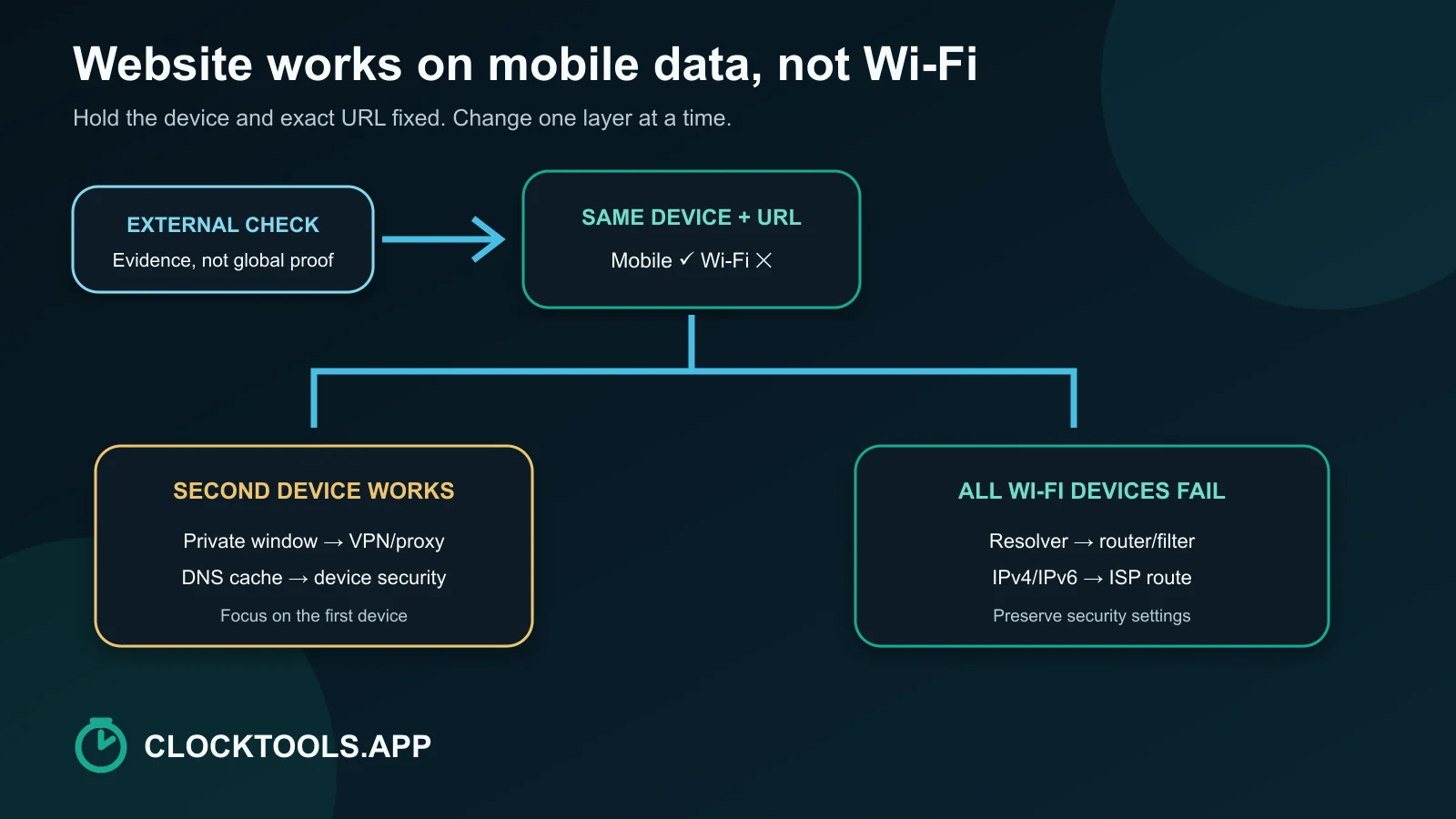
Следуйте дереву диагностики на прилагаемой диаграмме:
- Сохраняйте устройство и точный URL-адрес фиксированным; переключаться только между Wi-Fi и мобильными данными.
- При использовании Wi-Fi попробуйте использовать приватное окно или второй браузер.
- Попробуйте другое устройство, подключенное к тому же Wi-Fi.
- Временно приостановите VPN или прокси-сервер на время, достаточное для выполнения одного сравнения, а затем восстановите его.
- Сравните поведение DNS до замены резолвера.
- Перезагрузите маршрутизатор только после записи доказательств, которые в противном случае вы бы удалили.
Приватное окно может обходить некоторые кэшированные файлы cookie и расширения, но не создает новый маршрут ISP. Второе устройство, подключенное к тому же Wi-Fi, более полезно для разделения состояния устройства и состояния сети. Для подсказки на уровне маршрута используйте Отслеживание маршрута; для проверки выходного IP-адреса сравните Какой у меня IP? в каждой сети.
Может ли DNS быть разницей?
Да. Маршрутизатор Wi-Fi может объявлять DNS-резолвер провайдера, а мобильная сеть использует резолвер оператора. У одного могут быть устаревшая запись, фильтрация или сбой, которых нет у другого.
Начните с наблюдения, а не постоянной замены. Проверьте разрешение A и AAAA внешним инструментом. На проблемном устройстве переподключите Wi-Fi. Если ОС поддерживает очистку DNS-кэша, используйте документированный способ. Только затем сравните надежный альтернативный резолвер. Cloudflare описывает свой JSON-интерфейс DNS-over-HTTPS для явного сравнения резольверов.
Успешный DNS не гарантирует загрузки страницы: он только сопоставляет имя с адресом. TLS, маршрутизация, политика сервера и приложение тоже должны работать.
Могут ли маршрутизатор, VPN или провайдер блокировать соединение?
Каждый может создать именно такое разделение:
- Маршрутизатор может сохранять плохое состояние, применять родительский контроль, выбирать неработающий путь IPv6 или блокировать категорию.
- VPN, прокси-сервер, антивирусный веб-экран или корпоративный профиль могут изменить DNS и маршрутизацию.
- У провайдера может быть сбой маршрутизации или DNS-резолвера для одного адреса назначения.
- Сайт может ограничить скорость или заблокировать общедоступный IP-адрес сети Wi-Fi, принимая IP-адрес оператора мобильной связи.
Определите область проблемы до отключения защиты. Если все устройства не работают только в одной Wi-Fi-сети, проверяйте сеть. Если проблема лишь с одним управляемым устройством, не удаляйте средства безопасности — обратитесь к администратору. Документы Microsoft Последовательность действий по устранению неполадок Wi-Fi в Windows и Google Устранение неполадок с подключением Android оба начинаются с базовой проверки соединения и постепенно изолируют состояние устройства и сети.
Что нужно сбросить и в каком порядке?
Сначала используйте наименее разрушительные изменения:
| Порядок | Действие | Что проверяется |
|---|---|---|
| 1 | Обновите точный URL в приватном окне | Кэш браузера, файлы cookie, расширения |
| 2 | Повторно подключить Wi-Fi | Текущая аренда адреса и подключение к точке Wi-Fi |
| 3 | Проверьте второе устройство | Устройство и сеть |
| 4 | Приостановить VPN/прокси для одного контролируемого теста. | Наложение маршрута или фильтра |
| 5 | Очистить документированный кеш DNS | Устаревшие локальные данные DNS |
| 6 | Перезагрузить маршрутизатор | Состояние маршрутизатора и объявленный DNS |
| 7 | Сравните резолверы или обратитесь к провайдеру | DNS-резолвер и маршрут через вышестоящую сеть |
Не сбрасывайте маршрутизатор к заводским настройкам без конфигурации и учетных данных. Не оставляйте брандмауэр, VPN или защитное ПО выключенными только потому, что страница однажды открылась. Если страница неполная, используйте Тест рендеринга веб-сайта поскольку статические ресурсы или сценарии могут давать сбой, даже если основной ответ HTTP успешен.
Когда следует прекратить устранение неполадок локально?
Остановитесь и переходите к эскалации, когда доказательства выходят за рамки вашего контроля: и внешняя проверка, и мобильные данные не работают; результаты трассировки постоянно исчезают за пределами вашего маршрутизатора; каждое устройство в одном ISP выходит из строя, пока другая сеть работает; или сайт показывает ответ политики доступа, привязанный к вашему общедоступному IP-адресу. Предоставьте поставщику точный URL-адрес, временные метки с часовым поясом, внешний вердикт, результат DNS, затронутую сеть и уже проверенные шаги. Эти доказательства гораздо полезнее, чем «Интернет сломан».
Часто задаваемые вопросы
Почему один сайт не работает через Wi-Fi, хотя другие открываются?
Этот шаблон может исходить из записи DNS, маршрутизатора или фильтра безопасности, нарушенного маршрута IPv6 или ISP или блока, привязанного к общедоступному IP-адресу сети Wi-Fi. Проверьте точный URL-адрес на внешнем устройстве, а затем сравните другое устройство, подключенное к той же сети Wi-Fi, прежде чем менять настройки.
Почему из-за DNS сайт может не работать только через Wi-Fi?
Мобильная сеть и Wi-Fi часто используют разные DNS-резолверы. Устаревший, фильтрующий или неисправный резолвер Wi-Fi может не разрешить домен, хотя мобильный работает.
Должен ли я немедленно изменить свой DNS?
Нет. Сначала запишите текущий результат, повторно подключите Wi-Fi, протестируйте второе устройство и очистите кеш DNS операционной системы, используя документированный метод. Сравнивайте другой надежный преобразователь только после выделения DNS в качестве вероятного слоя.
Подтверждает ли онлайн-проверка статуса веб-сайта, что сайт работает везде?
Нет. Проверка показывает ответ сайта с внешнего узла инструмента в данный момент. Региональная маршрутизация, политика провайдера, аутентификация и отдельные страницы могут работать иначе.
Безопасно ли отключить мой VPN или брандмауэр для проверки?
Используйте только краткое контролируемое сравнение VPN или прокси-сравнение, если это позволяет политика, а затем восстановите его. Не отключайте брандмауэр или управляемый контроль безопасности навсегда; уточните у администратора, когда устройство находится под управлением.
Какие доказательства мне следует отправить ISP?
Отправьте точный URL-адрес, временные метки с часовым поясом, внешний статус и результаты DNS, затронутые устройства, сравнение Wi-Fi и мобильных устройств, общедоступный IP-адрес, если это необходимо, и точку, в которой отслеживание постоянно прекращается.

Об авторе
Винешваран Виджаякумар
Основатель, разработчик и издатель ClockTools | Менеджер по цифровому маркетингу | Индия
Винешваран — инженер с многолетним техническим опытом, включая работу менеджером по цифровому маркетингу в Дубае. Его работа объединяет анализ данных, поисковую оптимизацию, оптимизацию конверсии, создание контента и визуальных материалов, а также прикладной искусственный интеллект и машинное обучение. В ClockTools он использует этот междисциплинарный опыт для создания специализированных браузерных инструментов и практических руководств с опорой на источники.