Инструменты календаря
Как распечатать свой календарь, не обрезая его?
Рабочий процесс перед печатью для сопоставления макета календаря с бумагой, проверки полей и исправления обрезанных или крошечных результатов.
Автор Винешваран Виджаякумар, разработчик и издатель | | Проверено в соответствии с редакционной политикой ClockTools
Оглавление
Чтобы распечатать собственный календарь без обрезанных краев, сопоставьте макет календаря с бумагой, выберите правильную ориентацию, оставьте пригодные для использования поля, при необходимости выберите масштаб по размеру страницы и проверьте каждую страницу в режиме предварительного просмотра. Самый безопасный рабочий процесс — настроить Календарь для печати ClockTools, сохранить PDF-файл, проверить количество страниц и края и распечатать один пробный лист перед созданием полного комплекта.
Какой макет календаря подходит для этой работы?
Начните с того, как будет использоваться бумага. Годовой календарь на одну страницу представляет собой карту: он показывает взаимоотношения по месяцам, но оставляет мало места для записи. Ежемесячный календарь представляет собой рабочий лист: каждая дата может содержать встречи или заметки. Квартальные и полугодовые макеты находятся между этими крайностями.
| Планирование работы | Подходящий исходный макет | Вероятная ориентация | Главный компромисс |
|---|---|---|---|
| Посмотреть все двенадцать месяцев | Годовой | Альбомная | Маленькие ячейки даты |
| Пишите ежедневные заметки | Месячный | Книжная | Больше страниц |
| Отслеживайте 90-дневный проект | Квартальный | Альбомная | Умеренная детализация |
| Запланируйте два школьных семестра | Полгода | Альбомная | Меньше места для письма, чем ежемесячно |
Не решайте проблему читаемости только за счет увеличения масштаба принтера. Если двенадцать месяцев слишком малы, выбор «Ежемесячно» обычно более эффективен, чем увеличение плотного годового листа до тех пор, пока его края не перестанут совпадать.
Что следует проверить перед открытием «Печать»?
Используйте предварительный просмотр в качестве пятиступенчатой проверки.
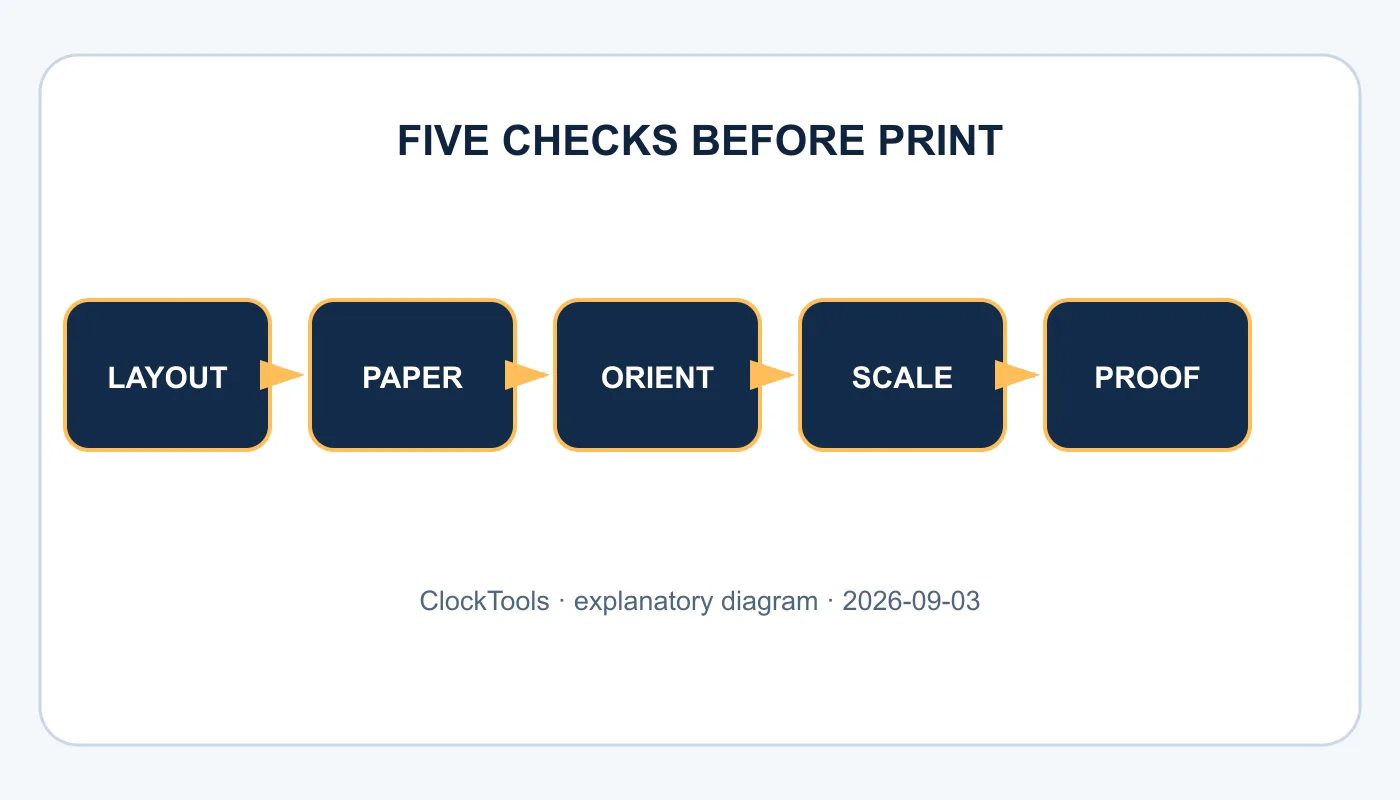
- Подтвердите год и видимый месяц.
- Выберите «Ежегодно», «Ежемесячно», «Ежеквартально» или «Полугодично» для задания планирования.
- Установите начало недели в воскресенье или понедельник и включите только те праздники, номера недель, заметки и акценты на выходные, которые вам нужны.
- Проверьте, остается ли сетка читаемой при заданной ориентации бумаги.
- Откройте «Печать» или PDF и проверьте размер бумаги, масштаб, поля, количество страниц и зазор по краям.
Я воспроизвел первые три этапа в действующем инструменте. При переключении на «Ежемесячно» предварительный просмотр сократился до одного большого месяца. Изменение начала недели на понедельник изменило порядок столбцов, а включение номеров недель добавило столбец Wk. Notes Space изменил предполагаемую область письма, не изменив выбранный год.
Эти элементы управления влияют на плотность информации до того, как в дело вступит драйвер принтера. Сначала настройте их осмысленно; масштабирование принтера — это последняя настройка, а не инструмент проектирования.
Как взаимодействуют размер и ориентация бумаги?
Размер бумаги определяет физический лист, а ориентация определяет, какой край считается шириной. A4 и US Letter близки, но не идентичны. Если документ ожидает одно, а диалоговое окно печати использует другое, макет, который выглядел безопасным, можно масштабировать или обрезать.
Спецификация W3C для страничных носителей отличает страничный блок от физического листа и отмечает, что принтеры могут иметь непечатаемые области по краям. Эта граница, зависящая от устройства, является причиной того, что макет без полей является рискованным, если только принтер явно не поддерживает вывод без полей.
Используйте альбомную ориентацию для широких сеток за год, квартал и полугодие. Начните с книжной ориентации для одного месяца, если пространство для письма имеет значение. Затем подтвердите предварительный просмотр, а не воспринимайте это как абсолютное правило: поля принтера, лоток для бумаги, дуплексный режим и браузер могут изменить доступную область.
Почему календарь обрезается или сжимается?
Диагностируйте видимый симптом, а не пробуйте случайные проценты.
| Симптом | Вероятная причина | Первая коррекция |
|---|---|---|
| Правый или нижний край отсутствует | Фактический размер превышает область печати | Выберите «Подогнать» или «Сжать негабаритные страницы». |
| Календарь неожиданно оказался крошечным | Плотный макет или дублированное масштабирование | Используйте больший макет или верните масштаб к 100 %. |
| Количество страниц выше ожидаемого | Ежемесячный/квартальный макет или несоответствие бумаги | Подтвердите макет, бумагу и ориентацию |
| Цвета или оттенки выходного дня исчезают. | Фоновая графика отключена или включена функция «Экономия чернил» | Распечатайте пробный образец с заданной настройкой цвета. |
| Появится пустая дополнительная страница | Поля или заголовки браузера вытесняют содержимое | Отключите верхние и нижние колонтитулы браузера и перепроверьте предварительный просмотр. |
Руководство Adobe по масштабированию печати объясняет практическую разницу: «По размеру» масштабирует страницу до области печати, а «Фактический размер» не масштабируется и может обрезать содержимое, выходящее за пределы бумаги. Если проблема заключается в обрезке, выберите вариант «Подогнать» для первого пробного отпечатка.
Стоит ли печатать напрямую или сохранять PDF-файл?
Сохранение PDF-файла создает стабильную контрольную точку между макетом браузера и физическим принтером. Он позволяет вам проверять количество страниц, увеличивать края, отправлять тот же документ на другое устройство и перепечатывать без восстановления всех настроек календаря.
Прямая печать целесообразна, когда предварительный просмотр прост и вам нужен один лист. PDF-first лучше, когда вы печатаете несколько месяцев, используете другой принтер или устраняете неполадки. В Руководство по печати MDN поясняется, что к веб-страницам могут применяться стили печати и правила страницы, специфичные для печати, поэтому результат печати может намеренно отличаться от изображения на экране.
Относитесь к PDF-файлу как к контрольному образцу, а не как к свидетельству того, что каждый принтер одинаково воспроизведет края. Физическое устройство по-прежнему имеет настройки бумаги, лотка, масштабирования, двусторонней печати и области, не предназначенной для печати.
Как уменьшить количество чернил, не теряя при этом смысла?
Используйте функцию «Экономия чернил», прежде чем удалять информацию вручную. В календаре необходим контраст для чисел дат, границ сетки, аннотаций и любых выбранных вами меток праздников. Декоративный фон может исчезнуть; структурные различия должны сохраняться.
Печатайте в оттенках серого только после того, как убедитесь, что значение выходных или праздников не передается только цветом. Если это так, сохраните метки или узоры, которые выдерживают монохромную печать. Отключите неиспользуемые праздники и номера недель, когда они конкурируют с местом для записей, но сохраните их, когда общее соглашение имеет значение для команды.
Для заметок о планировании, которые не относятся к общей странице, сохраните рабочий проект в онлайн-блокноте и передавайте только подтвержденные элементы. Благодаря этому календарь остается читабельным и позволяет избежать перепечатки после каждого пробного изменения.
Что должен подтверждать контрольный лист?
Распечатайте одну репрезентативную страницу с нормальным качеством. Проверьте четыре угла, последний ряд дат, заголовки дней недели, самые маленькие метки и рукописную заметку, сделанную ручкой, которой вы фактически будете пользоваться. Убедитесь, что при двусторонней печати обратная сторона неожиданно не перевернулась.
Затем сравните физический лист с предварительным просмотром PDF. Если обрезана только бумага, проверьте размер бумаги принтера, поля и масштаб. Если оба варианта неверны, вернитесь к макету календаря. Изменяйте по одной переменной за раз и отмечайте успешные настройки для повторного использования.
Финальный пробный отпечаток должно ответить на три вопроса: можно ли прочитать каждую дату на расстоянии вытянутой руки? Достаточно ли места для намеченных заметок? Каждая страница остается внутри области печати? Как только все три ответят «да», распечатайте оставшиеся страницы.
Часто задаваемые вопросы
Нужно ли печатать годовой календарь в книжной или альбомной ориентации?
Альбомная обычно дает двенадцатимесячной сетке больше горизонтального пространства. Книжнаяная ориентация часто лучше подходит для большого месяца с примечаниями, но перед печатью предварительно просмотрите фактический размер бумаги.
Почему край моего календаря обрезан?
Страница может превышать область печати принтера, размер бумаги может не соответствовать документу или может быть выбран фактический размер. Попробуйте использовать правильную бумагу, подогнать или сжать страницы большого размера и нормальные поля.
Могу ли я сначала сохранить календарь в формате PDF?
Да. ClockTools может открыть рабочий процесс печати в браузере для сохранения PDF-файла. Сохраненный PDF-файл полезен для проверки количества страниц и макета до расходования бумаги и чернил.
Должен ли я включить фоновую графику?
Только тогда, когда цвет или оттенок несут смысл. Опция ClockTools Ink Saver — лучшая отправная точка, когда разборчивость важнее, чем украшение.
Как увеличить ячейки дат?
Используйте макет «Ежемесячно» вместо того, чтобы размещать все двенадцать месяцев на одной странице, сократите необязательный контент и выберите ориентацию, которая дает сетке больше полезного пространства.
Требуют ли номера недель начала недели с понедельника?
ClockTools позволяет отдельно менять начало недели и переключать номера недель. Выберите соглашение, которого ожидают люди, которые будут использовать распечатку.

Об авторе
Винешваран Виджаякумар
Основатель, разработчик и издатель ClockTools | Менеджер по цифровому маркетингу | Индия
Винешваран — инженер с многолетним техническим опытом, включая работу менеджером по цифровому маркетингу в Дубае. Его работа объединяет анализ данных, поисковую оптимизацию, оптимизацию конверсии, создание контента и визуальных материалов, а также прикладной искусственный интеллект и машинное обучение. В ClockTools он использует этот междисциплинарный опыт для создания специализированных браузерных инструментов и практических руководств с опорой на источники.