Ferramentas de velocidade da Internet
O que significam os resultados do teste de velocidade da Internet?
Leia download, upload, ping e jitter como quatro medidas diferentes e, em seguida, use comparações controladas para transformar um instantâneo de teste de velocidade em evidências úteis.
Por Vigneshwaran Vijayakumar, desenvolvedor e editor | | Revisado conforme a política editorial do ClockTools

Índice
Um teste de velocidade pode indicar uma conexão “rápida” enquanto uma videochamada continua travando. Também pode mostrar uma velocidade de download menor do que a de ontem, enquanto tudo o que você faz online parece normal. Nenhum dos resultados é contraditório. O teste mede diferentes aspectos de uma conexão, de um dispositivo até um endpoint, durante um curto intervalo de tempo.
Os resultados dos testes de velocidade da Internet descrevem capacidade, tempo de resposta e consistência. Download e upload indicam a quantidade de dados transferida por segundo. O ping estima o tempo de ida e volta de uma pequena requisição do navegador. O jitter mostra quanto esses tempos de resposta variaram entre amostras repetidas. Nenhum desses valores, isoladamente, é uma nota universal para “a internet”.
Este guia fornece uma ordem de leitura que é mais útil do que perseguir o maior número na tela.
Leia o resultado como quatro medições diferentes
Comece separando os valores. O resultado do download não é outra versão do ping e o jitter não é uma pontuação de upload menor. Cada métrica responde a uma pergunta diferente.
| Resultado | Unidade | A pergunta útil que ele responde | Tendência geralmente mais favorável |
|---|---|---|---|
| Download | Mbps | Quantos dados de teste chegaram a este dispositivo por segundo? | Superior |
| Upload | Mbps | Quantos dados de teste este dispositivo enviou por segundo? | Superior |
| Ping | ms | Quanto tempo demorou uma pequena solicitação e resposta do navegador? | Inferior |
| Jitter | ms | Quanto variaram os tempos de resposta repetidos? | Mais baixo e mais estável |
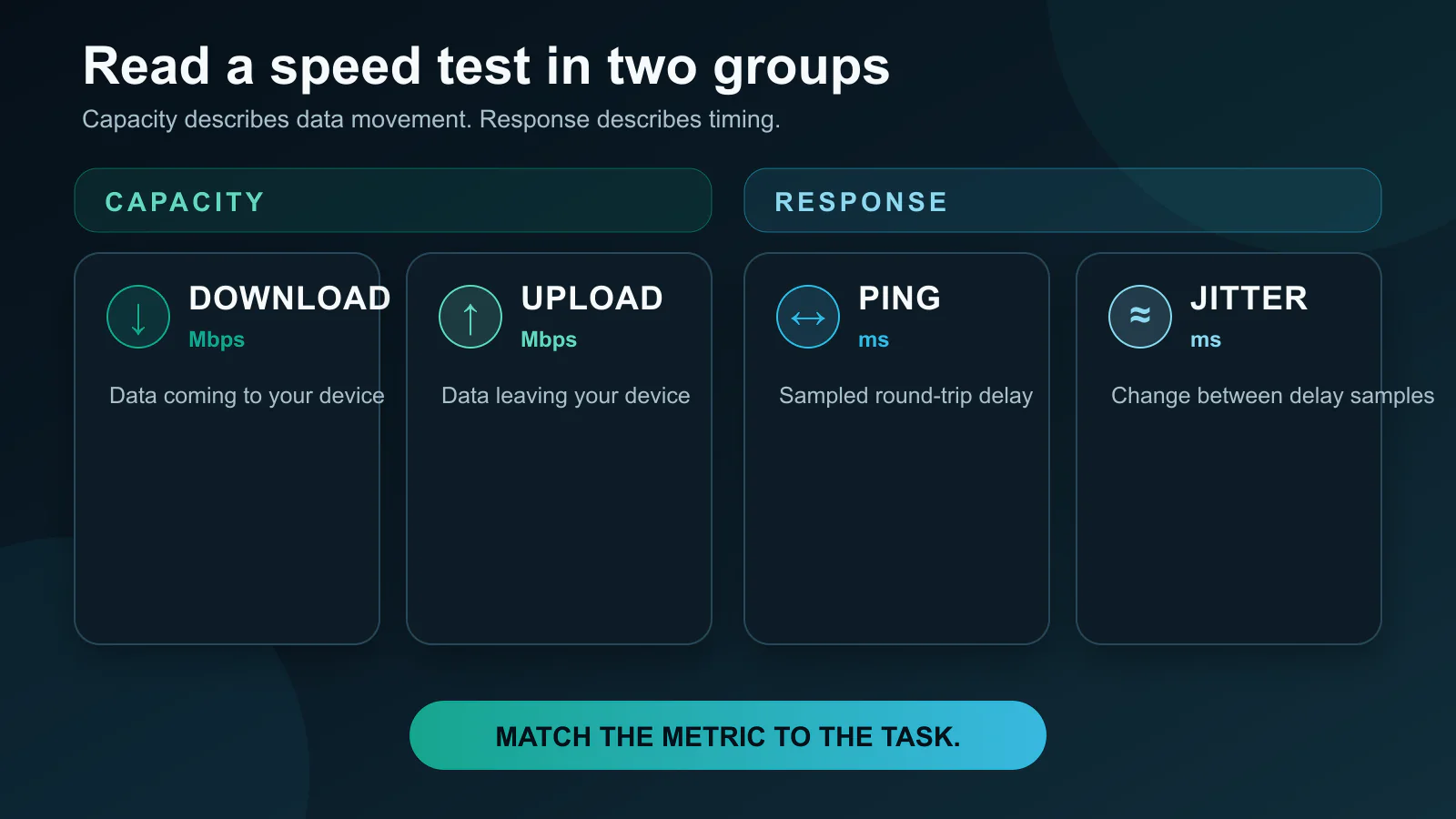
Essa divisão explica imediatamente por que uma conexão pode ter muita capacidade de download, mas ainda assim parecer estranha durante uma tarefa interativa. Uma grande transferência de arquivos precisa principalmente de capacidade sustentada. Uma conversa também precisa de respostas oportunas e consistentes. Você tem que ler a métrica que corresponde à atividade.
Também explica por que um teste de navegador não pode certificar todos os caminhos que você usa. O resultado pertence à rota entre o seu dispositivo e esse endpoint de teste. A discussão do M-Lab sobre precisão e metodologia do teste de velocidade observa que o posicionamento do servidor e o design do teste podem fazer com que dois testes legítimos relatem valores diferentes.
Download é a capacidade de receber dados
A velocidade de download descreve a taxa de transferência dos dados de teste do endpoint até o navegador. Ela é expressa em megabits por segundo, ou Mbps. Ter mais capacidade de download disponível ajuda quando várias transmissões, páginas, atualizações ou transferências de arquivos disputam o recebimento de dados.
A palavra importante é disponível. Um teste no navegador não revela uma velocidade permanente armazenada no roteador. Ele mede o que o caminho completo conseguiu entregar ao dispositivo durante o teste. Esse caminho inclui o dispositivo, sua conexão Wi-Fi ou por cabo, o roteador, o provedor, as interconexões, a rota até o endpoint e o próprio endpoint.
Portanto, um resultado de download baixo restringe a investigação, mas não identifica o culpado. Compare o resultado no mesmo dispositivo próximo ao roteador e, em seguida, na Ethernet, quando for prático. Se o resultado com fio for consistentemente mais forte, o link sem fio local merece atenção. Se ambos forem fracos, o gargalo pode estar em outro lugar.
Upload é a capacidade de enviar dados
A velocidade de upload inverte a direção. Ela mede a quantidade de dados de teste enviada do navegador ao endpoint por segundo. Importa quando seu dispositivo envia dados: ao compartilhar um arquivo grande, sincronizar uma pasta na nuvem, publicar mídia, fazer backup ou transmitir a imagem da câmera e o áudio do microfone em uma chamada.
Um valor de upload pode ser muito menor que o valor de download sem indicar uma falha no teste. Muitos planos são assimétricos por design. A comparação útil é com o desempenho de upload que seu provedor diz que o plano deveria entregar normalmente, e não com o número de download ao lado dele.
A saturação do upload também pode afetar outras pessoas que usam a conexão. Um backup ou envio de mídia em andamento pode encher as filas e fazer pequenas requisições interativas esperarem. Por isso, constatar que “o resultado de download parece bom” não encerra o diagnóstico de uma videochamada.
Ping e jitter descrevem dois tipos de espera
Interfaces de teste de velocidade geralmente usam ping como nome abreviado da medição do tempo de ida e volta de uma pequena requisição. O ClockTools cronometra uma requisição do navegador ao endpoint de borda selecionado e a resposta de volta ao navegador. O valor depende de mais do que a distância: acesso sem fio local, roteamento, filas, processamento no endpoint e caminho de retorno podem contribuir.
O jitter responde a outra pergunta: esses tempos de resposta foram estáveis? O ClockTools o estima pelas variações absolutas entre amostras consecutivas de ping no navegador. Outras ferramentas podem usar outras fórmulas. A especificação de variação do atraso de pacotes IP da IETF define a variação de atraso para pares de pacotes selecionados e mostra por que o “jitter” não é um cálculo universalmente intercambiável.
Analise as duas medidas em conjunto:
- Uma viagem de ida e volta consistentemente curta produz ping baixo e baixa variação.
- Uma viagem de ida e volta consistentemente mais longa pode produzir um ping mais alto, mas um jitter modesto.
- Uma conexão cujas respostas alternam entre rápidas e atrasadas pode apresentar jitter perceptível mesmo quando o ping médio parece normal.
As atividades em tempo real são especialmente sensíveis a alterações de atraso porque os dados atrasados são mais difíceis de ocultar em uma conversa ou interação ao vivo. O Jitter não mede diretamente a intensidade do sinal Wi-Fi, a perda de pacotes ou um servidor de jogos. É uma evidência de que o tempo de resposta amostrado era inconsistente.
Alguns testes de velocidade também relatam latência sob carga, que mede a capacidade de resposta enquanto o tráfego de download ou upload está ativo. O relatório Measuring Broadband America da FCC trata a latência em repouso e a latência sob carga como observações distintas. Atualmente, o ClockTools mede o ping no navegador antes das etapas de transferência de dados, portanto não chame esse valor de “latência sob carga”.
O que significa Mbps em um resultado de teste de velocidade?
Mbps significa megabits por segundo. A letra b minúscula faz diferença. Tamanhos de arquivos e janelas de download costumam usar megabytes, abreviados com a letra B maiúscula.
Oito bits formam um byte, portanto, uma taxa de dados de 80 Mbps corresponde a 10 MB teóricos por segundo antes da sobrecarga do protocolo, limites de origem, velocidade de armazenamento e outras restrições do mundo real. Divida Mbps por oito quando quiser uma comparação aproximada de Mbps para MB/s. Não espere que cada download de arquivo mantenha essa taxa calculada; o serviço remoto e a rota para ele podem ser mais lentos que o ponto final do teste de velocidade.
Essa incompatibilidade de unidades é a razão pela qual um resultado pode aparecer oito vezes maior que o número em uma janela de download sem que nada esteja errado. Eles podem estar descrevendo o mesmo fluxo com unidades diferentes.
Por que um resultado rápido ainda pode parecer lento?
“Rápido” geralmente se refere à taxa de transferência, enquanto a sensação de rapidez costuma incluir tempo de resposta e estabilidade. Esses aspectos se relacionam, mas não substituem uns aos outros.
Uma página pode pausar antes de começar a carregar, mesmo quando a conexão puder transferir rapidamente um arquivo grande posteriormente. Uma chamada pode ser interrompida durante breves oscilações de tempo. Um serviço remoto pode ficar sobrecarregado enquanto um endpoint de teste de velocidade próximo funciona bem. Um dispositivo pode ter dificuldade para renderizar uma página depois que a rede já a entregou.
O inverso também pode acontecer. Uma taxa de transferência modesta pode ser suficiente para a tarefa em questão se ela transferir poucos dados e a conexão continuar respondendo rapidamente.
É por isso que um selo de qualidade deve ser tratado como um resumo e não como um veredicto. ClockTools combina medições básicas em um rótulo rápido de qualidade de conexão, mas os valores individuais de download, upload, ping e jitter informam qual comportamento produziu a experiência. O rótulo é uma conveniência, não uma certificação do setor ou uma promessa sobre todas as aplicações.
Use padrões, não números isolados
O caminho mais rápido de um resultado para uma próxima etapa útil é procurar um padrão repetível.
| Padrão que você observa | O que isso pode sugerir | Comparação que pode separar as possibilidades |
|---|---|---|
| O download é repetidamente mais fraco em Wi-Fi do que em Ethernet | O link sem fio local pode estar limitando o dispositivo | Teste o mesmo dispositivo, endpoint e perfil próximo ao roteador e por cabo |
| O upload cai enquanto um backup está em execução | Outro tráfego de saída pode estar consumindo a capacidade de upload disponível | Pause o upload conhecido e repita nas mesmas condições |
| O ping é estável, mas mais longo apenas por meio de VPN | A rota ou endpoint VPN adiciona atraso | Confirme a mudança de rota com Qual é o meu IP, depois compare os resultados com a VPN ativada e desativada |
| O jitter muda drasticamente entre salas | Interferência sem fio ou condições de sinal podem contribuir | Mantenha o dispositivo, o perfil de teste e a janela de tempo constantes enquanto altera a localização |
| Um serviço de teste relata um resultado de taxa de transferência diferente | Endpoint, rota, protocolo, tamanho da amostra ou design de teste podem ser diferentes | Repita cada serviço de forma consistente; não calcule a média de métodos diferentes em uma pontuação |
| O teste de velocidade parece normal, mas um site está lento | O site, seu caminho de entrega ou a renderização do navegador podem ser a restrição | Verifique essa página com o teste de renderização de site e compare outro site |
| Os resultados enfraquecem em horários de pico semelhantes | O uso local compartilhado ou um congestionamento mais amplo podem estar envolvidos | Registre vários testes nos mesmos horários ao longo de vários dias |
Observe a formulação da coluna do meio: pode sugerir. Um teste de velocidade observa o desempenho de ponta a ponta; ele não abre a rede para apontar um componente defeituoso. A Ofcom também recomenda testar mais de uma vez e distingue as condições do Wi-Fi das da conexão de banda larga em sua orientação para solução de problemas de banda larga e Wi-Fi.
Se a taxa de transferência está boa, mas a dúvida é sobre a rota, não confunda as duas ferramentas. Um resultado de traceroute mostra os saltos que respondem e amostras do tempo de ida e volta; ele não mede a taxa de transferência de download ou upload.
Como o ClockTools produz o resultado?
O teste de velocidade da internet do ClockTools é executado no navegador e usa um endpoint de borda do ClockTools. Primeiro, faz oito pequenas requisições, calcula a média dos tempos de ida e volta para obter o ping e estima o jitter pela variação entre amostras consecutivas. Depois, transfere dados de download e upload em etapas e converte a quantidade de bytes dividida pelo tempo decorrido em Mbps.
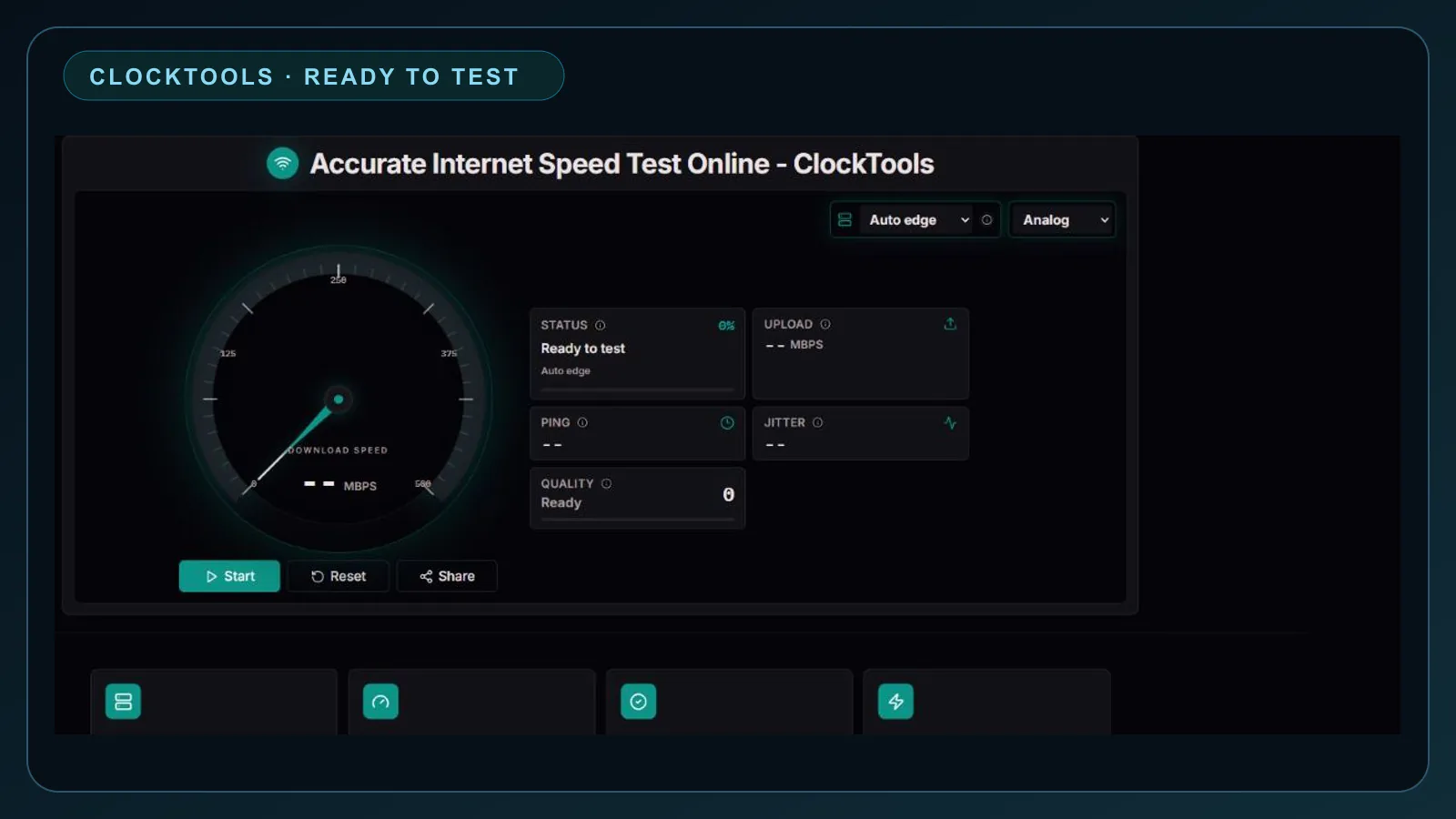
Os três perfis de teste alteram a quantidade de dados de amostra:
- Teste rápido na borda usa transferências menores para uma estimativa mais rápida.
- Teste automático na borda equilibra o tempo de teste e o tamanho da amostra.
- Teste aprofundado na borda usa transferências maiores para dar a uma conexão de banda larga rápida mais tempo para estabilizar a taxa de transferência.
O ClockTools informa a maior taxa de transferência observada entre as etapas. Esse resultado mostra o que o caminho entre o navegador e a borda conseguiu atingir durante o teste. Não é uma leitura direta dos equipamentos do provedor e não garante que todos os sites entreguem dados na mesma velocidade.
Os modos analógico e digital alteram a apresentação, não a conexão. Os cartões de resultados são as evidências: download, upload, ping e jitter. Leia-os antes do rótulo de qualidade geral e mantenha o mesmo perfil ao comparar duas execuções.
Faça uma comparação que responda a uma pergunta
Repetir testes sem critério gera apenas um monte de números. Uma comparação controlada produz evidências. Altere uma condição por vez.
- Defina a pergunta, por exemplo, se o local de uso do Wi-Fi, uma VPN ou o tráfego em segundo plano está afetando o resultado.
- Mantenha o mesmo dispositivo, navegador, perfil ClockTools e endpoint de teste.
- Pause transferências não relacionadas se quiser uma linha de base limpa ou deixe a atividade normal em execução se quiser medir a experiência em uso normal.
- Execute mais de um teste e registre a hora, o tipo de conexão e a condição que você alterou.
- Compare o padrão, não a melhor execução.
Para comparar com o plano do provedor, comece pela Ethernet, quando disponível, e compare resultados repetidos com os valores típicos de download, upload e latência divulgados para o plano. Para comparar a experiência no Wi-Fi, teste onde o dispositivo é realmente usado. São perguntas diferentes, e ambas podem ser válidas.
O estudo da OCDE sobre testes de velocidade em redes de acesso adverte que as metodologias e os objetivos afetam a possibilidade de comparação de dois indicadores de velocidade. Manter seu próprio método consistente é a maneira mais simples de evitar essa armadilha.
A melhor conclusão é mais restrita do que “minha internet é ruim”
Uma interpretação útil seria: “Os resultados de download e upload se repetiram na Ethernet, mas o jitter do Wi-Fi aumentou no cômodo dos fundos”, ou “O caminho entre este navegador e a borda perdeu capacidade de upload sempre que o backup estava ativo”. Essa conclusão indica o que testar em seguida.
Download e upload descrevem a capacidade em direções opostas. Ping descreve uma amostra do tempo de resposta de ida e volta. Jitter descreve como esse tempo mudou. Leia todos os quatro no contexto do dispositivo, rota, endpoint e tarefa, e uma tela de teste de velocidade se tornará um instantâneo de diagnóstico em vez de uma nota misteriosa.
Perguntas frequentes
Qual número de teste de velocidade da Internet é mais importante?
Depende da tarefa. O download é importante ao receber dados substanciais, o upload é importante ao enviá-los, o ping descreve o tempo de resposta amostrado e o jitter descreve o quanto esse tempo muda. Leia a métrica que corresponde à atividade em vez de escolher um vencedor universal.
Qual é um bom resultado de teste de velocidade da Internet?
Um resultado útil é repetível, apoia a atividade que lhe interessa e é razoavelmente consistente com o desempenho típico que seu provedor publica para o plano. Não existe um limite único de download, upload, ping ou jitter que avalie cada domicílio, dispositivo, rota e aplicativo.
Por que o resultado do meu teste de velocidade é inferior ao do meu plano de internet?
Um teste de navegador inclui o dispositivo, link Wi-Fi ou Ethernet, roteador, outro tráfego local, rede do provedor, rota de Internet e endpoint de teste. Compare testes repetidos via Ethernet com o desempenho típico publicado do plano antes de decidir se a conexão do provedor é a causa.
Por que dois testes de velocidade dão resultados diferentes?
Eles podem usar diferentes pontos de extremidade, rotas, contagens de conexões, tamanhos de transferência, durações de teste, protocolos e regras de agregação. Compare resultados repetidos dentro de um método antes de comparar valores produzidos por métodos diferentes.
Um teste de velocidade do navegador mede a velocidade do Wi-Fi ou da banda larga?
Ele mede o caminho completo entre esse navegador e o endpoint de teste, portanto, um teste conectado por Wi-Fi inclui o link sem fio, bem como a conexão de banda larga. Uma comparação com fio ajuda a separar o desempenho sem fio local do restante do caminho.
Qual é a diferença entre Mbps e MB/s?
Mbps significa megabits por segundo, enquanto MB/s significa megabytes por segundo. Oito bits formam um byte, portanto, dividir Mbps por oito fornece uma conversão teórica de MB/s antes da sobrecarga do protocolo e outros limites do mundo real.
O que significa jitter em um teste de velocidade?
Jitter descreve a variação entre amostras repetidas de atraso. O ClockTools o estima pelas diferenças entre medições consecutivas de ping no navegador. Outros testes podem calcular essa variação de outra forma, então compare valores de jitter obtidos pelo mesmo método.
A alta velocidade de download pode ocultar um problema de latência?
Sim. Um caminho pode transferir muitos dados por segundo e ainda demorar mais, ou apresentar maior variação, ao responder a pequenas requisições interativas. Analise ping e jitter junto com a taxa de transferência quando chamadas, jogos ou sessões de controle remoto apresentarem atraso.
Um teste de velocidade da Internet usa dados?
Sim. Os testes de taxa de transferência enviam e recebem quantidades controladas de dados. Os perfis Rápido, Automático e Aprofundado do ClockTools usam amostras de tamanhos diferentes. Escolha o perfil Rápido, com a menor amostra, quando o consumo de dados ou o tempo de teste for importante.

Sobre o autor
Vigneshwaran Vijayakumar
Fundador, desenvolvedor e editor do ClockTools | Gerente de marketing digital | Índia
Vigneshwaran é engenheiro e tem décadas de experiência técnica, incluindo atuação profissional como gerente de marketing digital em Dubai. Seu trabalho reúne análise de dados, otimização para mecanismos de busca, otimização da taxa de conversão, sistemas de conteúdo, produção visual, IA aplicada e aprendizado de máquina. No ClockTools, ele transforma essa experiência multidisciplinar em ferramentas de navegador voltadas a tarefas específicas e guias práticos fundamentados em fontes.