Ferramentas de diagnóstico de rede
Por que um site funciona com dados móveis, mas não com Wi-Fi?
Use uma verificação externa de disponibilidade e um teste que altere uma variável por vez para identificar por que um site funciona nos dados móveis, mas falha no Wi-Fi.
Por Vigneshwaran Vijayakumar, desenvolvedor e editor | | Revisado conforme a política editorial do ClockTools

Índice
Se um site funciona com dados móveis, mas não com Wi-Fi, ele não está fora do ar para todos. A variável que muda é o caminho do dispositivo pela rede Wi-Fi, então a causa mais provável está no DNS local, no roteador, em uma VPN ou filtro, no estado do navegador ou na rota do provedor de banda larga. Primeiro, verifique a URL com o verificador de disponibilidade de sites do ClockTools. Depois teste a mesma URL no mesmo dispositivo usando Wi-Fi e dados móveis, alterando apenas uma variável por vez.
O que esse sintoma prova?
Isso prova que pelo menos um caminho de rede consegue acessar o site naquele momento. Isso não prova que o acesso funciona em todas as páginas, ações da conta, regiões ou redes. Dados móveis e Wi-Fi doméstico podem usar diferentes resolvedores DNS, endereços IP públicos, rotas, filtros de conteúdo e caminhos IPv4/IPv6.
Use esta pequena matriz de evidências antes de alterar as configurações:
| Mesmo dispositivo, mesma URL | Resultado | Hipótese mais indicada para o próximo teste |
|---|---|---|
| Dados móveis funcionam; Wi-Fi falha | Reproduzível | DNS do Wi-Fi, roteador/filtro ou rota do provedor |
| Ambos falham | Reproduzível | Problema no site, dispositivo, navegador ou conta |
| Outros dispositivos funcionam em Wi-Fi | Reproduzível | Navegador, cache DNS, VPN ou software de segurança do primeiro dispositivo |
| Nenhum dispositivo funciona em Wi-Fi | Reproduzível | Roteador, resolvedor, política de acesso ou provedor de internet |
A expressão “mesma URL” importa. Uma página inicial e um painel que exige autenticação podem seguir caminhos diferentes na aplicação. Copie o endereço completo em vez de digitar apenas o domínio.
O site está realmente fora do ar?
Verifique o site de fora da rede local antes de reiniciar qualquer equipamento. O ClockTools faz uma verificação externa de DNS e HTTP e informa o resultado, a resolução A/AAAA, os redirecionamentos, a URL final, o status da resposta, cabeçalhos selecionados e os tempos. Em uma verificação controlada em 2026-08-31, https://example.com retornou on-line, HTTP 200, DNS resolvido e nenhum redirecionamento a partir do ponto de presença MAA. Um nome de host deliberadamente inexistente com .invalid retornou inacessível, sem resolução DNS nem resultado HTTP.
Esses dois testes mostram por que a ordem importa: uma consulta DNS que falha e um servidor HTTP acessível exigem correções diferentes. Também mostram os limites da ferramenta. Um único ponto de presença externo fornece uma evidência forte, não a prova de disponibilidade em todas as cidades ou provedores.
Se a verificação externa indicar que o site está acessível, mas o Wi-Fi continuar falhando, prossiga com os testes locais. Se ele estiver inacessível externamente e nos dados móveis, aguarde ou contate o responsável pelo site antes de alterar o roteador.
Qual deve ser o próximo teste?
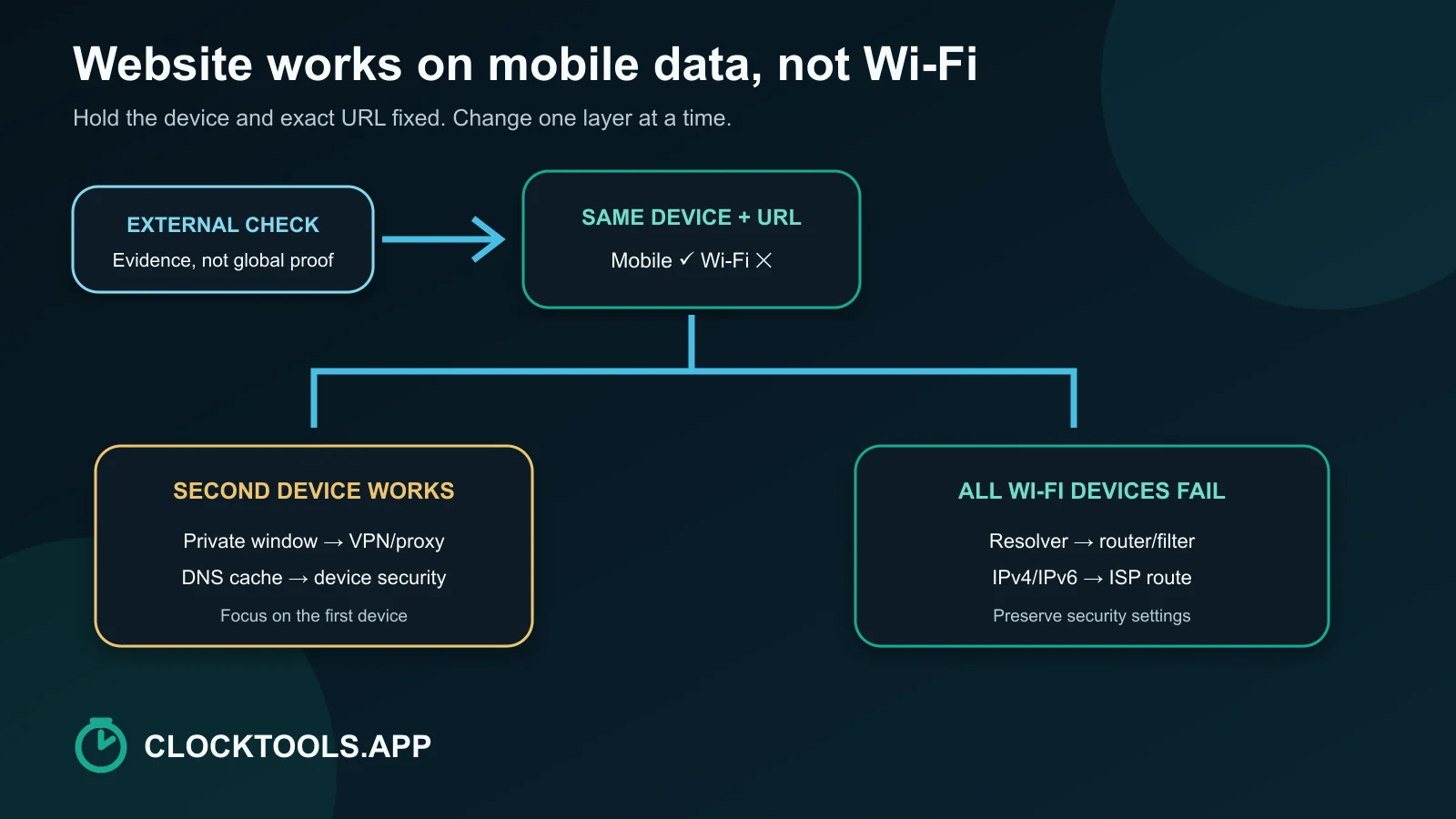
Siga a árvore de diagnóstico no diagrama que acompanha o texto:
- Mantenha o mesmo dispositivo e a URL exata; alterne apenas entre Wi-Fi e dados móveis.
- No Wi-Fi, experimente uma janela privada ou um segundo navegador.
- Experimente outro dispositivo no mesmo Wi-Fi.
- Pause temporariamente a VPN ou o proxy apenas pelo tempo necessário para uma comparação e depois restabeleça a conexão.
- Compare o comportamento do DNS antes de substituir o resolvedor.
- Reinicie o roteador somente depois de registrar as evidências que você apagaria.
Uma janela privada pode evitar o uso de alguns cookies em cache e extensões, mas não cria uma nova rota no provedor. Testar um segundo dispositivo no mesmo Wi-Fi é mais útil para separar o estado do dispositivo do estado da rede. Para obter uma pista sobre a rota, use Traçar rota; para identificar sua saída para a internet, compare os resultados de Qual é o meu IP? em cada rede.
O DNS pode explicar a diferença?
Sim. O roteador Wi-Fi pode informar aos dispositivos o resolvedor do provedor de internet, enquanto os dados móveis usam o resolvedor da operadora. Um deles pode ter um registro desatualizado, uma política de filtragem ou uma falha que o outro não tem.
Comece observando, sem fazer uma substituição permanente. Veja se a verificação externa resolve registros A ou AAAA. No dispositivo afetado, desconecte o Wi-Fi, conecte-o novamente e repita o teste. Se o sistema operacional oferecer a limpeza do cache DNS, use o procedimento documentado. Só então compare com outro resolvedor confiável. A Cloudflare documenta sua interface JSON de DNS sobre HTTPS para permitir uma comparação explícita entre resolvedores.
Não interprete “o DNS funciona” como “a página necessariamente será exibida”. O DNS apenas associa o nome ao endereço. TLS, roteamento, política do servidor e aplicação ainda precisam funcionar.
O roteador, a VPN ou o provedor de internet podem estar bloqueando o caminho?
Cada um desses elementos pode causar exatamente essa diferença:
- Um roteador pode manter um estado incorreto, aplicar controle parental, preferir um caminho IPv6 com falha ou bloquear uma categoria.
- Uma VPN, um proxy, a proteção web de um antivírus ou um perfil corporativo podem alterar o DNS e o roteamento.
- Um provedor de internet pode sofrer um incidente de roteamento ou de resolução DNS que afete um destino.
- Um site pode limitar a frequência de requisições ou bloquear o IP público da rede Wi-Fi, mas aceitar o IP da operadora móvel.
Verifique a abrangência do problema antes de desativar proteções. Se todos os dispositivos falharem apenas em uma rede Wi-Fi, concentre-se nela. Se apenas um dispositivo gerenciado falhar, não remova seus controles de segurança; consulte o administrador. A sequência da Microsoft para solucionar problemas de Wi-Fi no Windows e as orientações do Google para solucionar problemas de conexão no Android começam com verificações básicas da conexão e isolam progressivamente o estado do dispositivo e o da rede.
O que você deve redefinir e em que ordem?
Comece pela alteração que cause menos impacto:
| Ordem | Ação | O que testa |
|---|---|---|
| 1 | Recarregue a URL exata em uma janela privada | Cache do navegador, cookies, extensões |
| 2 | Reconecte o Wi-Fi | Concessão atual do endereço e associação à rede sem fio |
| 3 | Teste um segundo dispositivo | Se o problema está no dispositivo ou na rede |
| 4 | Pause VPN/proxy para um teste controlado | Rota ou filtro da conexão sobreposta |
| 5 | Limpe o cache DNS pelo procedimento documentado | Resolução local de nomes desatualizada |
| 6 | Reinicie o roteador | Estado do roteador e DNS informado aos dispositivos |
| 7 | Compare resolvedores ou contate o provedor de internet | Resolvedor e rota na rede do provedor |
Evite restaurar o roteador às configurações de fábrica se você não tiver suas configurações e credenciais. Evite deixar um firewall, uma VPN ou um produto de segurança desativado só porque a página carregou uma vez. Se a página abrir, mas parecer incompleta, execute o Teste de renderização de site porque recursos estáticos ou scripts podem falhar mesmo quando a resposta HTTP principal é bem-sucedida.
Quando você deve encerrar o diagnóstico local?
Encerre os testes locais e encaminhe o problema ao responsável quando as evidências apontarem para algo fora do seu controle: o verificador externo e os dados móveis falham; o rastreamento para repetidamente além do roteador; todos os dispositivos de um provedor falham, mas outra rede funciona; ou o site retorna uma resposta de política de acesso associada ao seu IP público. Informe ao provedor a URL exata, datas e horários com fuso, resultado externo, resultado DNS, rede afetada e etapas já testadas. Essas evidências são muito mais úteis do que dizer “a internet não funciona”.
Perguntas frequentes
Por que um site falha no Wi-Fi enquanto outros sites funcionam?
Esse padrão pode decorrer de um registro DNS, de um roteador ou filtro de segurança, de uma rota IPv6 ou do provedor com falha, ou de um bloqueio associado ao IP público da rede Wi-Fi. Teste a URL exata externamente e depois compare outro dispositivo no mesmo Wi-Fi antes de alterar as configurações.
Por que o DNS pode impedir o acesso a um site apenas no Wi-Fi?
Sim. Dados móveis e Wi-Fi costumam usar resolvedores DNS diferentes. Um resolvedor do Wi-Fi com dados desatualizados, filtragem ou falha pode impedir a resolução do domínio mesmo quando o resolvedor da rede móvel funciona.
Devo mudar meu DNS imediatamente?
Não. Primeiro registre o resultado atual, reconecte o Wi-Fi, teste um segundo dispositivo e limpe o cache DNS do sistema operacional pelo procedimento documentado. Compare com outro resolvedor confiável somente depois de identificar o DNS como a provável origem do problema.
Uma verificação de status de site online prova que ele funciona em qualquer lugar?
Não. Isso prova que o site respondeu ao ponto de presença externo do verificador naquele momento. O roteamento regional, as políticas do provedor, a autenticação e as falhas em páginas específicas ainda podem variar.
É seguro desativar minha VPN ou meu firewall para testar?
Faça apenas uma comparação breve e controlada com a VPN ou o proxy pausado, se a política permitir, e restabeleça a conexão em seguida. Não desative permanentemente um firewall ou controle de segurança gerenciado; consulte o administrador se o dispositivo for gerenciado.
Que evidências devo enviar ao meu provedor de internet?
Envie a URL exata, datas e horários com fuso, os resultados externos de disponibilidade e DNS, os dispositivos afetados, a comparação entre Wi-Fi e dados móveis, o IP público, se apropriado, e o ponto em que o rastreamento para repetidamente.

Sobre o autor
Vigneshwaran Vijayakumar
Fundador, desenvolvedor e editor do ClockTools | Gerente de marketing digital | Índia
Vigneshwaran é engenheiro e tem décadas de experiência técnica, incluindo atuação profissional como gerente de marketing digital em Dubai. Seu trabalho reúne análise de dados, otimização para mecanismos de busca, otimização da taxa de conversão, sistemas de conteúdo, produção visual, IA aplicada e aprendizado de máquina. No ClockTools, ele transforma essa experiência multidisciplinar em ferramentas de navegador voltadas a tarefas específicas e guias práticos fundamentados em fontes.