Ferramentas de calendário
Como imprimir seu próprio calendário sem cortar as bordas?
Um roteiro de verificação antes da impressão para adequar o layout do calendário ao papel, conferir margens e corrigir impressões cortadas ou pequenas demais.
Por Vigneshwaran Vijayakumar, desenvolvedor e editor | | Revisado conforme a política editorial do ClockTools
Índice
Para imprimir seu próprio calendário sem cortar as bordas, ajuste o layout ao papel, escolha a orientação correta, deixe margens adequadas, selecione a escala de ajuste à página quando necessário e confira todas as páginas na visualização de impressão. O procedimento mais seguro é configurar o calendário para imprimir do ClockTools, salvar um PDF, conferir o número de páginas e as bordas e imprimir uma folha de teste antes de imprimir o conjunto completo.
Qual layout de calendário atende à sua necessidade?
Comece pensando em como a folha será usada. Um calendário anual de uma página funciona como um mapa: mostra as relações entre os meses, mas deixa pouco espaço para escrever. Um calendário mensal funciona como uma folha de trabalho: cada data pode receber compromissos ou anotações. As visualizações trimestral e semestral ficam entre esses extremos.
| Objetivo do planejamento | Melhor layout inicial | Orientação provável | Principal desvantagem |
|---|---|---|---|
| Ver todos os doze meses | Anual | Paisagem | Espaços pequenos para as datas |
| Fazer anotações diárias | Mensal | Retrato | Mais páginas |
| Acompanhar um projeto de 90 dias | Trimestral | Paisagem | Nível moderado de detalhe |
| Planejar dois períodos letivos | Semestral | Paisagem | Menos espaço para escrever do que no layout mensal |
Não resolva um problema de legibilidade apenas aumentando a escala de impressão. Se os doze meses ficarem pequenos demais, escolher o layout Mensal costuma ser mais eficaz do que ampliar uma folha anual com muitas informações até que as bordas deixem de caber.
O que verificar antes de abrir a opção Imprimir?
Use a visualização para fazer uma verificação em cinco etapas.
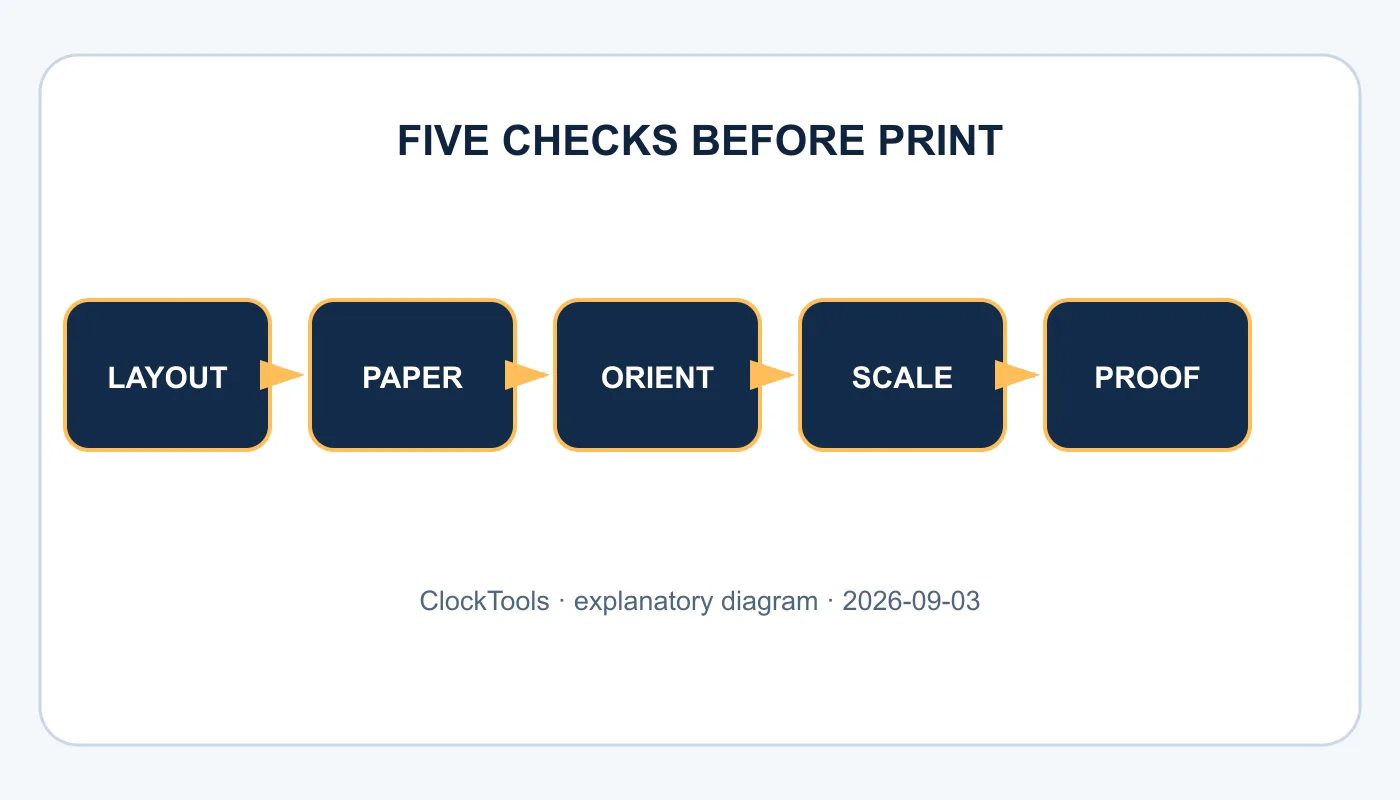
- Confirme o ano e o mês exibido.
- Escolha Anual, Mensal, Trimestral ou Semestral conforme o objetivo do planejamento.
- Defina domingo ou segunda-feira como início da semana e ative apenas os feriados, números de semana, anotações e destaques de fim de semana de que precisar.
- Confira se a grade continua legível na orientação de papel pretendida.
- Abra Imprimir ou PDF e confira o tamanho do papel, a escala, as margens, o número de páginas e o espaço livre nas bordas.
Reproduzi as três primeiras etapas na ferramenta do site. Ao selecionar Mensal, a prévia passou a mostrar um único mês ampliado. Mudar o início da semana para segunda-feira reorganizou as colunas, e ativar Números de semana acrescentou uma coluna Wk. A opção Espaço para anotações alterou a área destinada à escrita sem mudar o ano selecionado.
Esses controles afetam a densidade das informações antes de o driver da impressora entrar em ação. Ajuste-os primeiro de forma consciente; a escala de impressão deve ser o último ajuste, não a ferramenta para definir o layout.
Como o tamanho e a orientação do papel funcionam juntos?
O tamanho do papel define a folha física, enquanto a orientação determina qual lado corresponde à largura. A4 e Carta dos EUA têm dimensões próximas, mas não idênticas. Se o documento usar um formato e a caixa de diálogo de impressão usar o outro, um layout que parecia adequado poderá ser redimensionado ou cortado.
A especificação de mídia paginada do W3C distingue a caixa da página da folha física e observa que as impressoras podem ter uma região não imprimível próxima às bordas. Esse limite varia conforme o dispositivo; por isso, um layout sem margens é arriscado, a menos que a impressora ofereça explicitamente impressão sem bordas.
Use a orientação paisagem para grades largas de um ano, trimestre ou semestre. Para um único mês, comece pela orientação retrato quando o espaço para escrever for importante. Depois, confira a prévia, sem tratar isso como uma regra absoluta: as margens da impressora, a bandeja de papel, o modo frente e verso e o navegador podem alterar a área disponível.
Por que o calendário sai cortado ou reduzido?
Identifique a causa do sintoma visível em vez de experimentar porcentagens aleatórias.
| Sintoma | Causa provável | Primeira correção |
|---|---|---|
| A borda direita ou inferior está cortada | O tamanho real excede a área imprimível | Escolha Ajustar ou Reduzir páginas grandes |
| O calendário fica pequeno demais | Layout denso ou aplicação duplicada de escala | Use um layout maior ou aproxime a escala de 100% |
| O número de páginas é maior do que o esperado | Layout mensal/trimestral ou tamanho de papel incompatível | Confira o layout, o papel e a orientação |
| As cores ou o sombreamento dos fins de semana desaparecem | Gráficos de fundo desativados ou Economia de tinta ativada | Imprima um teste com a configuração de cores desejada |
| Aparece uma página extra em branco | As margens ou os cabeçalhos do navegador empurram o conteúdo para outra página | Desative os cabeçalhos/rodapés do navegador e confira a prévia novamente |
As orientações da Adobe sobre escala de impressão explicam a diferença prática: Ajustar redimensiona a página para a área imprimível, enquanto Tamanho real mantém a escala e pode cortar o conteúdo que excede o papel. Prefira Ajustar no primeiro teste quando houver cortes.
É melhor imprimir diretamente ou salvar um PDF?
Salvar um PDF cria um ponto de verificação estável entre o layout do navegador e a impressora física. Ele permite inspecionar a contagem de páginas, ampliar as bordas, enviar o mesmo documento para outro dispositivo e reimprimir sem reconstruir todas as configurações do calendário.
A impressão direta é uma boa opção quando a prévia é simples e você precisa de uma única folha. Salvar um PDF primeiro é melhor ao imprimir vários meses, usar outra impressora ou investigar um problema. O guia de impressão da MDN explica que páginas da web podem aplicar estilos e regras de página específicos para impressão, de modo que o resultado impresso pode diferir intencionalmente da versão na tela.
Trate o PDF como uma prova de impressão, não como garantia de que todas as impressoras imprimirão até a mesma borda. O equipamento físico ainda tem configurações de papel, bandeja, escala, impressão frente e verso e área não imprimível.
Como economizar tinta sem perder informações?
Use a opção Economia de tinta antes de remover informações manualmente. O calendário precisa de contraste nos números das datas, nas linhas da grade, nas anotações e nos nomes dos feriados selecionados. Fundos decorativos podem ser removidos; as distinções estruturais devem permanecer.
Imprima em escala de cinza somente depois de verificar se os fins de semana ou feriados são identificados apenas pela cor. Se forem, mantenha textos ou padrões que continuem distinguíveis na impressão monocromática. Desative feriados e números de semana desnecessários quando ocuparem espaço destinado à escrita, mas mantenha-os quando a convenção compartilhada for importante para a equipe.
Para anotações de planejamento que não devem aparecer na página compartilhada, mantenha um rascunho no bloco de notas on-line e transfira apenas os itens confirmados. Isso mantém o calendário legível e evita reimpressões a cada alteração provisória.
O que a impressão de teste deve confirmar?
Imprima uma página representativa com qualidade normal. Confira os quatro cantos, a última linha de datas, os cabeçalhos dos dias da semana, os textos menores e uma anotação feita à mão com a caneta que você realmente usará. Confirme se a impressão frente e verso não inverteu o verso de forma inesperada.
Depois, compare a folha impressa com a prévia do PDF. Se o corte aparecer apenas na impressão, investigue o tamanho do papel, as margens e a escala nas configurações da impressora. Se ambos estiverem errados, volte ao layout do calendário. Altere uma variável por vez e registre as configurações que funcionarem para reutilizá-las.
O teste final deve responder a três perguntas: é possível ler todas as datas à distância de um braço? Há espaço suficiente para as anotações pretendidas? Todas as páginas ficam dentro da área imprimível? Quando as três respostas forem sim, imprima as páginas restantes.
Perguntas frequentes
Um calendário anual deve ser impresso em retrato ou paisagem?
A orientação paisagem costuma oferecer mais espaço horizontal para as grades dos doze meses. A orientação retrato geralmente é melhor para um único mês ampliado com anotações, mas confira a prévia com o tamanho real do papel antes de imprimir.
Por que a borda do meu calendário está cortada?
A página pode exceder a área imprimível da impressora, o tamanho do papel pode não corresponder ao documento ou a opção Tamanho real pode estar selecionada. Experimente o tamanho correto de papel, a opção Ajustar ou Reduzir páginas grandes e margens normais.
Posso salvar o calendário como PDF primeiro?
Sim. O ClockTools pode abrir a janela de impressão do navegador para salvar em PDF. O arquivo permite conferir o número de páginas e o layout antes de gastar papel e tinta.
Devo ativar gráficos de fundo?
Somente quando a cor ou o sombreamento transmitirem informações. A opção Economia de tinta do ClockTools é um ponto de partida melhor quando a legibilidade é mais importante do que a decoração.
Como aumentar os espaços das datas?
Use o layout Mensal em vez de encaixar todos os doze meses em uma página, reduza o conteúdo opcional e escolha uma orientação que dê à grade mais espaço utilizável.
A numeração das semanas exige que a semana comece na segunda-feira?
O ClockTools permite alterar o início da semana e ativar ou desativar os números de semana separadamente. Escolha a convenção esperada pelas pessoas que usarão o calendário impresso.

Sobre o autor
Vigneshwaran Vijayakumar
Fundador, desenvolvedor e editor do ClockTools | Gerente de marketing digital | Índia
Vigneshwaran é engenheiro e tem décadas de experiência técnica, incluindo atuação profissional como gerente de marketing digital em Dubai. Seu trabalho reúne análise de dados, otimização para mecanismos de busca, otimização da taxa de conversão, sistemas de conteúdo, produção visual, IA aplicada e aprendizado de máquina. No ClockTools, ele transforma essa experiência multidisciplinar em ferramentas de navegador voltadas a tarefas específicas e guias práticos fundamentados em fontes.