Netwerkdiagnostische hulpprogramma's
Waarom werkt een website op mobiele data, maar niet op wifi?
Gebruik een externe statuscontrole en tests waarbij u telkens één variabele verandert om te achterhalen waarom een site via mobiele data wel werkt en via wifi niet.
Door Vigneshwaran Vijayakumar, ontwikkelaar en uitgever | | Beoordeeld volgens het redactionele beleid van ClockTools

Inhoudsopgave
Als een website via mobiele data wel werkt maar via wifi niet, is de website niet overal offline. Wat verandert, is de route van uw apparaat via het wifinetwerk. De waarschijnlijkste oorzaak is dus lokale DNS, de router, een VPN of filter, de toestand van de browser of de route van de breedbandprovider. Controleer eerst de URL met de ClockTools-websitebeschikbaarheidscontrole. Test daarna dezelfde URL op hetzelfde apparaat via wifi en mobiele data en verander telkens maar één variabele.
Wat bewijst dit symptoom?
Dit bewijst dat minstens één netwerkroute de site op dat moment kan bereiken. Het bewijst niet dat elke pagina, accountactie, regio of netwerk toegang heeft. Mobiele data en wifi thuis kunnen verschillende DNS-resolvers, openbare IP-adressen, routes, inhoudsfilters en IPv4/IPv6-routes gebruiken.
Gebruik deze compacte testmatrix voordat u instellingen wijzigt:
| Hetzelfde apparaat, dezelfde URL | Resultaat | Meest zinvolle volgende hypothese |
|---|---|---|
| Mobiele data werken; wifi werkt niet | Reproduceerbaar | DNS op het wifinetwerk, router/filter of route van de internetprovider |
| Beide werken niet | Reproduceerbaar | Probleem met site, apparaat, browser of account |
| Andere apparaten werken op wifi | Reproduceerbaar | Browser, DNS-cache, VPN of beveiligingssoftware van het eerste apparaat |
| Geen enkel apparaat werkt op wifi | Reproduceerbaar | Router, DNS-resolver, toegangsbeleid of internetprovider |
“Dezelfde URL” is belangrijk. Een startpagina en een dashboard waarvoor u bent ingelogd, kunnen verschillende applicatieroutes gebruiken. Kopieer het volledige adres in plaats van alleen de domeinnaam te typen.
Is de website daadwerkelijk uit de lucht?
Controleer de site van buiten uw lokale netwerk voordat u iets opnieuw start. ClockTools voert een externe DNS- en HTTP-controle uit en toont het oordeel, de A/AAAA-naamomzetting, omleidingen, de uiteindelijke URL, de responsstatus, geselecteerde headers en tijdmetingen. Bij een gecontroleerde test op 2026-08-31 gaf https://example.com vanuit het MAA-controlepunt online, HTTP 200, geslaagde DNS-naamomzetting en geen omleidingen terug. Een bewust niet-bestaande hostnaam onder .invalid gaf onbereikbaar, zonder geslaagde DNS-naamomzetting en zonder HTTP-resultaat.
Deze twee tests laten zien waarom de volgorde ertoe doet: een mislukte DNS-opvraag en een bereikbare HTTP-server vragen om verschillende oplossingen. Ze laten ook de beperking van het hulpmiddel zien. Eén extern controlepunt levert een sterke aanwijzing, maar bewijst niet dat de site vanuit elke stad of via elke internetprovider bereikbaar is.
Als de externe controle slaagt maar de site via uw wifi nog steeds niet bereikbaar is, ga dan lokaal verder. Als de site zowel extern als via mobiele data onbereikbaar is, wacht dan of neem contact op met de site-eigenaar voordat u routerinstellingen wijzigt.
Wat moet u vervolgens testen?
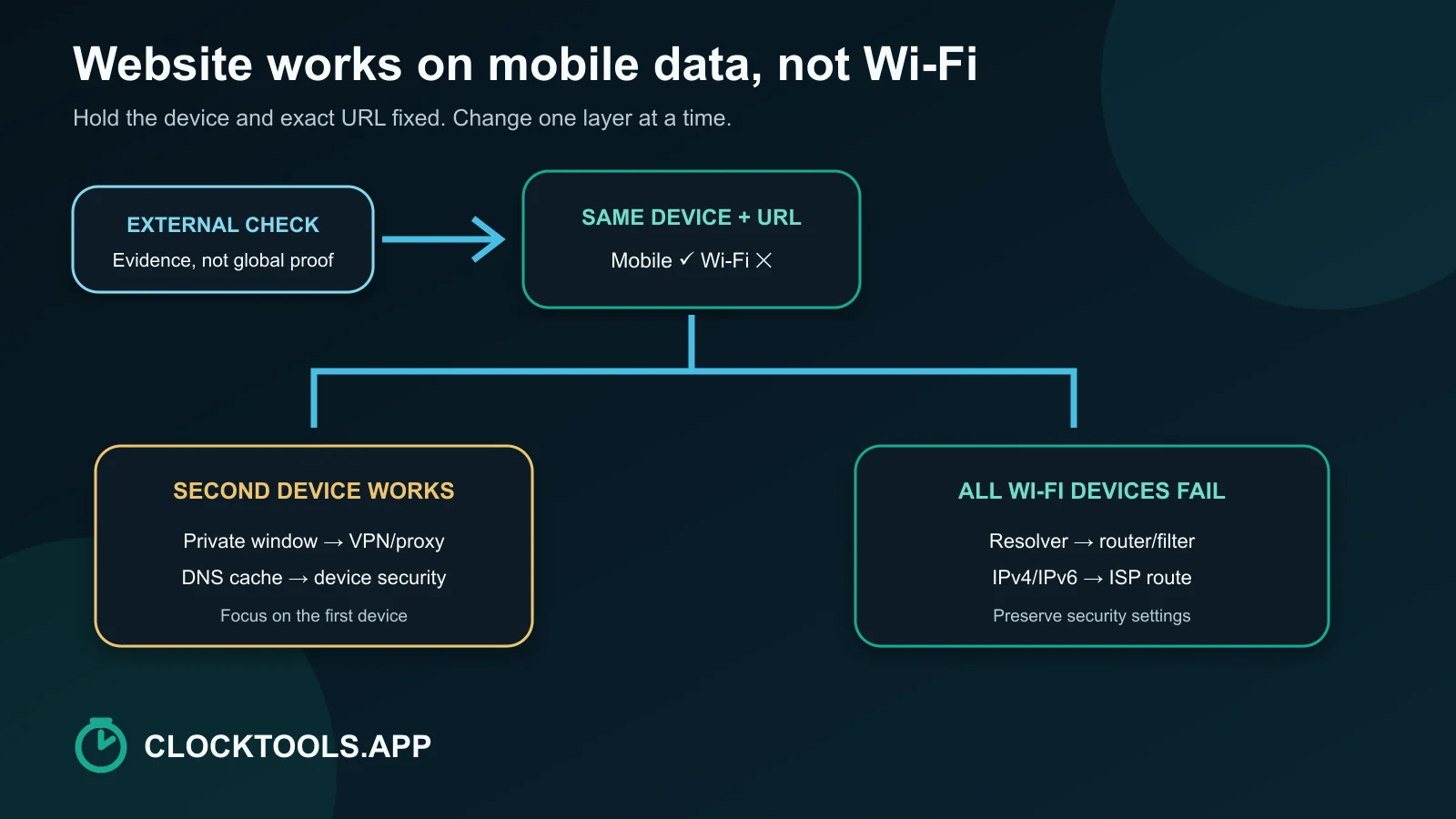
Volg de beslisboom in het bijbehorende diagram:
- Gebruik hetzelfde apparaat en exact dezelfde URL; wissel alleen tussen wifi en mobiele data.
- Probeer via wifi een privévenster of een tweede browser.
- Probeer een ander apparaat met dezelfde wifi.
- Onderbreek een VPN of proxy alleen kort genoeg voor één vergelijking en schakel deze daarna weer in.
- Vergelijk het DNS-gedrag voordat u de resolver vervangt.
- Start de router pas opnieuw nadat u de gegevens hebt vastgelegd die u anders zou wissen.
Een privévenster kan sommige gecachte cookies en extensies omzeilen, maar verandert de route van uw internetprovider niet. Een tweede apparaat op hetzelfde wifinetwerk helpt beter om de toestand van het apparaat van die van het netwerk te onderscheiden. Gebruik Route traceren voor een aanwijzing over de route. Vergelijk op elk netwerk Wat is mijn IP? om het openbare IP-adres te zien waarmee u het netwerk verlaat.
Kan DNS het verschil verklaren?
Ja. Uw wifirouter kan de DNS-resolver van uw internetprovider aan apparaten doorgeven, terwijl mobiele data de resolver van de mobiele provider gebruiken. De ene resolver kan een verouderd record, filterbeleid of storing hebben die de andere niet heeft.
Begin met waarnemen, niet met een blijvende vervanging. Noteer of de externe controle A- of AAAA-records kan opvragen. Verbreek op het getroffen apparaat de wifiverbinding, maak opnieuw verbinding en probeer het nogmaals. Als uw besturingssysteem de DNS-cache kan legen, gebruik dan de gedocumenteerde methode. Vergelijk pas daarna met een betrouwbare alternatieve resolver. Cloudflare beschrijft zijn DNS-over-HTTPS-JSON-interface voor een expliciete vergelijking van resolvers.
Interpreteer “DNS werkt” niet als “de pagina moet goed worden weergegeven”. DNS zet alleen de naam om. Ook TLS, routering, serverbeleid en de applicatie moeten goed werken.
Kan de router, VPN of internetprovider de route blokkeren?
Elk van deze onderdelen kan precies dit verschil veroorzaken:
- Een router kan een foutieve toestand vasthouden, ouderlijk toezicht toepassen, een niet-werkende IPv6-route verkiezen of een categorie blokkeren.
- Een VPN, proxy, webbeveiliging van antivirussoftware of bedrijfsprofiel kan DNS en routering veranderen.
- Een internetprovider kan een storing in routering of een DNS-resolver hebben die één bestemming treft.
- Een site kan het aantal verzoeken vanaf het openbare IP-adres van het wifinetwerk beperken of dat adres blokkeren, terwijl het IP-adres van de mobiele provider wel wordt toegelaten.
Bepaal eerst welke apparaten en netwerken getroffen zijn voordat u beveiliging uitschakelt. Als geen enkel apparaat op één bepaald wifinetwerk werkt, richt u dan op dat netwerk. Als alleen één beheerd apparaat niet werkt, verwijder de beveiligingsmaatregelen dan niet, maar vraag de beheerder om hulp. De Windows-stappen voor het oplossen van wifiproblemen van Microsoft en de stappen voor het oplossen van Android-verbindingsproblemen van Google beginnen beide met eenvoudige verbindingscontroles en maken vervolgens stapsgewijs onderscheid tussen de toestand van het apparaat en die van het netwerk.
Wat moet u resetten, en in welke volgorde?
Begin met de minst ingrijpende wijziging:
| Volgorde | Actie | Wat u ermee test |
|---|---|---|
| 1 | Laad de exacte URL opnieuw in een privévenster | Browsercache, cookies, extensies |
| 2 | Maak opnieuw verbinding met wifi | Huidige lease en verbinding met het draadloze toegangspunt |
| 3 | Test een tweede apparaat | Of het probleem het apparaat of het netwerk betreft |
| 4 | Pauzeer VPN/proxy voor één gecontroleerde test | Route of filter van de netwerkoverlay |
| 5 | Leeg de DNS-cache volgens de gedocumenteerde methode | Verouderde lokale naamomzetting |
| 6 | Start de router opnieuw | Toestand van de router en de DNS-instellingen die hij doorgeeft |
| 7 | Vergelijk DNS-resolvers of neem contact op met de internetprovider | DNS-resolver en route verderop in het netwerk |
Zet de router niet terug naar de fabrieksinstellingen tenzij u de configuratie en inloggegevens hebt. Laat een firewall, VPN of beveiligingsproduct niet uitgeschakeld omdat de pagina één keer goed laadde. Als de pagina opent maar onvolledig lijkt, voer dan de Websiteweergavetest uit: statische bestanden of scripts kunnen niet laden terwijl de belangrijkste HTTP-respons wel slaagt.
Wanneer moet u stoppen met lokaal problemen oplossen?
Stop met lokaal testen en schakel hulp in wanneer de aanwijzingen op een oorzaak buiten uw invloed wijzen: de externe controle en mobiele data werken beide niet; traceresultaten stoppen telkens voorbij uw router; geen enkel apparaat bij één internetprovider werkt terwijl een ander netwerk wel werkt; of de site geeft een reactie op basis van toegangsbeleid voor uw openbare IP-adres. Geef de provider de exacte URL, tijdstempels met tijdzone, het externe oordeel, het DNS-resultaat, het getroffen netwerk en de al geteste stappen. Die gegevens zijn veel bruikbaarder dan “het internet doet het niet”.
Veelgestelde vragen
Waarom werkt één website niet via wifi terwijl andere sites wel werken?
Dit patroon kan worden veroorzaakt door een DNS-record, een router- of beveiligingsfilter, een niet-werkende IPv6-route of route van de internetprovider, of een blokkade van het openbare IP-adres van het wifinetwerk. Test de exacte URL extern en vergelijk daarna een ander apparaat op hetzelfde wifinetwerk voordat u instellingen wijzigt.
Waarom kan DNS ervoor zorgen dat een website alleen via wifi niet werkt?
Ja. Mobiele data en wifi gebruiken vaak verschillende DNS-resolvers. Een resolver op het wifinetwerk met verouderde records, filtering of een storing kan de omzetting van de domeinnaam verhinderen, terwijl de resolver van de mobiele provider wel slaagt.
Moet ik mijn DNS onmiddellijk wijzigen?
Nee. Leg eerst het huidige resultaat vast, maak opnieuw verbinding met wifi, test een tweede apparaat en leeg de DNS-cache van het besturingssysteem volgens de gedocumenteerde methode. Vergelijk pas met een andere betrouwbare resolver als DNS de waarschijnlijke oorzaak blijkt.
Bewijst een online websitestatuscontrole dat de site overal werkt?
Nee. De controle bewijst dat de site op dat moment vanuit het externe controlepunt reageerde. Regionale routering, providerbeleid, authenticatie en problemen met afzonderlijke pagina's kunnen nog steeds verschillen.
Is het veilig om mijn VPN of firewall uit te schakelen om te testen?
Vergelijk alleen kort en gecontroleerd met en zonder VPN of proxy als het beleid dit toestaat, en schakel deze daarna weer in. Schakel een firewall of beheerde beveiligingsmaatregel niet blijvend uit. Vraag bij een beheerd apparaat de beheerder om hulp.
Welke gegevens moet ik mijn internetprovider sturen?
Stuur de exacte URL, tijdstempels met tijdzone, de externe status en DNS-resultaten, de getroffen apparaten, de vergelijking tussen wifi en mobiele data, zo nodig het openbare IP-adres en het punt waar de traceroute steeds stopt.

Over de auteur
Vigneshwaran Vijayakumar
Oprichter, ontwikkelaar en uitgever van ClockTools | Digital Marketing Manager | India
Vigneshwaran is een ingenieur met tientallen jaren technische ervaring, waaronder professioneel werk als Digital Marketing Manager in Dubai. Zijn werk verbindt data-analyse, zoekmachineoptimalisatie, conversie-optimalisatie, contentsystemen, visuele productie en toegepaste AI en machine learning. Bij ClockTools zet hij die multidisciplinaire ervaring om in gerichte browserhulpprogramma's en praktische, bronbewuste handleidingen.