Agendahulpmiddelen
Hoe drukt u uw eigen kalender af zonder afgesneden randen?
Een controle vóór het afdrukken: stem kalender en papier op elkaar af, controleer de marges en herstel afgesneden of te kleine afdrukken.
Door Vigneshwaran Vijayakumar, ontwikkelaar en uitgever | | Beoordeeld volgens het redactionele beleid van ClockTools
Inhoudsopgave
Om uw eigen kalender zonder afgesneden randen af te drukken, stemt u de kalenderindeling af op het papier, kiest u de juiste afdrukstand en laat u bruikbare marges vrij. Kies zo nodig 'Aanpassen aan pagina' en controleer elke pagina in het afdrukvoorbeeld. De veiligste werkwijze is om de ClockTools afdrukbare kalender in te stellen, een PDF op te slaan, het aantal pagina's en de randen te controleren en één proefvel af te drukken voordat u de volledige set afdrukt.
Welke kalenderindeling past bij de taak?
Begin bij hoe u het papier wilt gebruiken. Een jaarkalender op één pagina geeft overzicht: hij toont de samenhang tussen maanden, maar biedt weinig schrijfruimte. Een maandkalender is een werkblad waarop elke datum afspraken of notities kan bevatten. Kwartaal- en halfjaarweergaven zitten tussen die uitersten in.
| Planningstaak | Beste beginindeling | Waarschijnlijke afdrukstand | Belangrijkste afweging |
|---|---|---|---|
| Alle twaalf maanden bekijken | Jaar | Liggend | Kleine datumvakken |
| Dagelijkse aantekeningen maken | Maand | Staand | Meer pagina's |
| Een project van 90 dagen volgen | Kwartaal | Liggend | Beperkte ruimte voor details |
| Twee schoolperioden plannen | Halfjaar | Liggend | Minder schrijfruimte dan bij een maandweergave |
Los een leesbaarheidsprobleem niet alleen op door de printerschaal te vergroten. Als twaalf maanden te klein zijn, is Maandelijks meestal effectiever dan het vergroten van een dicht jaarblad totdat de randen niet meer passen.
Wat moet u controleren voordat u Afdrukken opent?
Gebruik het voorbeeld voor een controle op vijf punten.
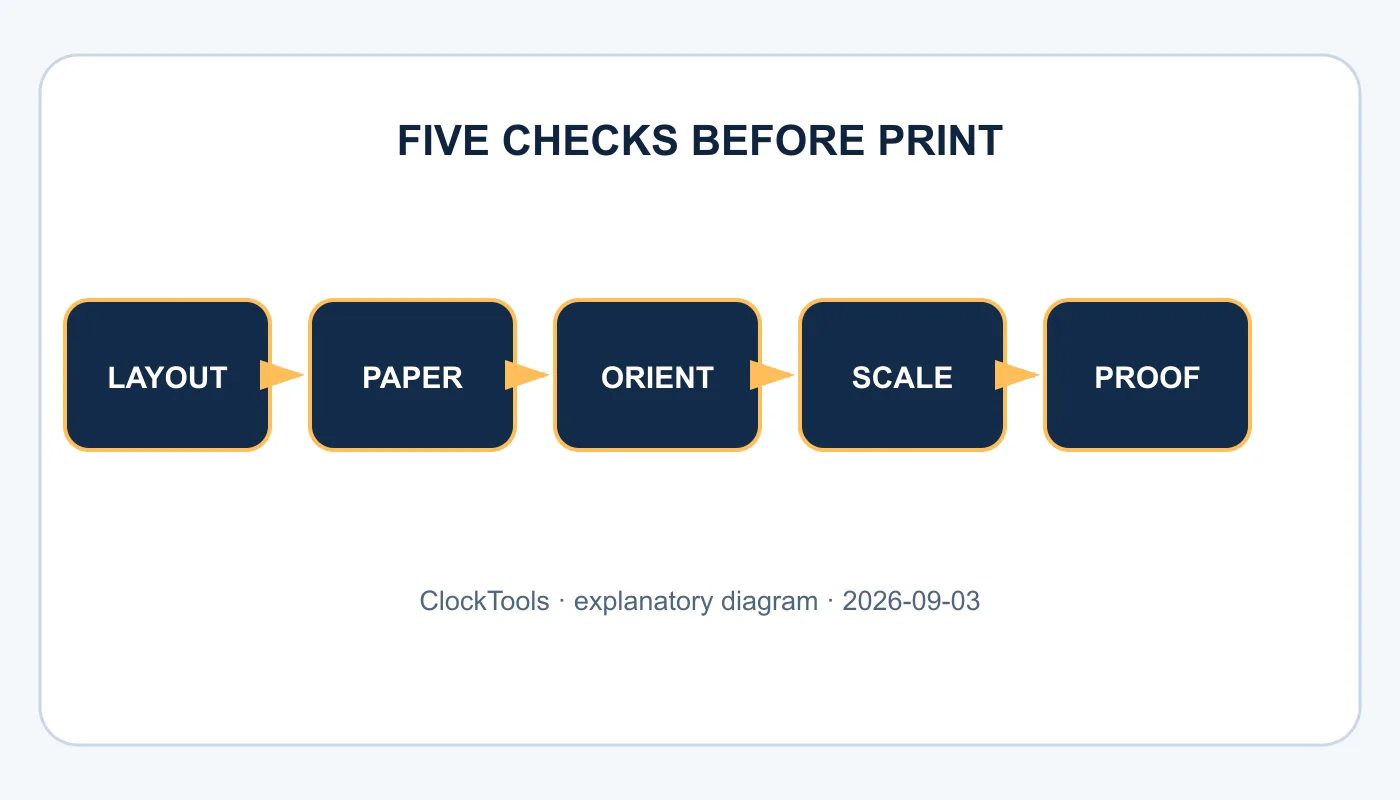
- Bevestig het jaar en de zichtbare maand.
- Kies Jaarlijks, Maandelijks, Driemaandelijks of Halfjaarlijks voor de planningstaak.
- Stel de weekstart op zondag of maandag in en schakel alleen de feestdagen, weeknummers, notities en weekendaccenten in die u nodig hebt.
- Controleer of het raster leesbaar blijft in de beoogde papierrichting.
- Open Afdrukken of PDF en controleer het papierformaat, de schaal, de marges, het aantal pagina's en de randvrijheid.
Ik heb de eerste drie controlepunten op de live-tool doorlopen. Overschakelen naar Maandelijks veranderde het voorbeeld in één grote maand. Door maandag als eerste weekdag te kiezen, veranderde de volgorde van de kolommen. Weeknummers inschakelen voegde een kolom Wk toe. Ruimte voor notities veranderde het beschikbare schrijfgebied zonder het geselecteerde jaar te wijzigen.
Deze instellingen bepalen de informatiedichtheid voordat het printerstuurprogramma erbij komt. Maak eerst bewuste keuzes daarin; de printerschaal is de laatste aanpassing, niet het middel om de kalender te ontwerpen.
Hoe werken papierformaat en richting samen?
Het papierformaat bepaalt het fysieke vel, terwijl de afdrukstand bepaalt welke zijde als breedte geldt. A4 en US Letter lijken op elkaar, maar zijn niet identiek. Als het document het ene formaat verwacht en het afdrukvenster het andere gebruikt, kan een ogenschijnlijk passende layout worden geschaald of afgesneden.
De W3C-specificatie voor gepagineerde media onderscheidt het paginavak van het fysieke vel en vermeldt dat printers nabij de randen een niet-afdrukbaar gebied kunnen hebben. Die apparaatafhankelijke grens maakt een ontwerp zonder marges riskant, tenzij de printer uitdrukkelijk randloos afdrukken ondersteunt.
Gebruik liggend voor brede jaar-, kwartaal- en halfjaarrasters. Begin bij één maand met staand als schrijfruimte belangrijk is. Controleer daarna het voorbeeld in plaats van dit als een absolute regel te beschouwen: printermarges, papierlade, dubbelzijdig afdrukken en de browser kunnen de beschikbare ruimte veranderen.
Waarom wordt een kalender afgesneden of verkleind?
Stel een diagnose van het zichtbare symptoom in plaats van willekeurige percentages uit te proberen.
| Symptoom | Waarschijnlijke oorzaak | Eerste correctie |
|---|---|---|
| Rechter- of onderrand ontbreekt | De werkelijke grootte overschrijdt het afdrukbare gebied | Kies Aanpassen of Te grote pagina's verkleinen |
| Kalender is onverwacht klein | Dichte indeling of dubbele schaling | Gebruik een ruimere indeling of breng de schaal terug richting 100% |
| Meer pagina's dan verwacht | Maand-/kwartaalindeling of een verkeerd papierformaat | Controleer de indeling, het papier en de afdrukstand |
| Kleuren of weekendarcering verdwijnen | Achtergrondafbeeldingen zijn uitgeschakeld of Inktbesparing staat aan | Maak een proefafdruk met de gewenste kleurinstelling |
| Er verschijnt een extra lege pagina | Marges of browserkopteksten duwen inhoud naar de volgende pagina | Schakel browserkop- en voetteksten uit en controleer het voorbeeld opnieuw |
De richtlijnen van Adobe voor afdrukschaling leggen het praktische verschil uit: Aanpassen schaalt de pagina naar het afdrukbare gebied. Werkelijke grootte schaalt niet en kan inhoud afsnijden die niet op het papier past. Kies voor de eerste proefafdruk Aanpassen als afgesneden randen het probleem zijn.
Direct afdrukken of een PDF opslaan?
Door een PDF op te slaan, ontstaat er een stabiel controlepunt tussen de browserindeling en de fysieke printer. Hiermee kunt u het aantal pagina's inspecteren, inzoomen op randen, hetzelfde document naar een ander apparaat sturen en opnieuw afdrukken zonder elke kalenderinstelling te reconstrueren.
Direct afdrukken is redelijk als het voorbeeld eenvoudig is en u één vel nodig heeft. PDF-eerst is beter als u meerdere maanden afdrukt, een andere printer gebruikt of problemen oplost. In de MDN afdrukhandleiding wordt uitgelegd dat webpagina's afdrukspecifieke stijlen en paginaregels kunnen toepassen, waardoor het afgedrukte resultaat opzettelijk kan afwijken van de schermweergave.
Beschouw de PDF als proefdruk, niet als bewijs dat elke printer tot dezelfde rand zal afdrukken. Het fysieke apparaat heeft nog steeds eigen instellingen voor papier, lade, schaling, dubbelzijdig afdrukken en het niet-afdrukbare gebied.
Hoe kunt u inkt besparen zonder betekenis te verliezen?
Gebruik Inktbesparing voordat u informatie handmatig verwijdert. Een kalender heeft contrast nodig voor datumnummers, rasterlijnen, aantekeningen en eventuele feestdaglabels. Decoratieve achtergronden mogen verdwijnen; verschillen die informatie overbrengen moeten behouden blijven.
Druk pas in grijstinten af nadat u hebt gecontroleerd of weekenden of feestdagen niet uitsluitend door kleur worden aangeduid. Behoud anders labels of patronen die ook bij zwart-witafdrukken herkenbaar blijven. Schakel ongebruikte feestdagen en weeknummers uit als ze schrijfruimte innemen, maar behoud ze wanneer de gedeelde afspraak voor het team belangrijk is.
Bewaar planningsnotities die niet op de gedeelde pagina thuishoren als werkversie in het online notitieblok en neem alleen bevestigde punten over. Zo blijft de kalender leesbaar en hoeft u niet na elke voorlopige wijziging opnieuw af te drukken.
Wat moet het proefblad bevestigen?
Druk één representatieve pagina af met normale kwaliteit. Controleer de vier hoeken, de laatste rij met datums, de kopteksten van de weekdagen, de kleinste labels en een handgeschreven notitie gemaakt met de pen die u daadwerkelijk gaat gebruiken. Controleer of bij dubbelzijdig afdrukken de achterkant niet onverwacht is omgedraaid.
Vergelijk vervolgens het fysieke blad met het PDF-voorbeeld. Als alleen het papier is afgesneden, onderzoek dan het papierformaat, de marges en de schaal van de printer. Als beide fout zijn, ga dan terug naar de kalenderindeling. Wijzig één variabele tegelijk en label de succesvolle instellingen voor hergebruik.
De laatste proefafdruk moet drie vragen beantwoorden: is elke datum op armlengte leesbaar? Is er genoeg ruimte voor de bedoelde aantekeningen? Blijft elke pagina binnen het afdrukbare gebied? Als het antwoord op alle drie ja is, drukt u de resterende pagina's af.
Veelgestelde vragen
Moet een jaarkalender staand of liggend worden afgedrukt?
Liggend geeft rasters met twaalf maanden doorgaans meer horizontale ruimte. Staand is vaak beter voor een hoge maandweergave met notities, maar controleer eerst het voorbeeld op het werkelijke papierformaat.
Waarom is de rand van mijn kalender afgesneden?
De pagina kan buiten het afdrukbare gebied vallen, het papierformaat kan afwijken van het document of Werkelijke grootte kan geselecteerd zijn. Probeer het juiste papierformaat, Aanpassen of Te grote pagina's verkleinen en normale marges.
Kan ik de kalender eerst als PDF opslaan?
Ja. ClockTools kan de browserafdrukworkflow openen voor het opslaan van PDF's. Een opgeslagen PDF is handig voor het controleren van het aantal pagina's en de lay-out voordat u papier en inkt gebruikt.
Moet ik achtergrondafbeeldingen inschakelen?
Alleen als de kleur of schakering betekenis heeft. De optie ClockTools Inktbesparing is een beter startpunt wanneer leesbaarheid belangrijker is dan decoratie.
Hoe maak ik de datumvakken groter?
Gebruik de maandindeling in plaats van alle twaalf maanden op één pagina te plaatsen, verminder de optionele inhoud en kies een richting die het raster meer bruikbare ruimte geeft.
Moeten weeknummers maandag als eerste dag hebben?
Met ClockTools kunt u het begin van de week en de weeknummers afzonderlijk wijzigen. Kies de conventie die wordt verwacht door de mensen die de afdruk zullen gebruiken.

Over de auteur
Vigneshwaran Vijayakumar
Oprichter, ontwikkelaar en uitgever van ClockTools | Digital Marketing Manager | India
Vigneshwaran is een ingenieur met tientallen jaren technische ervaring, waaronder professioneel werk als Digital Marketing Manager in Dubai. Zijn werk verbindt data-analyse, zoekmachineoptimalisatie, conversie-optimalisatie, contentsystemen, visuele productie en toegepaste AI en machine learning. Bij ClockTools zet hij die multidisciplinaire ervaring om in gerichte browserhulpprogramma's en praktische, bronbewuste handleidingen.