Strumenti per la velocità di Internet
Cosa significano i risultati del test della velocità Internet?
Leggi download, upload, ping e jitter come quattro misurazioni diverse, quindi utilizza confronti controllati per trasformare un'istantanea del test di velocità in una prova utile.
Di Vigneshwaran Vijayakumar, sviluppatore ed editore | | Revisionato secondo la politica editoriale di ClockTools
Sommario
Un test di velocità può indicare una connessione «veloce» mentre una videochiamata continua ad andare a scatti. Può anche mostrare una velocità di download inferiore a quella di ieri mentre tutte le attività online sembrano normali. Non c'è contraddizione: il test misura diversi aspetti di una connessione, da un dispositivo a un endpoint, in un breve intervallo di tempo.
I risultati di un test di velocità Internet descrivono capacità, tempi di risposta e stabilità. Download e upload indicano quanti dati sono stati trasferiti al secondo. Il ping stima quanto tempo ha impiegato una piccola richiesta del browser a compiere il tragitto di andata e ritorno. Il jitter mostra quanto sono variati questi tempi di risposta tra campioni ripetuti. Nessuno di questi valori, da solo, è un giudizio universale su «Internet».
Questa guida ti fornisce un ordine di lettura che è più utile che inseguire il numero più grande sullo schermo.
Leggi il risultato come quattro misurazioni distinte
Inizia distinguendo i valori. Il risultato del download non è un'altra versione del ping, e il jitter non è un punteggio di upload più basso. Ogni metrica risponde a una domanda diversa.
| Risultato | Unità | La domanda utile a cui risponde | Valori generalmente preferibili |
|---|---|---|---|
| Download | Mbps | Quanti dati di test hanno raggiunto questo dispositivo al secondo? | Più alti |
| Upload | Mbps | Quanti dati di test ha inviato questo dispositivo al secondo? | Più alti |
| Ping | ms | Quanto tempo hanno richiesto una piccola richiesta del browser e la relativa risposta? | Più bassi |
| Jitter | ms | Quanto sono variati i tempi di risposta ripetuti? | Più bassi e più stabili |
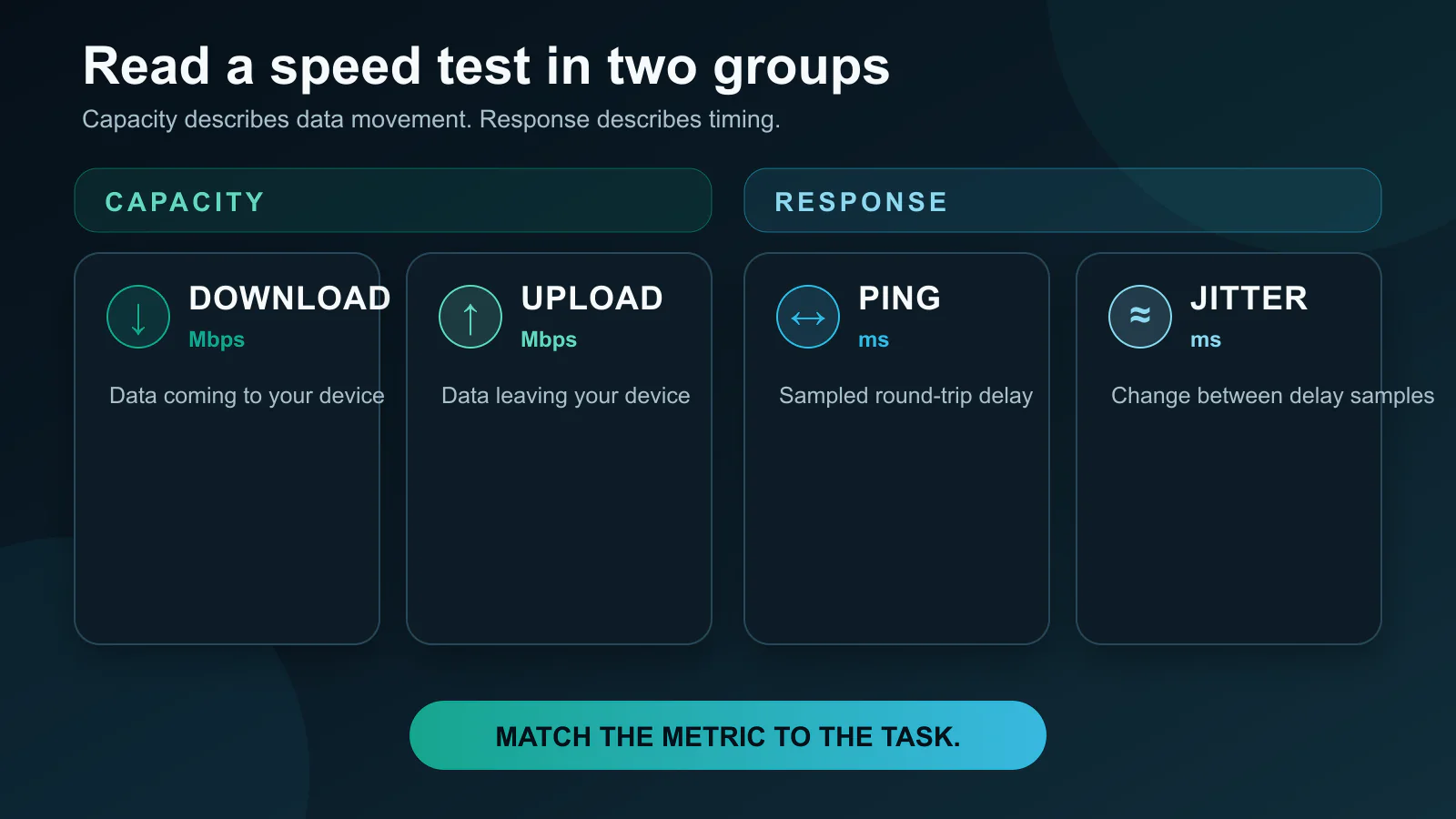
Questa distinzione spiega subito perché una connessione può avere un'ampia capacità di download e risultare comunque poco reattiva durante un'attività interattiva. Il trasferimento di un file grande richiede soprattutto capacità costante nel tempo. Una conversazione richiede anche risposte tempestive e regolari. Devi leggere la metrica che corrisponde all'attività.
Spiega anche perché un test del browser non può certificare ogni percorso utilizzato. Il risultato appartiene al percorso tra il tuo dispositivo e l'endpoint del test. La discussione di M-Lab su precisione e metodologia del test di velocità rileva che il posizionamento del server e la progettazione del test possono far sì che due test legittimi riportino valori diversi.
Il download misura la capacità di ricezione
La velocità di download indica a quale ritmo i dati del test sono passati dall'endpoint al browser. Si esprime in megabit al secondo, o Mbps. Una maggiore capacità di download disponibile aiuta quando più streaming, pagine, aggiornamenti o trasferimenti di file competono per ricevere dati.
La parola importante è disponibile. Un test nel browser non rivela una velocità permanente memorizzata nel router. Misura quanto l'intero percorso ha effettivamente fornito al dispositivo durante il test. Questo percorso comprende il dispositivo, il collegamento Wi-Fi o via cavo, il router, il fornitore, le interconnessioni, la strada verso l'endpoint e l'endpoint stesso.
Un risultato di download basso restringe quindi le indagini, ma non identifica il colpevole. Confronta il risultato sullo stesso dispositivo vicino al router, quindi su Ethernet quando possibile. Se il risultato cablato è costantemente più forte, il collegamento wireless locale merita attenzione. Se entrambi sono deboli, il collo di bottiglia potrebbe essere altrove.
L'upload misura la capacità di invio
La velocità di upload inverte la direzione: misura quanti dati del test passano dal browser all'endpoint al secondo. Conta quando il dispositivo invia dati, per esempio condividendo un file grande, sincronizzando una cartella cloud, pubblicando contenuti multimediali, eseguendo un backup o trasmettendo audio e video durante una chiamata.
Il valore di upload può essere molto inferiore a quello di download senza che il test sia fallito. Molti piani prevedono deliberatamente velocità asimmetriche. Il confronto utile è con le prestazioni di upload che il fornitore dichiara come abituali per il piano, non con il valore di download mostrato accanto.
La saturazione dell'upload può influire anche sulle altre persone che usano la connessione. Un backup o un caricamento multimediale intenso può riempire le code e far attendere le piccole richieste interattive. Per questo «il download sembra a posto» non basta a concludere la diagnosi dei problemi di una videochiamata.
Ping e jitter descrivono due tipi di attesa
Le interfacce dei test di velocità usano spesso il termine ping per indicare una misura del tempo di andata e ritorno di una piccola richiesta. ClockTools cronometra una richiesta del browser verso l'endpoint edge selezionato e la risposta che torna al browser. Non conta solo la distanza: possono contribuire l'accesso wireless locale, l'instradamento, le code, l'elaborazione dell'endpoint e il percorso di ritorno.
Il jitter risponde a un'altra domanda: quei tempi di risposta erano stabili? ClockTools lo stima dalle variazioni assolute tra campioni consecutivi di ping del browser. Altri strumenti possono usare formule diverse. La specifica IETF sulla variazione del ritardo dei pacchetti IP definisce la variazione del ritardo per coppie di pacchetti selezionate e mostra perché il "jitter" non è un calcolo universalmente intercambiabile.
Leggi i due valori insieme:
- Un viaggio di andata e ritorno costantemente breve produce un ping basso e una variazione bassa.
- Un viaggio di andata e ritorno costantemente più lungo può produrre un ping più elevato ma un jitter modesto.
- Una connessione le cui risposte oscillano da rapide a ritardate può mostrare un notevole jitter anche quando il ping medio sembra normale.
Le attività in tempo reale sono particolarmente sensibili alle variazioni del ritardo, perché è più difficile mascherare l'arrivo tardivo dei dati in una conversazione o interazione dal vivo. Il jitter non misura direttamente la potenza del segnale Wi-Fi, la perdita di pacchetti o le prestazioni di un server di gioco. Indica che i tempi di risposta campionati non erano regolari.
Alcuni test di velocità riportano anche la latenza sotto carico, che misura la reattività mentre è attivo traffico di download o upload. Il rapporto Measuring Broadband America della FCC considera la latenza a riposo e quella sotto carico come osservazioni distinte. ClockTools attualmente raccoglie i campioni di ping del browser prima delle fasi di trasferimento, quindi non chiamare quel valore «latenza sotto carico».
Cosa significa Mbps nel risultato di un test di velocità?
Mbps significa megabit al secondo. La b minuscola conta. Le dimensioni dei file e le finestre di download sono spesso espresse in megabyte, abbreviati con una B maiuscola.
Otto bit formano un byte: una velocità di 80 Mbps corrisponde quindi a 10 MB al secondo teorici, prima di considerare l'overhead dei protocolli, i limiti della sorgente, la velocità di archiviazione e gli altri vincoli reali. Dividi i Mbps per otto per un confronto approssimativo con i MB/s. Non aspettarti che ogni download mantenga la velocità calcolata: il servizio remoto e il percorso per raggiungerlo possono essere più lenti dell'endpoint del test.
Questa mancata corrispondenza delle unità è il motivo per cui un risultato può apparire otto volte più grande del numero in una finestra di download senza che vi sia alcun errore. Potrebbero descrivere lo stesso flusso con unità diverse.
Perché una connessione può sembrare lenta anche se il test indica una velocità elevata?
«Veloce» si riferisce di solito alla capacità di trasferimento, mentre la velocità percepita comprende spesso anche reattività e stabilità. Sono aspetti collegati, ma non intercambiabili.
Una pagina può impiegare tempo prima di iniziare a caricarsi anche se poi la connessione riesce a trasferire rapidamente un file grande. Una chiamata può andare a scatti durante brevi variazioni dei tempi di risposta. Un servizio remoto può essere sovraccarico mentre un endpoint vicino per il test di velocità funziona bene. Un dispositivo può faticare a visualizzare una pagina anche dopo che la rete l'ha già consegnata.
Può succedere anche il contrario. Un risultato di throughput modesto può essere perfettamente adeguato per l'attività che hai di fronte se tale attività trasferisce pochi dati e la connessione rimane reattiva.
Per questo l'indicatore di qualità va letto come una sintesi, non come un verdetto. ClockTools combina le misurazioni principali in un'indicazione rapida della qualità della connessione, ma sono i singoli valori di download, upload, ping e jitter a spiegare il comportamento osservato. L'indicazione è una comodità, non una certificazione di settore né una promessa valida per ogni applicazione.
Cerca andamenti ricorrenti, non numeri isolati
Il percorso più veloce da un risultato a un passaggio successivo utile è cercare uno schema ripetibile.
| Andamento osservato | Cosa può suggerire | Confronto utile per distinguere le possibili cause |
|---|---|---|
| Il download risulta ripetutamente più lento su Wi-Fi che su Ethernet | Il collegamento wireless locale potrebbe limitare il dispositivo | Prova lo stesso dispositivo, endpoint e profilo vicino al router e tramite cavo |
| La velocità di upload diminuisce durante un backup | Altro traffico in uscita potrebbe consumare la capacità di caricamento disponibile | Metti in pausa il caricamento noto, quindi ripeti alle stesse condizioni |
| Il ping è stabile ma più alto solo quando si usa una VPN | Il percorso o l'endpoint VPN aggiunge ritardo | Verifica il cambio di percorso con Qual è il mio IP?, poi confronta i risultati con la VPN attiva e disattivata |
| Il jitter cambia bruscamente tra le stanze | Le interferenze wireless o le condizioni del segnale potrebbero contribuire | Mantieni invariati dispositivo, profilo del test e intervallo temporale mentre cambi posizione |
| Un servizio di test riporta un risultato di throughput diverso | Endpoint, percorso, protocollo, dimensione del campione o progettazione del test possono differire | Ripeti i test di ciascun servizio in condizioni coerenti; non riunire in un unico punteggio medio risultati di metodi diversi |
| Il test di velocità sembra normale ma un sito Web è lento | Il sito, il suo percorso di consegna o il rendering del browser potrebbero rappresentare il vincolo | Controlla quella pagina con il test di rendering del sito web e confronta il risultato con un altro sito |
| Le prestazioni peggiorano in orari di punta simili | Potrebbero essere coinvolti l'uso locale condiviso o una congestione più ampia | Registra diversi test in orari corrispondenti in più giorni |
Nota la formulazione della colonna centrale: può suggerire. Un test di velocità osserva le prestazioni da un'estremità all'altra; non ispeziona la rete per indicare un componente guasto. Anche Ofcom raccomanda di ripetere i test e distingue le condizioni del Wi-Fi da quelle della linea a banda larga nella sua guida alla risoluzione dei problemi relativi alla banda larga e al Wi-Fi.
Se la capacità di trasferimento è adeguata ma il dubbio riguarda il percorso, i due strumenti non vanno confusi. Un risultato traceroute mostra gli hop che rispondono e campioni dei tempi di andata e ritorno; non misura la velocità di download o upload.
In che modo ClockTools produce il risultato?
Il test di velocità Internet di ClockTools viene eseguito nel browser verso un endpoint edge di ClockTools. Inizia con otto piccole richieste, calcola la media dei tempi di andata e ritorno per il ping e stima il jitter dalla variazione tra campioni consecutivi. Trasferisce poi quantità di dati in download e upload in più fasi e ricava i Mbps dai byte trasferiti e dal tempo trascorso.
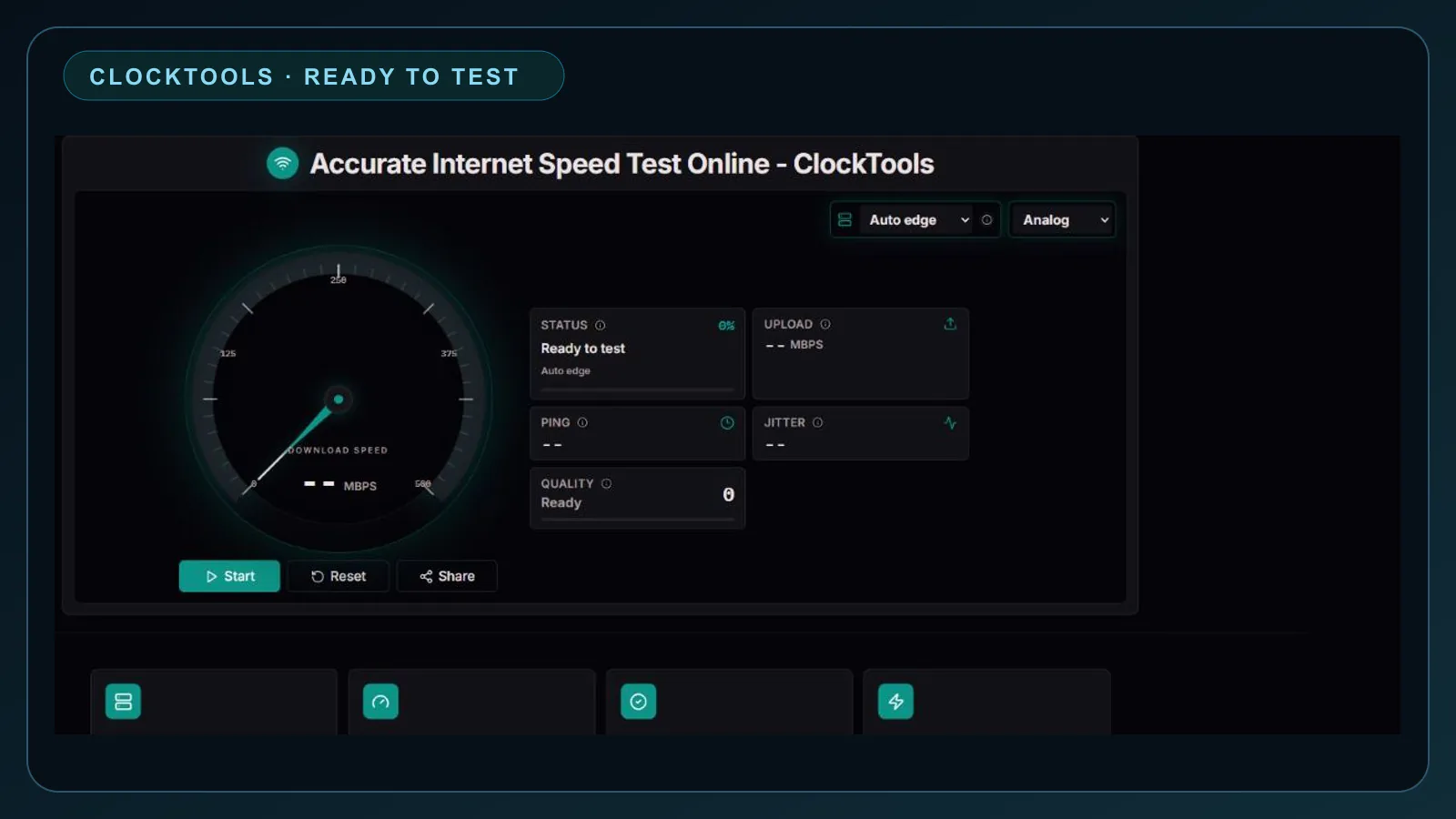
I tre profili di test modificano la quantità di dati del campione:
- Quick edge utilizza trasferimenti più piccoli per una stima più rapida.
- Auto edge bilancia il tempo di test e la dimensione del campione.
- Deep edge usa trasferimenti più grandi per dare a una connessione a banda larga veloce più tempo per stabilizzarsi.
ClockTools riporta la velocità di trasferimento più alta osservata nelle varie fasi. Il risultato aiuta a capire quanto ha raggiunto quel percorso dal browser al nodo edge durante il test. Non è una lettura diretta delle apparecchiature del fornitore e non garantisce che ogni sito web trasferisca dati alla stessa velocità.
Le modalità analogica e digitale cambiano la presentazione, non la connessione. Le schede dei risultati ne sono la prova: download, upload, ping e jitter. Leggili prima dell'etichetta di qualità complessiva e mantieni lo stesso profilo quando confronti due esecuzioni.
Esegui un confronto che risponda a una domanda
La ripetizione casuale del test crea una pila di numeri. Un confronto controllato crea prove. Cambia una condizione alla volta.
- Scegli la domanda a cui rispondere, ad esempio se la posizione del dispositivo in Wi-Fi, una VPN o il traffico in background influiscano sul risultato.
- Mantieni lo stesso dispositivo, browser, profilo ClockTools ed endpoint di test.
- Metti in pausa i trasferimenti non correlati se desideri una base di riferimento pulita o lascia in esecuzione la normale attività se desideri misurare l'esperienza in condizioni di utilizzo ordinario.
- Esegui più di un test e registra l'ora, il tipo di connessione e la condizione modificata.
- Confronta l'andamento complessivo, non il singolo test migliore.
Per confrontare le prestazioni con quelle del tuo piano, parti da Ethernet quando disponibile e confronta test ripetuti con i valori tipici di download, upload e latenza pubblicati per il piano. Per valutare l'esperienza Wi-Fi, esegui i test dove il dispositivo viene effettivamente usato. Sono due domande diverse, entrambe valide.
Il rapporto OCSE sui test di velocità delle reti di accesso avverte che le metodologie e gli scopi influiscono sulla possibilità di confrontare due indicatori di velocità. Mantenere coerente il proprio metodo è il modo più semplice per evitare questa trappola.
La conclusione migliore è più precisa di «la mia connessione Internet va male»
Un'interpretazione utile può essere: «Su Ethernet i risultati di download e upload erano ripetibili, ma il jitter del Wi-Fi aumentava nella stanza in fondo», oppure: «Questo percorso dal browser al nodo edge perdeva capacità di upload ogni volta che il backup era attivo». Una conclusione così formulata indica che cosa verificare dopo.
Download e upload descrivono la capacità di trasferimento in direzioni opposte. Il ping descrive il tempo di risposta di andata e ritorno campionato. Il jitter indica come questo tempo è variato. Leggi tutti e quattro i valori nel contesto di dispositivo, percorso, endpoint e attività: la schermata del test diventerà un'istantanea diagnostica invece di un voto misterioso.
Domande frequenti
Quale numero del test di velocità Internet conta di più?
Dipende dall'attività. Il download conta quando ricevi quantità consistenti di dati, l'upload quando le invii; il ping descrive il tempo di risposta campionato e il jitter quanto varia. Leggi la metrica pertinente all'attività, senza cercarne una più importante in ogni situazione.
Qual è un buon risultato del test della velocità di Internet?
Un risultato utile è ripetibile, supporta l'attività che ti interessa ed è ragionevolmente coerente con la prestazione tipica pubblicata dal tuo fornitore per il piano. Non esiste un'unica soglia di download, caricamento, ping o jitter che valuti ogni nucleo familiare, dispositivo, percorso e applicazione.
Perché il risultato del mio test di velocità è inferiore a quello del mio piano Internet?
Un test del browser include il dispositivo, il collegamento Wi-Fi o Ethernet, il router, altro traffico locale, la rete del provider, il percorso Internet e l'endpoint del test. Confronta i test ripetuti su Ethernet con le prestazioni tipiche pubblicate del piano prima di decidere che la causa sia la connessione del provider.
Perché due test di velocità danno risultati diversi?
Possono utilizzare endpoint, percorsi, conteggi di connessioni, dimensioni di trasferimento, durate dei test, protocolli e regole di aggregazione diversi. Confrontare risultati ripetuti all'interno di un metodo prima di confrontare i valori prodotti da metodi diversi.
Un test di velocità del browser misura la velocità Wi-Fi o la velocità della banda larga?
Misura il percorso completo tra il browser e l'endpoint del test, quindi un test di connessione Wi-Fi include il collegamento wireless e la connessione a banda larga. Un confronto cablato aiuta a separare le prestazioni wireless locali dal resto del percorso.
Qual è la differenza tra Mbps e MB/s?
Mbps significa megabit al secondo, mentre MB/s significa megabyte al secondo. Otto bit formano un byte, quindi dividendo Mbps per otto si ottiene una conversione teorica in MB/s prima dell'overhead del protocollo e di altri limiti reali.
Cosa significa jitter in un test di velocità?
Il jitter descrive la variazione tra campioni ripetuti del ritardo. ClockTools lo stima dalle variazioni tra misurazioni consecutive del ping del browser. Altri test possono calcolare questa variazione diversamente: confronta quindi valori di jitter ottenuti con lo stesso metodo.
L'elevata velocità di download può nascondere un problema di latenza?
Sì. Un percorso può spostare una grande quantità di dati al secondo pur impiegando più tempo, o variando di più, quando risponde a piccole richieste interattive. Leggi ping e jitter insieme al throughput quando chiamate, giochi o sessioni di controllo remoto sembrano ritardati.
Un test di velocità Internet consuma dati?
Sì. I test di velocità di trasferimento inviano e ricevono quantità controllate di dati. I profili Quick, Auto e Deep di ClockTools usano campioni di dimensioni diverse: scegli Quick, che usa campioni più piccoli, quando contano il consumo di dati o la durata del test.

Informazioni sull'autore
Vigneshwaran Vijayakumar
Fondatore, sviluppatore ed editore di ClockTools | Responsabile marketing digitale | India
Vigneshwaran è un ingegnere con decenni di esperienza tecnica, che comprende il lavoro come responsabile marketing digitale a Dubai. Il suo lavoro unisce analisi dei dati, ottimizzazione per i motori di ricerca, ottimizzazione del tasso di conversione, sistemi di gestione dei contenuti, produzione visiva, intelligenza artificiale applicata e apprendimento automatico. In ClockTools mette questa esperienza multidisciplinare al servizio di strumenti per il browser mirati e guide pratiche attente alle fonti.