Strumenti per calendari
Come stampare il proprio calendario senza tagliare i bordi?
Una procedura preliminare alla stampa per adattare il layout del calendario alla carta, controllare i margini e correggere stampe tagliate o troppo piccole.
Di Vigneshwaran Vijayakumar, sviluppatore ed editore | | Revisionato secondo la politica editoriale di ClockTools
Sommario
Per stampare il tuo calendario senza tagliare i bordi, adatta il layout al foglio, scegli l'orientamento corretto, lascia margini adeguati, seleziona l'adattamento alla pagina quando serve e controlla ogni pagina nell'anteprima di stampa. La procedura più sicura consiste nel configurare il calendario stampabile di ClockTools, salvare un PDF, controllarne il numero di pagine e i bordi e stampare un foglio di prova prima dell'intero calendario.
Quale layout del calendario è più adatto allo scopo?
Parti dall'uso che farai del foglio. Un calendario annuale di una pagina è una mappa: mostra le relazioni tra i mesi ma lascia poco spazio per scrivere. Un calendario mensile è un foglio di lavoro: ogni data può riportare appuntamenti o appunti. Le viste trimestrali e semestrali si collocano tra questi estremi.
| Esigenza di pianificazione | Layout iniziale più adatto | Orientamento probabile | Principale compromesso |
|---|---|---|---|
| Vedere tutti i dodici mesi | Annuale | Orizzontale | Caselle delle date piccole |
| Scrivere note giornaliere | Mensile | Verticale | Più pagine |
| Seguire un progetto di 90 giorni | Trimestrale | Orizzontale | Livello di dettaglio intermedio |
| Pianificare due periodi scolastici | Semestrale | Orizzontale | Meno spazio per scrivere rispetto al layout mensile |
Non risolvere un problema di leggibilità solo aumentando la scala della stampante. Se dodici mesi sono troppo piccoli, scegliere Mensile è solitamente più efficace che ingrandire un foglio annuale denso fino a quando i suoi bordi non si adattano più.
Cosa dovresti controllare prima di aprire Stampa?
Usa l'anteprima per eseguire cinque controlli.
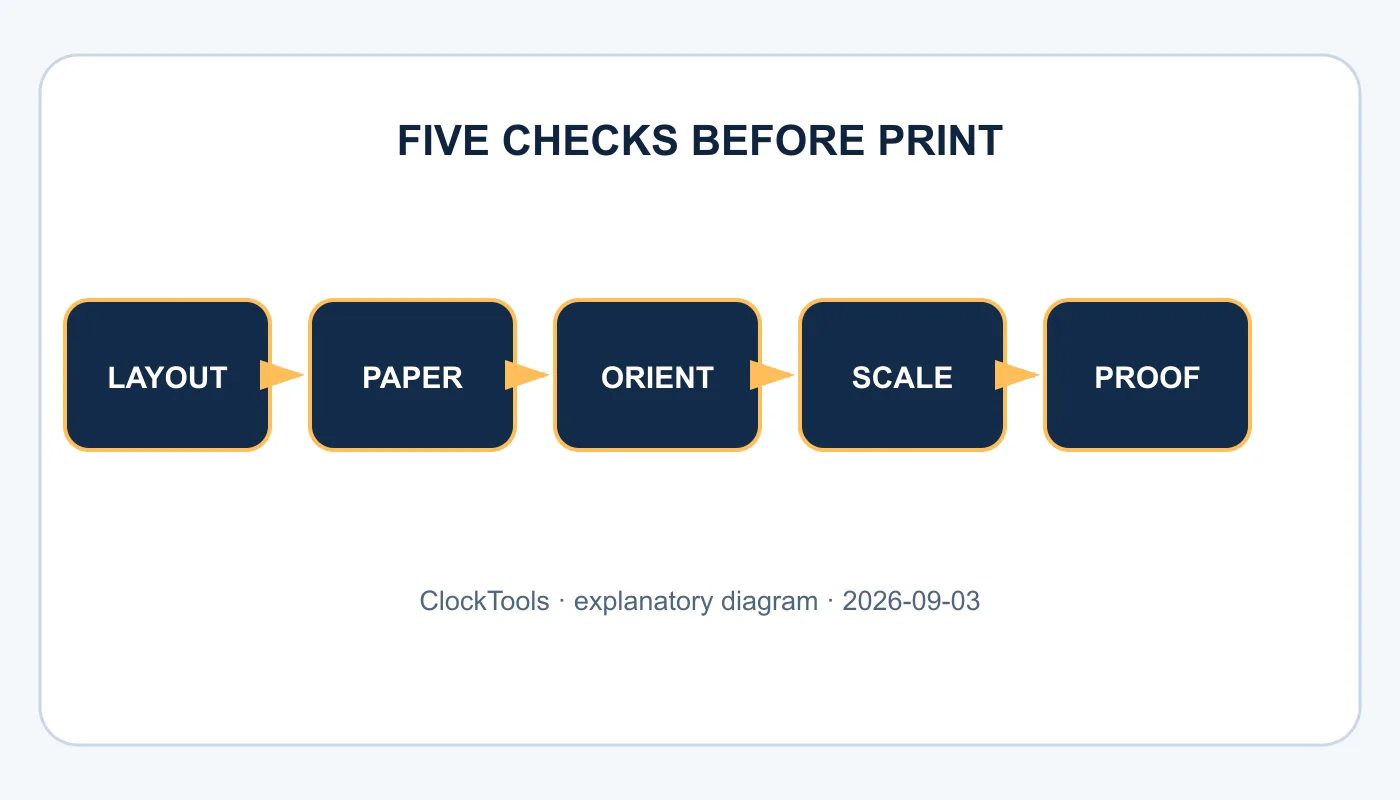
- Confermare l'anno e il mese visibile.
- Scegliere Annuale, Mensile, Trimestrale o Semestrale per il lavoro di pianificazione.
- Imposta la domenica o il lunedì come primo giorno della settimana e attiva solo le festività, i numeri delle settimane, le note e l'evidenziazione del fine settimana che ti servono.
- Controllare se la griglia rimane leggibile con l'orientamento della carta previsto.
- Apri Stampa o PDF e verifica il formato carta, la scala, i margini, il conteggio delle pagine e la distanza dai bordi.
Ho eseguito i primi tre controlli sullo strumento online. Passando a Mensile, l'anteprima mostrava un solo mese in grande. Impostando il lunedì come inizio della settimana, le colonne sono state riordinate; attivando Numeri delle settimane, è stata aggiunta una colonna Wk. Spazio per le note ha modificato l'area destinata alla scrittura senza cambiare l'anno selezionato.
Questi controlli modificano la densità delle informazioni prima che intervenga il driver della stampante. Impostali con cura all'inizio: la scala di stampa serve per l'ultima regolazione, non per progettare il layout.
Come interagiscono il formato della carta e l'orientamento?
Il formato carta definisce il foglio fisico, mentre l'orientamento decide quale bordo viene considerato come larghezza. A4 e US Letter sono simili ma non identici. Se il documento ne prevede uno e la finestra di dialogo di stampa utilizza l'altro, un layout che sembrava sicuro può essere ridimensionato o ritagliato.
La specifica W3C sui media impaginati distingue la casella di pagina dal foglio fisico e rileva che le stampanti possono avere un'area non stampabile vicino ai bordi. Questo limite dipendente dal dispositivo è il motivo per cui un progetto a margine zero è rischioso a meno che la stampante non supporti esplicitamente l'output senza bordi.
Utilizza il formato orizzontale per griglie ampie annuali, trimestrali e semestrali. Parti dall'orientamento verticale per un solo mese quando lo spazio per scrivere è importante. Quindi conferma l'anteprima anziché trattarla come una regola assoluta: i margini della stampante, il vassoio della carta, la modalità duplex e il browser possono modificare l'area disponibile.
Perché un calendario viene tagliato o rimpicciolito?
Diagnosticare il sintomo visibile invece di provare percentuali casuali.
| Sintomo | Probabile causa | Prima correzione |
|---|---|---|
| Manca il bordo destro o inferiore | Le dimensioni effettive superano l'area stampabile | Scegli Adatta o Riduci pagine di grandi dimensioni |
| Il calendario è inaspettatamente piccolo | Layout denso o ridimensionamento duplicato | Utilizza un layout più grande o riporta la scala verso il 100% |
| Il numero di pagine è superiore al previsto | Layout mensile/trimestrale o mancata corrispondenza della carta | Conferma layout, carta e orientamento |
| I colori o le sfumature del fine settimana scompaiono | Grafica di sfondo disabilitata o Risparmio inchiostro abilitato | Stampare una prova con l'impostazione del colore prevista |
| Viene visualizzata una pagina aggiuntiva vuota | I margini o le intestazioni del browser spingono il contenuto sulla pagina successiva | Disattiva intestazioni/piè di pagina del browser e ricontrolla l'anteprima |
La guida di Adobe al ridimensionamento di stampa spiega la differenza pratica: Adatta ridimensiona una pagina in base all'area stampabile, mentre Dimensioni effettive non ridimensiona la pagina e può ritagliare il contenuto che eccede la carta. Preferisci Adatta per la prima prova quando il problema è il ritaglio.
Dovresti stampare direttamente o salvare un PDF?
Il salvataggio di un PDF crea un punto di controllo stabile tra il layout del browser e la stampante fisica. Ti consente di controllare il conteggio delle pagine, ingrandire i bordi, inviare lo stesso documento a un altro dispositivo e ristampare senza ricostruire ogni impostazione del calendario.
La stampa diretta è ragionevole quando l'anteprima è semplice e hai bisogno di un foglio. Salvare prima un PDF è preferibile quando stampi più mesi, usi un'altra stampante o cerchi la causa di un problema. La guida MDN alla stampa spiega che le pagine Web possono applicare stili e regole di pagina specifici della stampa, quindi il risultato stampato potrebbe differire intenzionalmente dalla visualizzazione sullo schermo.
Considera il PDF una prova di stampa, non una garanzia che ogni stampante riproduca gli stessi bordi. Il dispositivo fisico mantiene le proprie impostazioni per carta, vassoio, ridimensionamento, fronte-retro e area non stampabile.
Come ridurre il consumo d'inchiostro senza perdere informazioni?
Utilizzare Risparmio inchiostro prima di rimuovere manualmente le informazioni. Un calendario necessita di contrasto per i numeri delle date, i confini della griglia, le annotazioni e le etichette delle festività che hai scelto. Gli sfondi decorativi possono scomparire; le distinzioni strutturali dovrebbero rimanere.
Stampa in scala di grigi solo dopo aver verificato che il significato del fine settimana o delle festività non sia trasmesso solo dal colore. In tal caso, conservare le etichette o i motivi che sopravvivono all'output monocromatico. Disattiva le festività e i numeri delle settimane che non ti servono quando competono con lo spazio di scrittura, ma mantienili quando la convenzione condivisa è importante per il team.
Per le note di pianificazione che non devono comparire sulla pagina condivisa, conserva una bozza di lavoro nel blocco note online e trasferisci solo gli elementi confermati. In questo modo il calendario resta leggibile e non devi ristamparlo dopo ogni modifica provvisoria.
Cosa deve confermare il foglio di prova?
Stampare una pagina rappresentativa a qualità normale. Controlla i quattro angoli, l'ultima riga di date, le intestazioni dei giorni della settimana, le etichette più piccole e una nota scritta a mano con la penna che utilizzerai effettivamente. Verificare che la stampa fronte-retro non abbia capovolto inaspettatamente il lato opposto.
Confronta poi il foglio stampato con l'anteprima PDF. Se il contenuto risulta tagliato solo sulla carta, controlla formato della carta, margini e scala della stampante. Se entrambi i risultati sono errati, torna al layout del calendario. Modifica una variabile alla volta e annota le impostazioni corrette per riutilizzarle.
La prova finale deve rispondere a tre domande: ogni data è leggibile alla distanza di un braccio? C'è spazio sufficiente per le note previste? Ogni pagina resta all'interno dell'area stampabile? Quando tutte e tre le risposte sono sì, stampa le pagine rimanenti.
Domande frequenti
Un calendario annuale dovrebbe essere stampato in verticale o in orizzontale?
L'orientamento orizzontale in genere offre più spazio in larghezza alle griglie dei dodici mesi. Il formato verticale è spesso migliore per un singolo mese di grandi dimensioni con note, ma visualizza in anteprima le dimensioni effettive della carta prima della stampa.
Perché il bordo del mio calendario è tagliato?
La pagina potrebbe superare l'area stampabile della stampante, il formato della carta potrebbe non corrispondere al documento oppure potrebbe essere selezionata l'opzione Dimensioni effettive. Prova il formato corretto, Adatta o Riduci pagine di dimensioni eccessive e margini normali.
Posso prima salvare il calendario come PDF?
Sì. ClockTools può aprire il flusso di lavoro di stampa del browser per il salvataggio in PDF. Un PDF salvato è utile per controllare il conteggio delle pagine e il layout prima di impegnare carta e inchiostro.
Devo abilitare la grafica di sfondo?
Solo quando il colore o l'ombreggiatura hanno un significato. L'opzione Risparmio inchiostro ClockTools è un punto di partenza migliore quando la leggibilità è più importante della decorazione.
Come posso ingrandire le caselle della data?
Utilizza il layout mensile invece di inserire tutti i dodici mesi su una pagina, riduci i contenuti opzionali e scegli un orientamento che dia alla griglia più spazio utilizzabile.
I numeri delle settimane richiedono il lunedì come primo giorno?
ClockTools consente di scegliere il primo giorno della settimana e di attivare o disattivare separatamente i numeri delle settimane. Scegli la convenzione attesa da chi userà il calendario stampato.

Informazioni sull'autore
Vigneshwaran Vijayakumar
Fondatore, sviluppatore ed editore di ClockTools | Responsabile marketing digitale | India
Vigneshwaran è un ingegnere con decenni di esperienza tecnica, che comprende il lavoro come responsabile marketing digitale a Dubai. Il suo lavoro unisce analisi dei dati, ottimizzazione per i motori di ricerca, ottimizzazione del tasso di conversione, sistemi di gestione dei contenuti, produzione visiva, intelligenza artificiale applicata e apprendimento automatico. In ClockTools mette questa esperienza multidisciplinare al servizio di strumenti per il browser mirati e guide pratiche attente alle fonti.