Outils de calendrier
Comment imprimer votre propre calendrier sans couper les bords ?
Un flux de travail de contrôle en amont de l'impression pour faire correspondre la mise en page du calendrier au papier, vérifier les marges et corriger les sorties tronquées ou minuscules.
Par Vigneshwaran Vijayakumar, développeur et éditeur | | Révisé conformément à la politique éditoriale de ClockTools
Table des matières
Pour imprimer votre propre calendrier sans bords coupés, faites correspondre la disposition du calendrier au papier, choisissez la bonne orientation, laissez des marges utilisables, sélectionnez une échelle d'ajustement à la page si nécessaire et inspectez chaque page dans l'aperçu avant impression. Le flux de travail le plus sûr consiste à configurer le Calendrier imprimable ClockTools, à enregistrer un PDF, à vérifier le nombre de pages et les bords, puis à imprimer une épreuve avant de produire l'ensemble complet.
Quelle disposition de calendrier convient au travail ?
Commencez par comment le papier sera utilisé. Un calendrier annuel d'une page est une carte : il montre les relations au fil des mois mais laisse peu de place pour écrire. Un calendrier mensuel est une feuille de travail : chaque date peut comporter des rendez-vous ou des notes. Les vues trimestrielles et semestrielles se situent entre ces extrêmes.
| Travail de planification | Meilleure disposition de départ | Orientation probable | Principal compromis |
|---|---|---|---|
| Voir les douze mois | Annuel | Paysage | Petites cellules de date |
| Écrire des notes quotidiennes | Mensuel | Portrait | Plus de pages |
| Suivez un projet de 90 jours | Trimestriel | Paysage | Détail modéré |
| Planifier deux périodes scolaires | Semestriel | Paysage | Moins d'espace d'écriture qu'un mois |
Ne résolvez pas un problème de lisibilité uniquement en augmentant l’échelle de l’imprimante. Si douze mois sont trop petits, choisir Mensuel est généralement plus efficace que d'agrandir une feuille annuelle dense jusqu'à ce que ses bords ne tiennent plus.
Que devez-vous vérifier avant d'ouvrir la boîte de dialogue d'impression ?
Utilisez l'aperçu comme une vérification en cinq étapes.
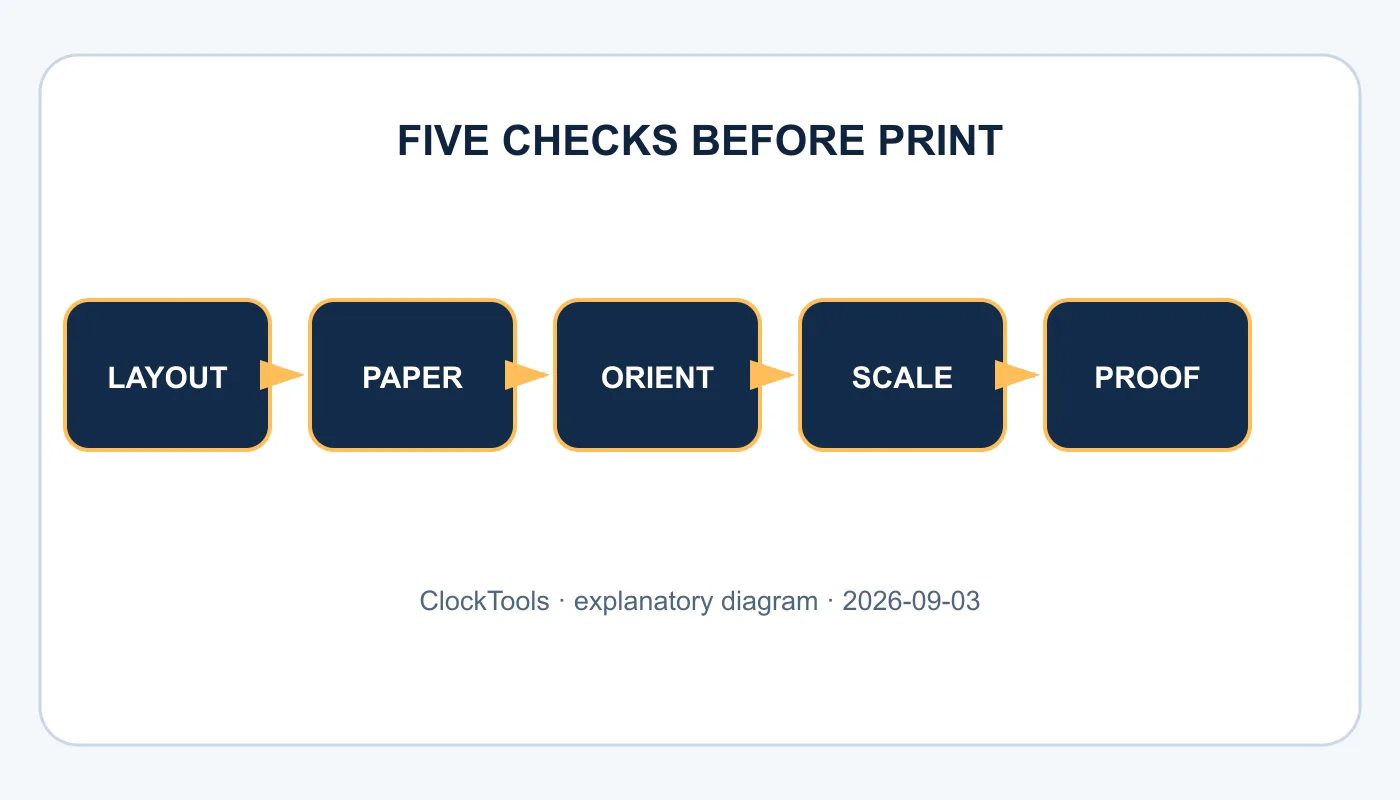
- Confirmez l'année et le mois visible.
- Choisissez Annuel, Mensuel, Trimestriel ou Semestriel pour la tâche de planification.
- Définissez le début de la semaine le dimanche ou le lundi et activez uniquement les jours fériés, les numéros de semaine, les notes et l'accent mis sur le week-end dont vous avez besoin.
- Vérifiez si la grille reste lisible dans l'orientation du papier prévue.
- Ouvrez Imprimer ou PDF et vérifiez le format du papier, l'échelle, les marges, le nombre de pages et le dégagement des bords.
J'ai reproduit les trois premières étapes dans l'outil en ligne. Le passage à Mensuel a réduit l'aperçu à un grand mois. Le fait de changer le début de la semaine en lundi a réorganisé les colonnes et l'activation des numéros de semaine a ajouté une colonne Wk. L'Espace Notes a modifié la zone d'écriture prévue sans modifier l'année sélectionnée.
Ces contrôles affectent la densité des informations avant que le pilote d'imprimante ne soit impliqué. Choisissez-les d'abord délibérément ; la mise à l'échelle de l'imprimante est le dernier ajustement, pas l'outil de conception.
Comment le format et l’orientation du papier fonctionnent-ils ensemble ?
Le format du papier définit la feuille physique, tandis que l'orientation décide quel bord est traité comme largeur. A4 et US Letter sont proches mais pas identiques. Si le document en attend un et que la boîte de dialogue d'impression utilise l'autre, une mise en page qui semblait sûre peut être redimensionnée ou découpée.
La spécification W3C des médias paginés distingue la zone de page de la feuille physique et note que les imprimantes peuvent avoir une zone non imprimable près des bords. Cette limite dépendante du périphérique explique pourquoi une conception sans marge est risquée à moins que l'imprimante ne prenne explicitement en charge la sortie sans bordure.
Utilisez le paysage pour de larges grilles annuelles, trimestrielles et semestrielles. Commencez par le portrait pour un seul mois lorsque l'espace d'écriture est important. Confirmez ensuite l'aperçu plutôt que de traiter cela comme une règle absolue : les marges d'une imprimante, le bac à papier, le mode recto verso et le navigateur peuvent modifier la zone disponible.
Pourquoi un calendrier est-il tronqué ou rétréci ?
Diagnostiquez le symptôme visible au lieu d’essayer des pourcentages aléatoires.
| Symptôme | Cause probable | Première correction |
|---|---|---|
| Le bord droit ou inférieur est manquant | La taille réelle dépasse la zone imprimable | Choisissez Ajuster ou Réduire les pages surdimensionnées |
| Le calendrier est étonnamment petit | Disposition dense ou mise à l'échelle en double | Utilisez une mise en page plus grande ou revenez à l'échelle vers 100 % |
| Le nombre de pages est plus élevé que prévu | Mise en page mensuelle/trimestrielle ou inadéquation du papier | Confirmer la mise en page, le papier et l'orientation |
| Les couleurs ou les ombres du week-end disparaissent | Graphiques d'arrière-plan désactivés ou Économiseur d'encre activé | Imprimer une épreuve avec le réglage de couleur souhaité |
| Une page supplémentaire vierge apparaît | Les marges ou les en-têtes du navigateur repoussent le contenu | Désactivez les en-têtes/pieds de page du navigateur et revérifiez l'aperçu |
Le guide Adobe de mise à l'échelle de l'impression explique la différence pratique : l'ajustement redimensionne une page en fonction de la zone imprimable, tandis que la taille réelle n'est pas mise à l'échelle et peut recadrer le contenu qui dépasse le papier. Préférez Fit pour la première épreuve lorsque le problème est le découpage.
Faut-il imprimer directement ou enregistrer un PDF ?
L'enregistrement d'un PDF crée un point de contrôle stable entre la mise en page du navigateur et l'imprimante physique. Il vous permet d'inspecter le nombre de pages, de zoomer sur les bords, d'envoyer le même document vers un autre appareil et de le réimprimer sans reconstruire chaque paramètre du calendrier.
L'impression directe est raisonnable lorsque l'aperçu est simple et que vous avez besoin d'une seule feuille. Il est préférable d'utiliser le PDF d'abord lorsque vous imprimez plusieurs mois, utilisez une autre imprimante ou effectuez un dépannage. Le Guide d'impression MDN explique que les pages Web peuvent appliquer des styles et des règles de page spécifiques à l'impression, de sorte que le résultat imprimé peut intentionnellement différer de l'affichage à l'écran.
Traitez le PDF comme une épreuve, et non comme la garantie que chaque imprimante marquera le même bord. Le périphérique physique dispose toujours de paramètres de papier, de bac, de mise à l'échelle, de recto verso et de zone non imprimable.
Comment réduire l’encre sans perdre le sens ?
Utilisez Ink Saver avant de supprimer manuellement les informations. Un calendrier a besoin de contraste pour les numéros de date, les limites de la grille, les annotations et les étiquettes de jours fériés que vous avez choisis. Les fonds décoratifs peuvent disparaître ; les distinctions structurelles doivent demeurer.
Imprimez en niveaux de gris uniquement après avoir vérifié que la signification du week-end ou des vacances n'est pas portée uniquement par la couleur. Si tel est le cas, conservez les étiquettes ou les motifs qui survivent à la sortie monochrome. Désactivez les jours fériés et les numéros de semaine inutilisés lorsqu'ils sont en concurrence avec l'espace d'écriture, mais conservez-les lorsque la convention partagée est importante pour l'équipe.
Pour les notes de planification qui n'appartiennent pas à la page partagée, conservez un brouillon de travail dans le bloc-notes en ligne et transférez uniquement les éléments confirmés. Cela permet de conserver le calendrier lisible et d'éviter toute réimpression après chaque modification provisoire.
Que doit confirmer l’épreuve ?
Imprimez une page représentative avec une qualité normale. Vérifiez les quatre coins, la dernière rangée de dates, les en-têtes des jours de la semaine, les plus petites étiquettes et une note manuscrite faite avec le stylo que vous utiliserez réellement. Vérifiez que l'impression recto verso n'a pas retourné le verso de manière inattendue.
Comparez ensuite la feuille physique avec l'aperçu PDF. Si seul le papier est tronqué, examinez le format, les marges et la mise à l'échelle du papier de l'imprimante. Si les deux sont faux, revenez à la présentation du calendrier. Modifiez une variable à la fois et étiquetez les paramètres réussis pour les réutiliser.
L'épreuve finale doit répondre à trois questions : chaque date peut-elle être lue à bout de bras ? Y a-t-il suffisamment de place pour les notes prévues ? Chaque page reste-t-elle à l’intérieur de la zone imprimable ? Une fois que les trois réponses sont oui, imprimez les pages restantes.
Questions fréquemment posées
Un calendrier annuel doit-il être imprimé en portrait ou en paysage ?
Le paysage donne généralement aux grilles de douze mois plus d’espace horizontal. Le portrait est souvent meilleur pour un grand mois avec des notes, mais prévisualisez le format réel du papier avant l'impression.
Pourquoi le bord de mon calendrier est-il coupé ?
La page peut dépasser la zone imprimable de l’imprimante, le format du papier peut ne pas correspondre au document ou la taille réelle peut être sélectionnée. Essayez le bon format de papier, l'option Ajuster ou Réduire les pages surdimensionnées et des marges normales.
Puis-je d'abord enregistrer le calendrier au format PDF ?
Oui. ClockTools peut ouvrir le flux de travail d'impression du navigateur pour l'enregistrement au format PDF. Un PDF enregistré est utile pour vérifier le nombre de pages et la mise en page avant d'engager du papier et de l'encre.
Dois-je activer les graphiques d’arrière-plan ?
Seulement lorsque la couleur ou l’ombre a un sens. L’option ClockTools Ink Saver constitue un meilleur point de départ lorsque la lisibilité compte plus que la décoration.
Comment agrandir les cases de date ?
Utilisez la mise en page mensuelle au lieu de regrouper les douze mois sur une seule page, réduisez le contenu facultatif et choisissez une orientation qui donne à la grille plus d'espace utilisable.
Les numéros de semaine nécessitent-ils le lundi comme premier jour ?
ClockTools vous permet de modifier le début de la semaine et de basculer les numéros de semaine séparément. Choisissez la convention attendue par les personnes qui utiliseront l'imprimé.

À propos de l'auteur
Vigneshwaran Vijayakumar
Fondateur, développeur et éditeur de ClockTools | Responsable du marketing numérique | Inde
Vigneshwaran est un ingénieur qui possède plusieurs décennies d'expérience technique et a notamment exercé comme responsable du marketing numérique à Dubaï. Son travail associe analyse de données, référencement naturel, optimisation du taux de conversion, systèmes de contenu, production visuelle, intelligence artificielle appliquée et apprentissage automatique. Chez ClockTools, il met cette expérience multidisciplinaire au service d'outils en ligne ciblés et de guides pratiques attentifs à la qualité des sources.