Herramientas de calendario
¿Cómo imprimir su propio calendario sin que se corten los bordes?
Un flujo de trabajo de verificación previa de impresión para hacer coincidir el diseño del calendario con el papel, verificar los márgenes y corregir resultados pequeños o recortados.
Por Vigneshwaran Vijayakumar, desarrollador y editor | | Revisado conforme a la política editorial de ClockTools
Tabla de contenidos
Para imprimir su propio calendario sin cortar los bordes, adapte el diseño al papel, elija la orientación correcta, deje márgenes útiles, ajuste la escala a la página cuando sea necesario y revise cada página en la vista previa. Lo más seguro es configurar el Calendario imprimible de ClockTools, guardar un PDF, comprobar las páginas y los bordes, e imprimir una hoja de prueba antes del conjunto completo.
¿Qué diseño de calendario se adapta al trabajo?
Comience con cómo se utilizará el papel. Un calendario anual de una página es un mapa: muestra las relaciones a lo largo de los meses pero deja poco espacio para escribir. Un calendario mensual es una hoja de trabajo: cada fecha puede contener citas o notas. Las perspectivas trimestrales y semestrales se sitúan entre esos extremos.
| Trabajo de planificación | Mejor diseño inicial | Orientación probable | Principal compensación |
|---|---|---|---|
| Ver los doce meses | Anual | Horizontal | Casillas de fecha pequeñas |
| Escribir notas diarias | Mensual | Vertical | Más páginas |
| Seguir un proyecto de 90 días | Trimestral | Horizontal | Detalle moderado |
| Planificar dos periodos escolares | Semestral | Horizontal | Menos espacio para escribir que en el mensual |
No resuelva un problema de legibilidad simplemente aumentando la escala de la impresora. Si doce meses son demasiado pequeños, elegir Mensual suele ser más efectivo que agrandar una hoja anual densa hasta que sus bordes ya no encajen.
¿Qué debes comprobar antes de abrir Imprimir?
Utilice la vista previa para una inspección de cinco puntos.
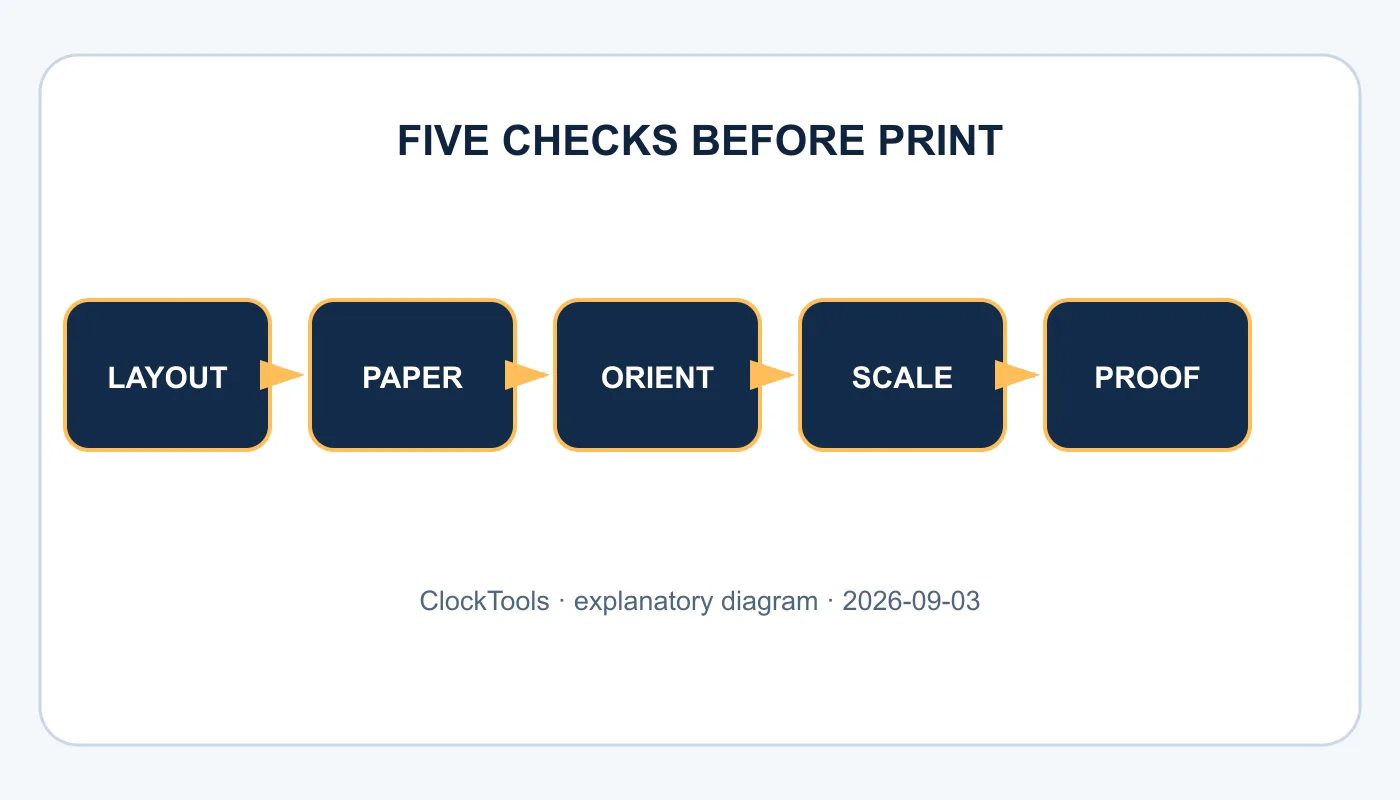
- Confirme el año y el mes visible.
- Elija Anual, Mensual, Trimestral o Semestral para el trabajo de planificación.
- Establezca el inicio de la semana en domingo o lunes y habilite solo los días festivos, números de semana, notas y énfasis de fin de semana que necesite.
- Compruebe si la cuadrícula sigue siendo legible en la orientación prevista del papel.
- Abra Imprimir o PDF y verifique el tamaño del papel, la escala, los márgenes, el recuento de páginas y el espacio libre de los bordes.
Comprobé los tres primeros puntos en la herramienta en directo. Al pasar a Mensual, la vista previa mostró un único mes de mayor tamaño. Cambiar el inicio de semana al lunes reordenó las columnas, y activar Números de semana añadió una columna Wk. Espacio para notas cambió la zona de escritura sin alterar el año seleccionado.
Esos controles afectan a la densidad de información antes de que intervenga el controlador de la impresora. Elíjalos primero de forma deliberada: la escala de impresión es el último ajuste, no la herramienta de diseño.
¿Cómo funcionan juntos el tamaño y la orientación del papel?
El tamaño del papel define la hoja física, mientras que la orientación decide qué borde se trata como ancho. A4 y Carta estadounidense son similares pero no idénticos. Si el documento espera uno y el cuadro de diálogo de impresión usa el otro, se puede cambiar la escala o recortar un diseño que parecía seguro.
La especificación de medios paginados del W3C distingue la caja de página de la hoja física y señala que las impresoras pueden tener una zona no imprimible junto a los bordes. Ese límite depende del dispositivo; por eso, usar márgenes nulos es arriesgado salvo que la impresora admita expresamente la impresión sin bordes.
Utilice la orientación horizontal para las cuadrículas amplias anuales, trimestrales y semestrales. Empiece con la vertical para un solo mes si necesita espacio para escribir. Después, confirme la vista previa sin tratarlo como una regla absoluta: los márgenes, la bandeja de papel, la impresión a doble cara y el navegador pueden cambiar el área disponible.
¿Por qué un calendario se recorta o se encoge?
Diagnostique el síntoma visible en lugar de probar porcentajes al azar.
| Síntoma | causa probable | Primera corrección |
|---|---|---|
| Falta el borde derecho o inferior | El tamaño real excede el área imprimible | Elija Ajustar o Reducir páginas de gran tamaño |
| El calendario es inesperadamente pequeño | Diseño denso o escala duplicada | Utilice un diseño más grande o regrese la escala al 100% |
| El recuento de páginas es mayor de lo esperado | Diseño mensual/trimestral o discrepancia de papel | Confirmar el diseño, el papel y la orientación. |
| Los colores o las sombras del fin de semana desaparecen | Gráficos de fondo deshabilitados o ahorro de tinta habilitado | Imprima una prueba con la configuración de color deseada |
| Aparece una página adicional en blanco | Los márgenes o encabezados del navegador desplazan el contenido | Deshabilite los encabezados/pies de página del navegador y vuelva a verificar la vista previa |
La guía de Adobe sobre escala de impresión explica la diferencia práctica: Ajustar adapta la página al área imprimible, mientras que Tamaño real no cambia la escala y puede cortar el contenido que excede el papel. Empiece con Ajustar en la primera prueba si el problema son los recortes.
¿Debería imprimir directamente o guardar un PDF?
Guardar un PDF crea un punto de control estable entre el diseño del navegador y la impresora física. Le permite inspeccionar el recuento de páginas, ampliar los bordes, enviar el mismo documento a otro dispositivo y reimprimir sin reconstruir cada configuración del calendario.
La impresión directa es razonable si la vista previa es sencilla y solo necesita una hoja. Guardar primero un PDF conviene más para varios meses, otra impresora o la resolución de problemas. La guía de impresión de MDN explica que las páginas web pueden aplicar estilos y reglas específicos para imprimir, por lo que el resultado puede diferir deliberadamente de la pantalla.
Trate el PDF como una prueba, no como una prueba de que cada impresora marcará el mismo borde. El dispositivo físico todavía tiene configuraciones de papel, bandeja, escala, dúplex y área no imprimible.
¿Cómo se puede reducir la tinta sin perder significado?
Utilice Ink Saver antes de eliminar información manualmente. Un calendario necesita contraste para los números de fechas, los límites de la cuadrícula, las anotaciones y las etiquetas de días festivos que elija. Los fondos decorativos pueden desaparecer; Las distinciones estructurales deben permanecer.
Imprima en escala de grises solo después de comprobar que el significado de fin de semana o día festivo no se transmite únicamente por el color. Si es así, conserve las etiquetas o patrones que sobrevivan a la impresión monocromática. Desactive los días festivos y los números de semana no utilizados cuando compitan con el espacio de escritura, pero consérvelos cuando la convención compartida sea importante para el equipo.
Para las notas de planificación que no deban aparecer en la página compartida, mantenga un borrador en el bloc de notas en línea y transfiera solo los elementos confirmados. Así el calendario sigue siendo legible y no hay que volver a imprimirlo tras cada cambio provisional.
¿Qué debe confirmar la hoja de prueba?
Imprima una página representativa con calidad normal. Revise las cuatro esquinas, la última fila de fechas, los encabezados de los días, las etiquetas más pequeñas y una nota escrita con el bolígrafo que vaya a usar. Confirme que la impresión a doble cara no haya invertido el reverso de forma inesperada.
Luego compare la hoja física con la vista previa en PDF. Si solo se recorta el papel, investigue el tamaño, los márgenes y la escala del papel de la impresora. Si ambos están mal, regrese al diseño del calendario. Cambie una variable a la vez y etiquete las configuraciones exitosas para su reutilización.
La hoja de prueba debe responder a tres preguntas: ¿se leen todas las fechas a la distancia de un brazo? ¿Hay espacio suficiente para las notas previstas? ¿Todas las páginas quedan dentro del área imprimible? Si las tres respuestas son afirmativas, imprima las páginas restantes.
Preguntas frecuentes
¿Debería imprimirse un calendario anual en vertical u horizontal?
La orientación horizontal suele dar más espacio a las cuadrículas de los doce meses. La vertical suele convenir para un solo mes grande con notas, pero revise la vista previa con el tamaño real del papel antes de imprimir.
¿Por qué está cortado el borde de mi calendario?
Es posible que la página exceda el área imprimible de la impresora, que el tamaño del papel no coincida con el del documento o que se haya seleccionado el tamaño real. Pruebe con el papel correcto, Ajustar o Reducir páginas de gran tamaño y márgenes normales.
¿Puedo guardar el calendario primero como PDF?
Sí. ClockTools puede abrir la impresión del navegador para guardar un PDF. El archivo permite comprobar el número de páginas y la disposición antes de gastar papel y tinta.
¿Debo habilitar los gráficos de fondo?
Sólo cuando el color o el matiz tienen significado. La opción de ahorro de tinta ClockTools es un mejor punto de partida cuando la legibilidad importa más que la decoración.
¿Cómo agrando los cuadros de fecha?
Utilice el diseño Mensual en lugar de ajustar los doce meses en una sola página, reduzca el contenido opcional y elija una orientación que le dé a la cuadrícula más espacio utilizable.
¿Los números de la semana requieren el lunes como primer día?
ClockTools le permite cambiar el inicio de la semana y alternar los números de la semana por separado. Elija la convención esperada por las personas que utilizarán la copia impresa.

Acerca del autor
Vigneshwaran Vijayakumar
Fundador, desarrollador y editor de ClockTools | Gerente de Marketing Digital | India
Vigneshwaran es un ingeniero con décadas de experiencia técnica, incluida su labor profesional como director de marketing digital en Dubái. Su trabajo conecta el análisis de datos, la optimización para motores de búsqueda, la optimización de la tasa de conversión, los sistemas de contenido, la producción visual y la inteligencia artificial y el aprendizaje automático aplicados. En ClockTools, convierte esa experiencia multidisciplinar en herramientas de navegador especializadas y guías prácticas respaldadas por fuentes.