Internet-Geschwindigkeitstools
Was bedeuten die Ergebnisse des Internet-Geschwindigkeitstests?
Lesen Sie Download, Upload, Ping und Jitter als vier verschiedene Messwerte. Kontrollierte Vergleiche machen aus einer Speedtest-Momentaufnahme hilfreiche Befunde.
Von Vigneshwaran Vijayakumar, Entwickler und Herausgeber | | Geprüft gemäß der Redaktionsrichtlinie von ClockTools
Inhaltsverzeichnis
Ein Speedtest kann „schnell“ anzeigen, während ein Videoanruf trotzdem ruckelt. Er kann auch einen niedrigeren Download-Wert als gestern liefern, obwohl sich alles online normal anfühlt. Beides ist kein Widerspruch. Der Test misst während eines kurzen Zeitfensters verschiedene Aspekte einer Verbindung von einem Gerät zu einem Endpunkt.
Die Ergebnisse des Internet-Geschwindigkeitstests beschreiben Kapazität, Reaktionszeit und Konsistenz. Download und Upload zeigen, wie viele Daten pro Sekunde übertragen wurden. Ping schätzt die Zeit für den Hin- und Rückweg einer kleinen Browseranfrage. Jitter zeigt, wie stark diese Antwortzeiten zwischen wiederholten Messungen schwankten. Keine dieser Zahlen ist allein eine allgemeingültige Bewertung für „das Internet“.
Dieser Leitfaden gibt Ihnen eine Lesereihenfolge vor, die nützlicher ist, als der größten Zahl auf dem Bildschirm nachzujagen.
Lesen Sie das Ergebnis als vier verschiedene Messungen ab
Beginnen Sie mit der Trennung der Werte. Ein Download-Ergebnis ist keine andere Version von Ping und Jitter ist kein kleinerer Upload-Score. Jede Metrik beantwortet eine andere Frage.
| Ergebnis | Einheit | Die nützliche Frage, die es beantwortet | Richtung, die normalerweise besser aussieht |
|---|---|---|---|
| Download | Mbit/s | Wie viele Testdaten erreichten dieses Gerät pro Sekunde? | Höher |
| Upload | Mbit/s | Wie viele Testdaten hat dieses Gerät pro Sekunde gesendet? | Höher |
| Ping | ms | Wie lange hat eine kleine Browseranfrage und -antwort gedauert? | Niedriger |
| Jitter | ms | Wie stark variierten die wiederholten Antwortzeiten? | Niedriger und stabiler |
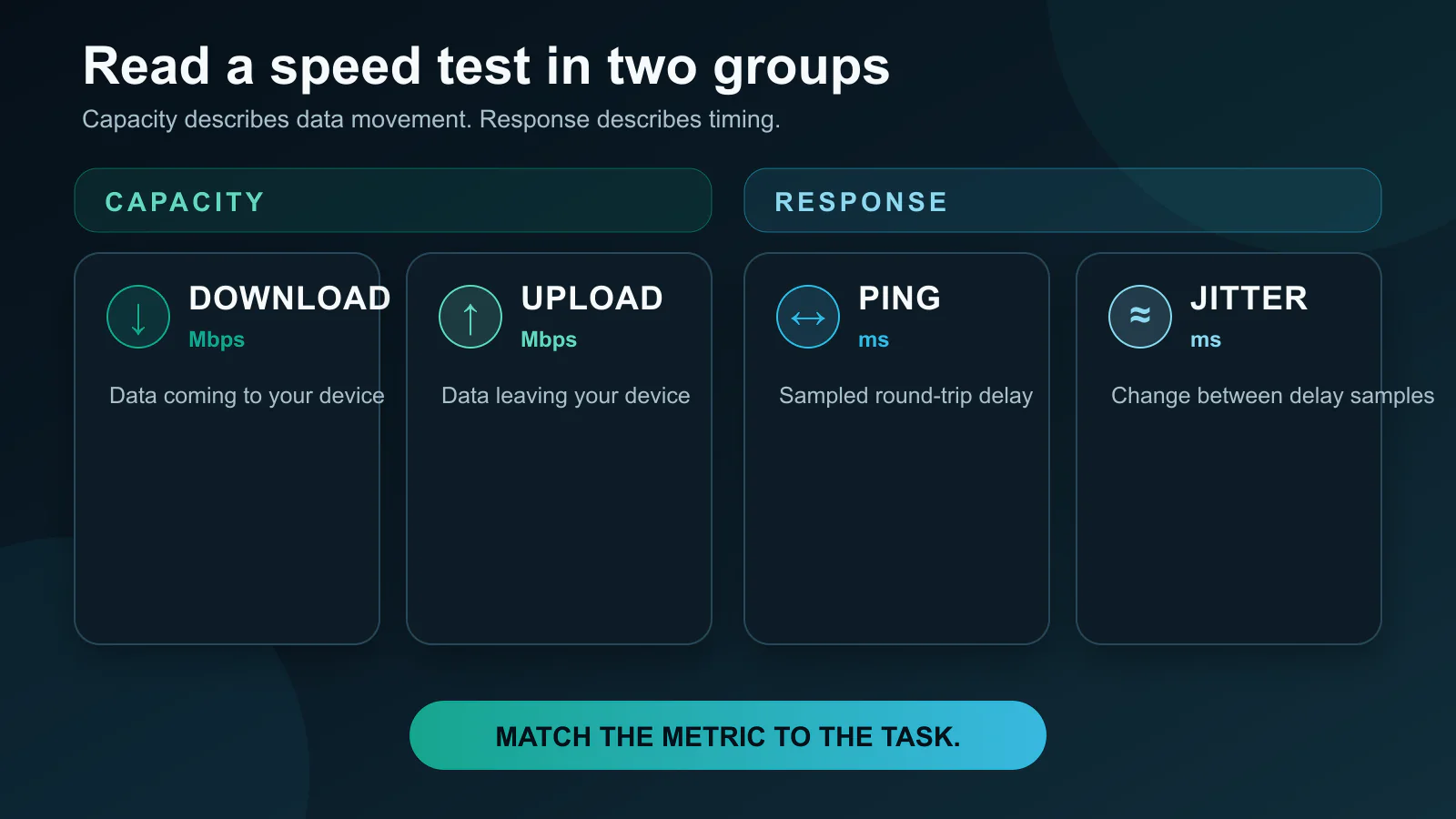
Diese Trennung erklärt, warum eine Verbindung viel Download-Kapazität haben und bei einer interaktiven Aufgabe dennoch träge wirken kann. Eine große Dateiübertragung benötigt vor allem dauerhaft verfügbaren Durchsatz. Ein Gespräch braucht zusätzlich schnelle, gleichmäßige Antworten. Lesen Sie deshalb den zur Aktivität passenden Messwert.
Es erklärt auch, warum ein Browsertest nicht jeden von Ihnen verwendeten Pfad zertifizieren kann. Das Ergebnis gehört zur Route zwischen Ihrem Gerät und diesem Testendpunkt. M-Labs Diskussion über Genauigkeit und Methodik von Geschwindigkeitstests weist darauf hin, dass Serverplatzierung und Testdesign dazu führen können, dass zwei legitime Tests unterschiedliche Werte melden.
Download: Kapazität in Richtung Ihres Geräts
Die Download-Geschwindigkeit beschreibt die Geschwindigkeit, mit der Testdaten vom Endpunkt zu Ihrem Browser übertragen werden. Sie wird in Megabit pro Sekunde oder Mbit/s ausgedrückt. Ein höherer verfügbarer Download-Durchsatz hilft, wenn mehrere Streams, Seiten, Aktualisierungen oder Dateiübertragungen um den Empfang von Daten konkurrieren.
Das wichtige Wort ist verfügbar. Eine im Router gespeicherte, permanente Geschwindigkeit lässt sich bei einem Browsertest nicht erkennen. Es misst, was der vollständige Pfad während des Tests an dieses Gerät geliefert hat. Dieser Pfad umfasst das Gerät, seine WLAN- oder Kabelverbindung, den Router, den Anbieter, Verbindungen, die Route zum Endpunkt und den Endpunkt selbst.
Ein niedriger Download-Wert grenzt die Fehlersuche ein, benennt aber nicht die Ursache. Vergleichen Sie auf demselben Gerät zunächst nahe am Router und anschließend möglichst über Ethernet. Ist das kabelgebundene Ergebnis beständig besser, prüfen Sie die lokale Funkverbindung. Sind beide schwach, kann der Engpass anderswo liegen.
Upload: Kapazität von Ihrem Gerät nach außen
Die Upload-Geschwindigkeit kehrt die Richtung um. Sie misst, wie viele Testdaten pro Sekunde vom Browser zum Endpunkt gelangten. Sie ist wichtig, wenn Ihr Gerät sendet: beim Teilen großer Dateien, Synchronisieren eines Cloud-Ordners, Veröffentlichen von Medien, Sichern von Daten oder Übertragen von Kamera und Mikrofon in einem Anruf.
Ein Upload-Wert kann deutlich niedriger als der Download-Wert sein, ohne dass der Test fehlgeschlagen ist. Viele Tarife sind bewusst asymmetrisch. Vergleichen Sie mit der normalerweise zugesagten Upload-Leistung Ihres Tarifs, nicht mit der danebenstehenden Download-Zahl.
Die Upload-Sättigung kann sich auch auf andere Personen auswirken, die die Verbindung nutzen. Ein ausgelasteter Backup- oder Medien-Upload kann Warteschlangen füllen und kleine interaktive Anfragen warten lassen. Das ist einer der Gründe, warum „das Download-Ergebnis gut aussieht“ nicht das Ende einer Videoanruf-Diagnose ist.
Ping und Jitter beschreiben zwei Arten des Wartens
Speedtest-Oberflächen verwenden häufig ping als Kurzbezeichnung für die Hin- und Rücklaufzeit einer kleinen Anfrage. ClockTools misst eine Browseranfrage zum ausgewählten Edge-Endpunkt samt Antwort zum Browser. Der Wert hängt nicht nur von der Entfernung ab: Lokaler Funkzugang, Routing, Warteschlangen, Verarbeitung am Endpunkt und Rückweg können beitragen.
Jitter beantwortet eine andere Frage: Waren diese Antwortzeiten gleichmäßig? ClockTools schätzt ihn anhand der absoluten Änderungen zwischen aufeinanderfolgenden Browser-Ping-Messungen. Andere Tools können andere Formeln verwenden. Die IETF- Spezifikation zu IP Packet Delay Variation definiert Verzögerungsschwankungen für ausgewählte Paketpaare und zeigt, warum „Jitter“ keine allgemein austauschbare Berechnung ist.
Lesen Sie das Paar gemeinsam:
- Ein beständig kurzer Hin- und Rückweg ergibt einen niedrigen Ping und geringe Schwankungen.
- Ein beständig längerer Hin- und Rückweg kann einen höheren Ping bei mäßigem Jitter ergeben.
- Eine Verbindung, deren Antworten von schnell zu verzögert wechseln, kann merklichen Jitter aufweisen, selbst wenn der durchschnittliche Ping normal aussieht.
Echtzeitaktivitäten reagieren besonders empfindlich auf sich ändernde Verzögerungen, da verspätete Daten in einem Live-Gespräch oder einer Live-Interaktion schwerer zu verbergen sind. Jitter misst nicht direkt die WLAN-Signalstärke, den Paketverlust oder einen Spieleserver. Dies ist ein Beweis dafür, dass der Antwortzeitpunkt der Stichprobe inkonsistent war.
Einige Speedtests melden auch Latenz unter Last, die das Antwortverhalten während aktiver Downloads oder Uploads misst. Der FCC-Bericht „Measuring Broadband America“ behandelt Latenz ohne Last und Latenz unter Last als getrennte Beobachtungen. ClockTools misst die Browser-Pings derzeit vor den Durchsatzphasen. Bezeichnen Sie diesen Wert daher nicht als „Latenz unter Last“.
Was bedeuten Mbit/s in einem Geschwindigkeitstestergebnis?
Mbps bedeutet Megabit pro Sekunde. Das kleine b ist wichtig. Dateigrößen und Download-Dialoge verwenden oft Megabyte, abgekürzt mit einem großen B.
Acht Bits ergeben ein Byte, sodass eine Datenrate von 80 Mbit/s theoretisch 10 MB pro Sekunde entspricht, ohne Protokoll-Overhead, Quellenbeschränkungen, Speichergeschwindigkeit und andere reale Einschränkungen. Teilen Sie Mbit/s durch acht, wenn Sie einen groben Vergleich von Mbit/s zu MB/s wünschen. Erwarten Sie nicht, dass jeder Dateidownload diese berechnete Rate einhält. Der Remote-Dienst und die Route zu ihm sind möglicherweise langsamer als der Geschwindigkeitstest-Endpunkt.
Aufgrund dieser Einheiteninkongruenz kann ein Ergebnis achtmal größer als die Zahl in einem Download-Fenster erscheinen, ohne dass etwas falsch ist. Möglicherweise beschreiben sie denselben Fluss mit unterschiedlichen Einheiten.
Warum kann sich ein schnelles Ergebnis trotzdem langsam anfühlen?
„Schnell“ bezieht sich normalerweise auf den Durchsatz, während „fühlt sich schnell an“ häufig Reaktionsfähigkeit und Stabilität einschließt. Diese hängen zusammen, sind aber kein Ersatz.
Eine Seite kann anhalten, bevor sie geladen wird, selbst wenn die Verbindung später eine große Datei schnell übertragen kann. Bei kurzen Zeitschwankungen kann ein Anruf abbrechen. Ein Remote-Dienst kann überlastet sein, während ein nahegelegener Geschwindigkeitstest-Endpunkt eine gute Leistung erbringt. Ein Gerät kann Schwierigkeiten haben, eine Seite darzustellen, nachdem das Netzwerk sie bereits bereitgestellt hat.
Auch das Gegenteil kann passieren. Ein bescheidenes Durchsatzergebnis kann für die eine Aufgabe vor Ihnen völlig ausreichend sein, wenn diese Aufgabe nur wenige Daten überträgt und die Verbindung weiterhin reagiert.
Aus diesem Grund sollte ein Qualitätssiegel als Zusammenfassung und nicht als Urteil betrachtet werden. ClockTools kombiniert Kernmessungen in einem schnellen Verbindungsqualitätslabel, aber die einzelnen Download-, Upload-, Ping- und Jitter-Werte geben Aufschluss darüber, welches Verhalten das Erlebnis verursacht hat. Das Label ist eine Annehmlichkeit, keine Branchenzertifizierung oder ein Versprechen für jede Anwendung.
Verwenden Sie Muster, keine isolierten Zahlen
Der schnellste Weg von einem Ergebnis zu einem nützlichen nächsten Schritt besteht darin, nach einem wiederholbaren Muster zu suchen.
| Muster, das Sie beobachten | Worauf es hindeuten könnte | Vergleich, der die Möglichkeiten trennen kann |
|---|---|---|
| Der Download ist über WLAN immer wieder schwächer als über Ethernet | Möglicherweise schränkt die lokale WLAN-Verbindung das Gerät ein | Testen Sie dasselbe Gerät, denselben Endpunkt und dasselbe Profil in der Nähe des Routers und über Kabel |
| Der Upload-Durchsatz sinkt während eines Backups | Anderer ausgehender Datenverkehr verbraucht möglicherweise die verfügbare Upload-Kapazität | Pausieren Sie den bekannten Upload und wiederholen Sie dann den Test unter denselben Bedingungen |
| Ping ist stabil, aber nur über ein VPN länger | Die VPN-Route oder der VPN-Endpunkt verursacht zusätzliche Verzögerung | Bestätigen Sie die Routenänderung mit Was ist meine IP?, dann vergleichen Sie VPN ein und aus |
| Der Jitter ändert sich stark zwischen den Räumen | Drahtlose Störungen oder Signalbedingungen können dazu beitragen | Halten Sie das Gerät, das Testprofil und das Zeitfenster konstant, während Sie den Standort ändern |
| Ein Testdienst meldet ein anderes Durchsatzergebnis | Endpunkt, Route, Protokoll, Stichprobengröße oder Testdesign können unterschiedlich sein | Wiederholen Sie jeden Dienst unter gleichbleibenden Bedingungen; bilden Sie keinen gemeinsamen Mittelwert aus unterschiedlichen Methoden |
| Der Geschwindigkeitstest sieht normal aus, aber eine Website ist langsam | Die Site, ihr Bereitstellungspfad oder das Browser-Rendering können die Einschränkung sein | Überprüfen Sie diese Seite mit dem Website-Rendering-Test und vergleichen Sie eine andere Website |
| In ähnlich geschäftigen Zeiten sind die Ergebnisse schwächer | Möglicherweise handelt es sich um eine gemeinsame lokale Nutzung oder eine größere Überlastung | Zeichnen Sie mehrere Tests zu übereinstimmenden Zeiten über mehrere Tage hinweg auf |
Beachten Sie die Sprache in der mittleren Spalte: könnte hindeuten. Ein Speedtest beobachtet die Leistung von Ende zu Ende; er schaut nicht ins Netzwerk und benennt keine defekte Komponente. Auch Ofcom empfiehlt mehrere Tests und unterscheidet in seinen Hinweisen zur Breitband- und WLAN-Fehlersuche zwischen WLAN-Bedingungen und Breitbandleitung.
Ist der Durchsatz in Ordnung und geht es um die Route selbst, sollten Sie die beiden Tools nicht verwechseln. Ein Traceroute-Ergebnis zeigt antwortende Hops und gemessene Hin- und Rücklaufzeiten; Der Download- oder Upload-Durchsatz wird nicht gemessen.
Wie erzeugt ClockTools das Ergebnis?
Der Internet-Speedtest von ClockTools läuft im Browser gegen einen ClockTools-Edge-Endpunkt. Zunächst sendet er acht kleine Anfragen, mittelt deren Hin- und Rücklaufzeiten für Ping und schätzt Jitter aus den Änderungen aufeinanderfolgender Messwerte. Anschließend überträgt er Download- und Upload-Testdaten stufenweise und berechnet aus Bytes und verstrichener Zeit den Durchsatz in Mbps.
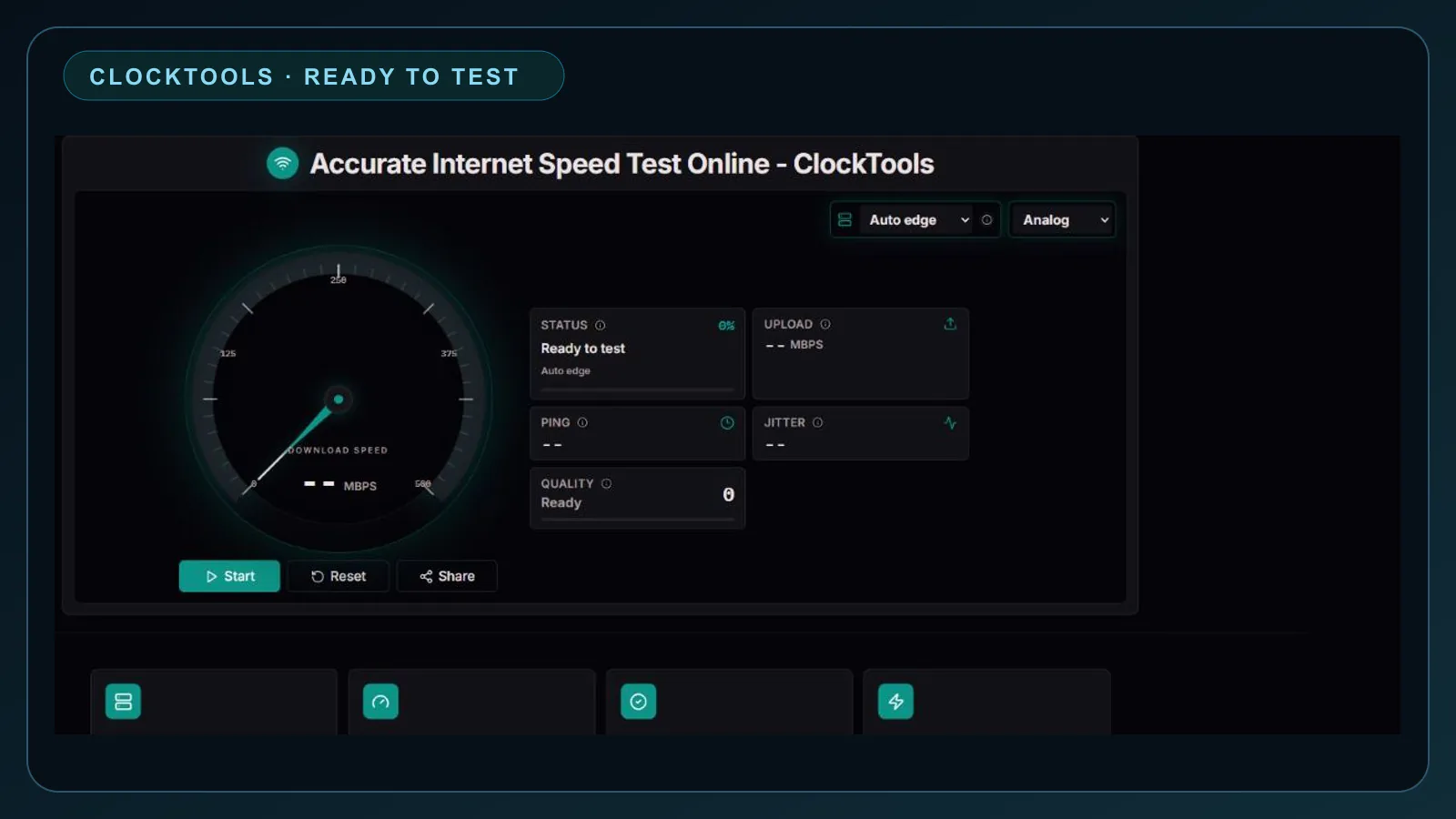
Die drei Testprofile ändern die Menge der Testdaten:
- Quick edge nutzt kleinere Datenübertragungen für eine schnellere Schätzung.
- Auto edge gleicht Testzeit und Stichprobengröße aus.
- Deep edge nutzt größere Datenübertragungen, damit sich die Messung einer schnellen Breitbandverbindung besser einpendeln kann.
ClockTools meldet den stärksten Durchsatz, der über die Stufen hinweg beobachtet wurde. Dieses Ergebnis ist nützlich, um zu sehen, was dieser Browser-zu-Edge-Pfad während der Ausführung erreicht hat. Es handelt sich nicht um eine direkte Ablesung von der Ausrüstung des Anbieters und es ist nicht garantiert, dass jede Website die gleiche Geschwindigkeit liefert.
Analoger und digitaler Modus ändern die Darstellung, nicht die Verbindung. Die Ergebniskarten liefern die Befunde: Download, Upload, Ping und Jitter. Lesen Sie sie vor der Gesamtbewertung und behalten Sie beim Vergleich zweier Durchgänge dasselbe Profil bei.
Führen Sie einen Vergleich durch, der eine Frage beantwortet
Wahlloses Wiederholen liefert einen Zahlenhaufen. Ein kontrollierter Vergleich liefert Befunde. Ändern Sie jeweils nur eine Bedingung.
- Wählen Sie die Frage aus, z. B. ob der WLAN-Standort, ein VPN oder Hintergrundverkehr das Ergebnis beeinflussen.
- Behalten Sie dasselbe Gerät, denselben Browser, dasselbe ClockTools-Profil und denselben Testendpunkt bei.
- Unterbrechen Sie nicht verwandte Übertragungen, wenn Sie eine saubere Basislinie wünschen, oder lassen Sie die normale Aktivität laufen, wenn Sie die Erfahrung bei normaler Nutzung messen möchten.
- Führen Sie mehr als einen Test durch und notieren Sie die Zeit, den Verbindungstyp und die Bedingung, die Sie geändert haben.
- Vergleichen Sie das Muster, nicht den einzelnen besten Lauf.
Für den Vergleich mit einem Anbietertarif beginnen Sie möglichst über Ethernet und vergleichen wiederholte Ergebnisse mit den veröffentlichten typischen Download-, Upload- und Latenzwerten des Tarifs. Für den Vergleich der WLAN-Nutzung testen Sie dort, wo das Gerät tatsächlich verwendet wird. Das sind unterschiedliche, jeweils berechtigte Fragen.
Die OECD-Untersuchung zu Geschwindigkeitstests in Zugangsnetzen warnt, dass Methoden und Zwecke beeinflussen, ob zwei Geschwindigkeitsindikatoren vergleichbar sind. Am einfachsten vermeiden Sie diese Falle, indem Sie Ihre eigene Methode konstant halten.
Die beste Schlussfolgerung ist enger gefasst als „Mein Internet ist schlecht“
Eine hilfreiche Auswertung lautet etwa: „Download und Upload waren über Ethernet reproduzierbar, aber der WLAN-Jitter stieg im hinteren Zimmer“ oder „Dieser Browser-zu-Edge-Pfad verlor Upload-Kapazität, sobald das Backup lief“. Eine solche Schlussfolgerung zeigt, was Sie als Nächstes testen sollten.
Download und Upload beschreiben die Kapazität in entgegengesetzten Richtungen. Ping beschreibt gemessene Hin- und Rücklaufzeiten, Jitter deren Schwankungen. Lesen Sie alle vier im Kontext von Gerät, Route, Endpunkt und Aufgabe. So wird die Speedtest-Anzeige zu einer diagnostischen Momentaufnahme statt zu einer rätselhaften Bewertung.
Häufig gestellte Fragen
Welcher Messwert im Internet-Speedtest ist am wichtigsten?
Es kommt auf die Aufgabe an. Der Download ist wichtig, wenn umfangreiche Daten empfangen werden, der Upload ist wichtig, wenn sie gesendet werden, Ping beschreibt die abgetastete Antwortzeit und Jitter beschreibt, wie stark sich dieses Timing ändert. Lesen Sie die Metrik, die der Aktivität entspricht, anstatt einen universellen Gewinner auszuwählen.
Was ist ein gutes Ergebnis eines Internet-Geschwindigkeitstests?
Ein nützliches Ergebnis ist wiederholbar, unterstützt die Aktivität, die Ihnen wichtig ist, und stimmt einigermaßen mit der typischen Leistung überein, die Ihr Anbieter für den Plan veröffentlicht. Es gibt keinen einzigen Download-, Upload-, Ping- oder Jitter-Schwellenwert, der jeden Haushalt, jedes Gerät, jede Route und jede Anwendung bewertet.
Warum liegt mein Speedtest-Ergebnis unter der Leistung meines Internettarifs?
Ein Browsertest umfasst das Gerät, die WLAN- oder Ethernet-Verbindung, den Router, anderen lokalen Datenverkehr, das Anbieternetzwerk, die Internetroute und den Testendpunkt. Vergleichen Sie wiederholte Tests über Ethernet mit der veröffentlichten typischen Leistung des Plans, bevor Sie entscheiden, dass die Anbieterverbindung die Ursache ist.
Warum liefern zwei Geschwindigkeitstests unterschiedliche Ergebnisse?
Sie können unterschiedliche Endpunkte, Routen, Verbindungszahlen, Übertragungsgrößen, Testlängen, Protokolle und Aggregationsregeln verwenden. Vergleichen Sie wiederholte Ergebnisse innerhalb einer Methode, bevor Sie Werte vergleichen, die mit verschiedenen Methoden ermittelt wurden.
Misst ein Browser-Geschwindigkeitstest die WLAN- oder Breitbandgeschwindigkeit?
Es misst den gesamten Pfad zwischen diesem Browser und dem Testendpunkt, sodass ein Wi-Fi-Verbindungstest sowohl die drahtlose Verbindung als auch die Breitbandverbindung umfasst. Ein kabelgebundener Vergleich hilft dabei, die lokale WLAN-Leistung vom Rest des Pfades zu unterscheiden.
Was ist der Unterschied zwischen Mbit/s und MB/s?
Mbit/s bedeutet Megabit pro Sekunde, während MB/s Megabyte pro Sekunde bedeutet. Acht Bits ergeben ein Byte, sodass die Division von Mbit/s durch acht eine theoretische MB/s-Umwandlung vor Protokoll-Overhead und anderen realen Einschränkungen ergibt.
Was bedeutet Jitter bei einem Geschwindigkeitstest?
Jitter beschreibt die Variation über wiederholte Verzögerungsproben. ClockTools schätzt ihn anhand der Änderungen zwischen aufeinanderfolgenden Browser-Ping-Messungen. Andere Tests berechnen die Verzögerungsschwankung möglicherweise anders. Vergleichen Sie daher die Jitter-Werte, die mit derselben Methode ermittelt wurden.
Kann eine hohe Download-Geschwindigkeit ein Latenzproblem verbergen?
Ja. Ein Pfad kann eine große Datenmenge pro Sekunde bewegen, während er bei der Reaktion auf kleine interaktive Anfragen immer noch länger dauert oder stärker variiert. Lesen Sie Ping und Jitter sowie den Durchsatz, wenn sich Anrufe, Spiele oder Fernsteuerungssitzungen verzögert anfühlen.
Werden bei einem Internet-Geschwindigkeitstest Daten verwendet?
Ja. Durchsatztests übertragen kontrollierte Download- und Upload-Nutzlasten. ClockTools Quick-, Auto- und Deep-Profile verwenden unterschiedliche Stichprobengrößen. Wählen Sie daher das kleinere Quick-Profil, wenn es auf Datennutzung oder Testzeit ankommt.

Über den Autor
Vigneshwaran Vijayakumar
Gründer, Entwickler und Herausgeber von ClockTools | Digital Marketing Manager | Indien
Vigneshwaran ist Ingenieur mit jahrzehntelanger technischer Erfahrung, unter anderem als Digital Marketing Manager in Dubai. Seine Arbeit verbindet Datenanalyse, Suchmaschinenoptimierung, Conversion-Rate-Optimierung, Content-Systeme, visuelle Produktion sowie angewandte KI und maschinelles Lernen. Bei ClockTools nutzt er diese fachübergreifende Erfahrung für spezialisierte Browser-Tools und praxisnahe Leitfäden, die ihre Quellen berücksichtigen.