Netzwerkdiagnosetools
Warum funktioniert eine Website mit mobilen Daten, aber nicht mit WLAN?
Grenzen Sie mit einer externen Statusprüfung und Tests, die jeweils nur eine Variable ändern, ein, warum eine Website über mobile Daten, aber nicht über WLAN erreichbar ist.
Von Vigneshwaran Vijayakumar, Entwickler und Herausgeber | | Geprüft gemäß der Redaktionsrichtlinie von ClockTools
Inhaltsverzeichnis
Wenn eine Website über mobile Daten funktioniert, aber nicht über WLAN, ist sie nicht überall offline. Die veränderte Variable ist der Pfad von Ihrem Gerät durch das WLAN. Die wahrscheinlichste Ursache liegt daher bei der lokalen DNS-Auflösung, dem Router, einem VPN oder Filter, dem Browserzustand oder der Route des Breitbandanbieters. Prüfen Sie die URL zunächst mit dem Website-Statusprüfer von ClockTools. Testen Sie dann dieselbe URL auf demselben Gerät über WLAN und mobile Daten und ändern Sie jeweils nur eine Variable.
Was beweist dieses Symptom?
Es belegt, dass mindestens ein Netzwerkpfad die Website zu diesem Zeitpunkt erreicht. Es belegt nicht , dass jede Seite oder Kontoaktion und jeder Zugriff aus jeder Region oder jedem Netzwerk funktioniert. Mobile Daten und Heim-WLAN können unterschiedliche DNS-Resolver, öffentliche IP-Adressen, Routen, Inhaltsfilter und IPv4/IPv6-Pfade nutzen.
Nutzen Sie diese kleine Befundmatrix, bevor Sie Einstellungen ändern:
| Gleiches Gerät, gleiche URL | Ergebnis | Beste nächste Hypothese |
|---|---|---|
| Mobile Daten funktionieren; WLAN nicht | Reproduzierbar | WLAN-DNS, Router/Filter oder Route des Internetanbieters |
| Beide scheitern | Reproduzierbar | Problem mit der Website, dem Gerät, dem Browser oder dem Konto |
| Andere Geräte funktionieren über WLAN | Reproduzierbar | Browser, DNS-Cache, VPN oder Sicherheitssoftware des ersten Geräts |
| Kein Gerät funktioniert über WLAN | Reproduzierbar | Router, Resolver, Zugriffsrichtlinie oder ISP |
Der Ausdruck „gleiche URL“ ist wichtig. Eine Homepage und ein authentifiziertes Dashboard können unterschiedliche Anwendungspfade durchlaufen. Kopieren Sie die vollständige Adresse, anstatt nur die Domäne einzugeben.
Ist die Website tatsächlich nicht erreichbar?
Prüfen Sie die Website von außerhalb Ihres lokalen Netzwerks, bevor Sie etwas neu starten. ClockTools führt eine externe DNS- und HTTP-Prüfung durch und zeigt Statusbewertung, A/AAAA-Auflösung, Weiterleitungen, endgültige URL, Antwortstatus, ausgewählte Header und Zeitmessungen. Bei einer kontrollierten Prüfung am 2026-08-31 lieferte https://example.com online, HTTP 200, erfolgreiche DNS-Auflösung und keine Weiterleitungen vom MAA-Edge-Standort. Ein bewusst nicht existierender .invalid-Hostname lieferte unerreichbar, ohne DNS-Auflösung und ohne HTTP-Ergebnis.
Diese beiden Prüfungen zeigen, warum die Reihenfolge wichtig ist: Eine fehlgeschlagene DNS-Auflösung und ein erreichbarer HTTP-Server erfordern unterschiedliche Maßnahmen. Sie zeigen auch die Grenze des Tools. Ein externer Edge-Standort liefert einen starken Hinweis, aber keinen Beweis für Erreichbarkeit aus jeder Stadt oder über jeden Internetanbieter.
Ist die Website laut externer Prüfung erreichbar, über Ihr WLAN aber weiterhin nicht, setzen Sie die lokale Fehlersuche fort. Ist sie sowohl extern als auch über mobile Daten unerreichbar, warten Sie oder kontaktieren Sie den Websitebetreiber, bevor Sie Änderungen am Router vornehmen.
Wo sollten Sie als nächstes testen?
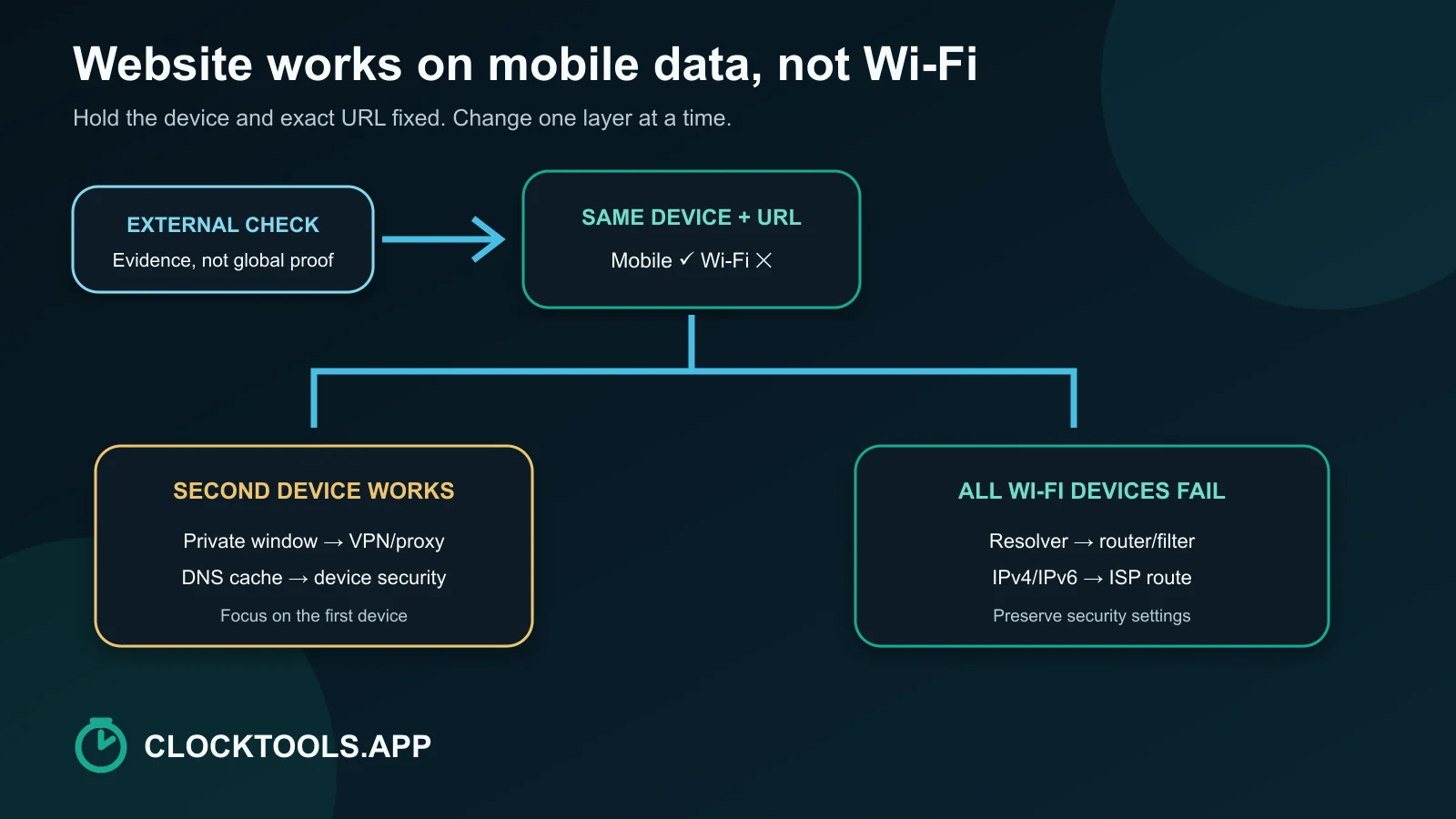
Folgen Sie dem Diagnosebaum im beigefügten Diagramm:
- Behalten Sie Gerät und genaue URL bei; wechseln Sie nur zwischen WLAN und mobilen Daten.
- Versuchen Sie es bei WLAN mit einem privaten Fenster oder einem zweiten Browser.
- Versuchen Sie es mit einem anderen Gerät im selben WLAN.
- Pausieren Sie ein VPN oder einen Proxy nur kurz genug für einen Vergleich und aktivieren Sie es beziehungsweise ihn anschließend wieder.
- Vergleichen Sie das Verhalten von DNS, bevor Sie den Resolver austauschen.
- Starten Sie den Router erst neu, nachdem Sie die Beweise aufgezeichnet haben, die Sie sonst löschen würden.
Ein privates Fenster kann einige gespeicherte Cookies und Erweiterungen umgehen, erzeugt aber keine neue Route des Internetanbieters. Ein zweites Gerät im selben WLAN hilft besser dabei, Geräte- und Netzwerkzustand zu unterscheiden. Für einen Hinweis auf Routenebene nutzen Sie Traceroute; vergleichen Sie zur Ermittlung Ihrer ausgehenden öffentlichen Adresse Was ist meine IP? in jedem Netzwerk.
Könnte DNS der Unterschied sein?
Ja. Ihr WLAN-Router kann den Resolver des Internetanbieters bereitstellen, während mobile Daten den Resolver des Mobilfunkanbieters nutzen. Ein Resolver kann einen veralteten Eintrag, eine Filterrichtlinie oder einen Fehler haben, den der andere nicht hat.
Beginnen Sie mit Beobachtungen, nicht mit einem dauerhaften Austausch. Notieren Sie, ob die externe Prüfung A- oder AAAA-Einträge auflöst. Trennen Sie am betroffenen Gerät die WLAN-Verbindung, verbinden Sie es erneut und wiederholen Sie den Versuch. Bietet Ihr Betriebssystem eine Möglichkeit zum Leeren des DNS-Caches, nutzen Sie die dokumentierte Methode. Vergleichen Sie erst danach mit einem seriösen alternativen Resolver. Cloudflare dokumentiert seine DNS-over-HTTPS-JSON-Schnittstelle für einen expliziten Resolver-Vergleich.
Interpretieren Sie „DNS funktioniert“ nicht als „die Seite muss gerendert werden“. DNS bildet nur den Namen ab. TLS, Routing, Serverrichtlinie und die Anwendung müssen weiterhin erfolgreich sein.
Könnten Router, VPN oder Internetanbieter den Pfad blockieren?
Jede dieser Komponenten kann genau diesen Unterschied verursachen:
- Ein Router kann einen fehlerhaften Status beibehalten, eine Kindersicherung anwenden, einen fehlerhaften IPv6-Pfad bevorzugen oder eine Kategorie blockieren.
- Ein VPN, ein Proxy, ein Antivirus-Web-Shield oder ein Unternehmensprofil können DNS und Routing ändern.
- Ein ISP kann einen Routing- oder Resolver-Vorfall haben, der sich auf ein Ziel auswirkt.
- Eine Website kann Anfragen von der öffentlichen IP des WLANs begrenzen oder blockieren, während sie die IP des Mobilfunkanbieters akzeptiert.
Prüfen Sie den Umfang des Problems, bevor Sie Schutzmaßnahmen deaktivieren. Betrifft es alle Geräte nur in einem WLAN, konzentrieren Sie sich auf dieses Netzwerk. Betrifft es nur ein verwaltetes Gerät, entfernen Sie dessen Sicherheitsmaßnahmen nicht, sondern fragen Sie die Administration. Microsofts Ablauf zur WLAN-Fehlersuche unter Windows und Googles Fehlersuche bei Android-Verbindungen beginnen beide mit grundlegenden Verbindungsprüfungen und grenzen Geräte- und Netzwerkzustand schrittweise ein.
Was sollten Sie zurücksetzen und in welcher Reihenfolge?
Verwenden Sie zuerst die am wenigsten störende Änderung:
| Reihenfolge | Aktion | Was es testet |
|---|---|---|
| 1 | Laden Sie die genaue URL in einem privaten Fenster neu | Browser-Cache, Cookies, Erweiterungen |
| 2 | Stellen Sie die WLAN-Verbindung wieder her | Aktuelle DHCP-Lease und WLAN-Zuordnung |
| 3 | Testen Sie ein zweites Gerät | Geräte- gegenüber Netzwerkproblem |
| 4 | VPN/Proxy für einen kontrollierten Test pausieren | Zusätzliche Route oder Filter |
| 5 | DNS-Cache nach dokumentierter Methode leeren | Veraltete lokale Namensauflösung |
| 6 | Starten Sie den Router neu | Routerzustand und bereitgestellter DNS-Resolver |
| 7 | Resolver vergleichen oder ISP kontaktieren | Resolver und Upstream-Route |
Setzen Sie den Router nur auf Werkseinstellungen zurück, wenn Sie seine Konfiguration und Zugangsdaten haben. Lassen Sie eine Firewall, ein VPN oder ein Sicherheitsprodukt nicht allein deshalb deaktiviert, weil die Seite einmal geladen wurde. Öffnet sich die Seite, wirkt aber unvollständig, führen Sie den Website-Rendering-Test durch, da statische Ressourcen oder Skripte fehlschlagen können, obwohl die Haupt-HTTP-Antwort erfolgreich ist.
Wann sollten Sie mit der lokalen Fehlerbehebung aufhören?
Beenden Sie die lokale Fehlersuche und geben Sie das Problem weiter, wenn die Befunde auf Ursachen außerhalb Ihres Einflusses weisen: Die externe Prüfung und mobile Daten scheitern beide; Traceroute-Ergebnisse enden regelmäßig jenseits Ihres Routers; alle Geräte bei einem Internetanbieter scheitern, während ein anderes Netzwerk funktioniert; oder die Website zeigt eine an Ihre öffentliche IP gebundene Zugriffsrichtlinienantwort. Übermitteln Sie dem Anbieter die genaue URL, Zeitstempel mit Zeitzone, externe Statusbewertung, DNS-Ergebnis, betroffenes Netzwerk und bereits getestete Schritte. Diese Angaben sind wesentlich hilfreicher als „Das Internet ist kaputt“.
Häufig gestellte Fragen
Warum fällt eine Website im WLAN aus, während andere Websites funktionieren?
Dieses Muster kann von einem DNS-Eintrag, einem Router oder Sicherheitsfilter, einer defekten IPv6- oder ISP-Route oder einem Block stammen, der mit der öffentlichen IP des Wi-Fi-Netzwerks verknüpft ist. Testen Sie die genaue URL extern und vergleichen Sie dann ein anderes Gerät im selben WLAN, bevor Sie die Einstellungen ändern.
Warum kann DNS eine Website nur im WLAN unerreichbar machen?
Ja. Mobile Daten und WLAN verwenden häufig unterschiedliche DNS-Resolver. Ein veralteter, gefilterter oder fehlerhafter Wi-Fi-Resolver kann die Auflösung der Domäne verhindern, selbst wenn der mobile Resolver erfolgreich ist.
Sollte ich meinen DNS sofort ändern?
Nein. Zeichnen Sie zunächst das aktuelle Ergebnis auf, stellen Sie die WLAN-Verbindung wieder her, testen Sie ein zweites Gerät und leeren Sie den DNS-Cache des Betriebssystems mithilfe der dokumentierten Methode. Vergleichen Sie einen anderen seriösen Resolver erst, nachdem Sie DNS als wahrscheinliche Ebene isoliert haben.
Beweist eine Online-Statusprüfung einer Website, dass die Website überall funktioniert?
Nein. Sie belegt, dass die Website zu diesem Zeitpunkt vom externen Edge-Standort des Prüfers aus geantwortet hat. Regionales Routing, Anbieterrichtlinien, Authentifizierung und Fehler einzelner Seiten können weiterhin unterschiedlich sein.
Ist es sicher, mein VPN oder meine Firewall zum Testen auszuschalten?
Verwenden Sie nur einen kurzen, kontrollierten VPN- oder Proxy-Vergleich, wenn die Richtlinie dies zulässt, und stellen Sie ihn dann wieder her. Deaktivieren Sie eine Firewall oder verwaltete Sicherheitskontrolle nicht dauerhaft; Fragen Sie den Administrator, wenn das Gerät verwaltet wird.
Welche Befunde sollte ich meinem Internetanbieter schicken?
Schicken Sie die genaue URL, Zeitstempel mit Zeitzone, externe Status- und DNS-Ergebnisse, betroffene Geräte, den Vergleich von WLAN und mobilen Daten, gegebenenfalls die öffentliche IP sowie die Stelle, an der Traceroute regelmäßig endet.

Über den Autor
Vigneshwaran Vijayakumar
Gründer, Entwickler und Herausgeber von ClockTools | Digital Marketing Manager | Indien
Vigneshwaran ist Ingenieur mit jahrzehntelanger technischer Erfahrung, unter anderem als Digital Marketing Manager in Dubai. Seine Arbeit verbindet Datenanalyse, Suchmaschinenoptimierung, Conversion-Rate-Optimierung, Content-Systeme, visuelle Produktion sowie angewandte KI und maschinelles Lernen. Bei ClockTools nutzt er diese fachübergreifende Erfahrung für spezialisierte Browser-Tools und praxisnahe Leitfäden, die ihre Quellen berücksichtigen.